Sådan afinstalleres CrowdStrike Falcon Sensor
Summary: Få mere at vide om, hvordan du afinstallerer CrowdStrike Falcon Sensor ved at følge disse instruktioner for Windows, Mac og Linux.
Instructions
Denne artikel omhandler CrowdStrike Falcon Sensor-afinstallationsprocessen.
Berørte produkter:
- CrowdStrike Falcon Sensor
Påvirkede operativsystemer:
- Windows
- Mac
- Linux
Instruktionerne til at afinstallere CrowdStrike Falcon Sensor varierer afhængigt af om Windows, Mac eller Linux er i brug. Klik på det pågældende operativsystem for at få mere at vide om afinstallationsprocessen.
Windows
CrowdStrike Falcon Sensor kan afinstalleres på Windows via:
Klik på den relevante metode for at få flere oplysninger.
UI
Trinnene til at afinstallere CrowdStrike Falcon Sensor ved hjælp af Windows UI varierer mellem version v5.10.9106 og nyere, v4.24.8702 til 4.26.8904 og v4.23.8603 og tidligere. Vælg den relevante version for at få flere oplysninger. Du kan se, hvordan du identificerer versionen af CrowdStrike Falcon-sensoren, under Sådan identificerer du versionen af CrowdStrike Falcon-sensoren.
v5.10.9106 og nyere
- Højreklik på startmenuen i Windows, og vælg herefter Apps og funktioner.
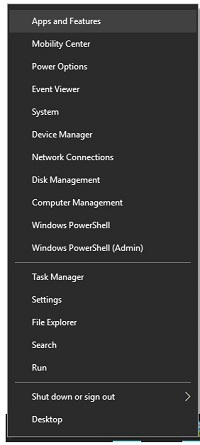 Programmer og funktioner vil blive kaldt Tilføj eller fjern programmer på Windows 7.
 - Vælg CrowdStrike Windows Sensor, og klik derefter på Afinstaller.
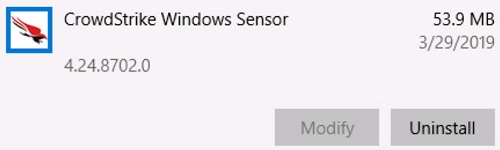 Versionen i eksemplet kan afvige fra dit miljø.
 - Klik på Fjern.

- Hvis Kontrol af brugerkonto (UAC) er aktiveret, skal du klikke på Ja. Ellers skal du gå til trin 5.
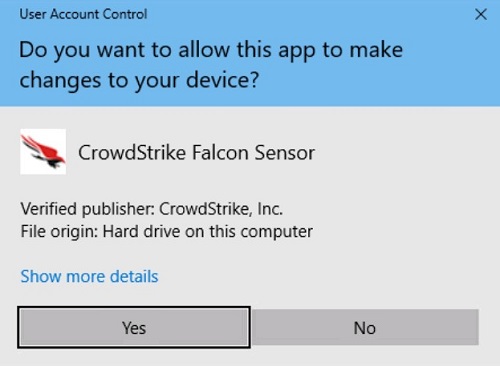
- Hvis du bruger et vedligeholdelses-token, skal du gå til trin 6. Ellers skal du gå til trin 7.
- Udfyld vedligeholdelses-tokenet, og klik derefter på Afinstaller.
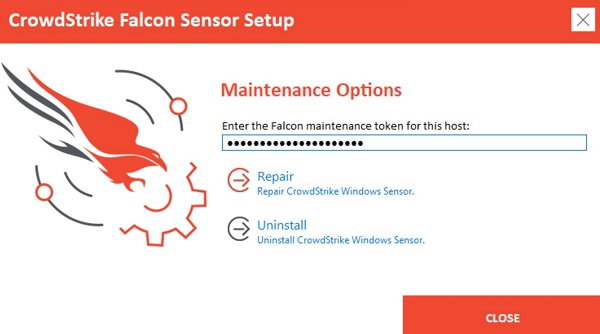 Du kan finde flere oplysninger i Sådan administrerer du vedligeholdelses-tokenet til CrowdStrike Falcon Sensor.
 - Klik på Fjern.
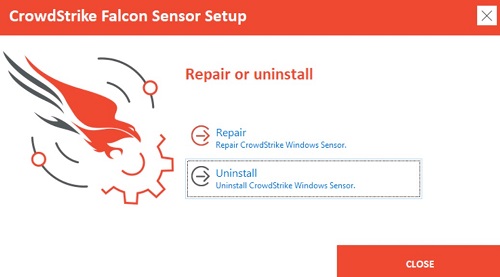
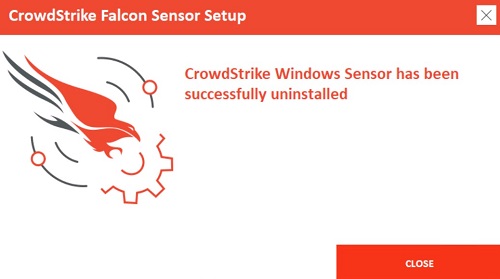
- Når afinstallationen er afsluttet, skal du klikke på Luk.
v4.24.8702 til 4.26.8904
- Højreklik på startmenuen i Windows, og vælg herefter Apps og funktioner.
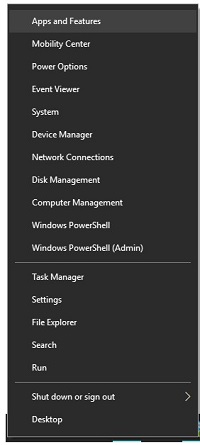 Programmer og funktioner vil blive kaldt Tilføj eller fjern programmer på Windows 7.
 - Vælg CrowdStrike Windows Sensor, og klik derefter på Afinstaller.
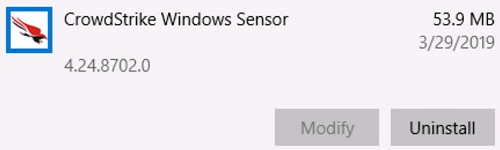 Versionen i eksemplet kan afvige fra dit miljø.
 - Klik på Fjern.

- Hvis Kontrol af brugerkonto (UAC) er aktiveret, skal du klikke på Ja. Ellers skal du gå til trin 5.
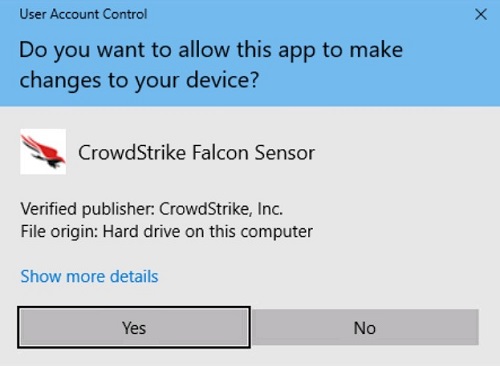
- Ved adgangskodebeskyttede installationer skal du gå til trin 6. Gå til trin 7 for almindelige installationer.
- Indtast din adgangskode til Falcon-installation, klik på Afinstaller, og gå til trin 8.
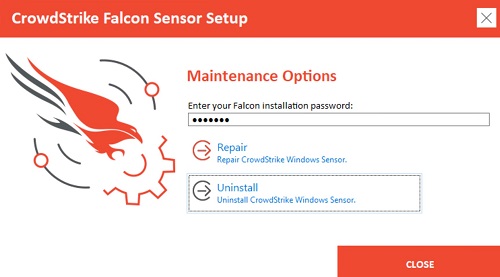 Glemte adgangskoder kan kun nulstilles ved at åbne en anmodning med Dell Support. Du kan få flere oplysninger i Telefonnumre til Dell Data Security International Support.
 - Klik på Fjern.
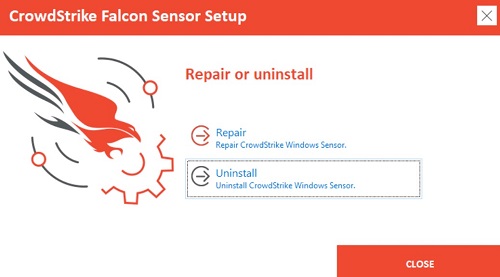
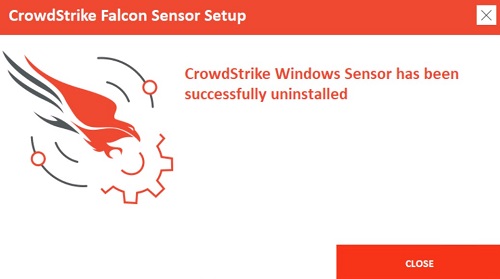
- Når afinstallationen er afsluttet, skal du klikke på Luk.
v4.23.8603 og tidligere
- Højreklik på startmenuen i Windows, og vælg herefter Apps og funktioner.
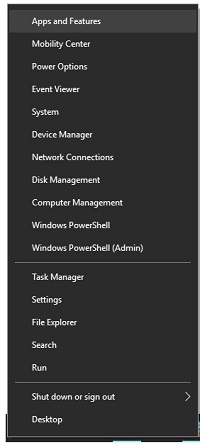 Programmer og funktioner vil blive kaldt Tilføj eller fjern programmer på Windows 7.
 - Vælg CrowdStrike Windows Sensor, og klik derefter på Afinstaller.
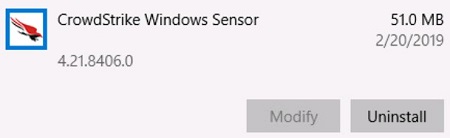 Versionen i eksemplet kan afvige fra dit miljø.
 - Klik på Fjern.

- Hvis Kontrol af brugerkonto (UAC) er aktiveret, skal du klikke på Ja. Ellers skal du gå til trin 5.
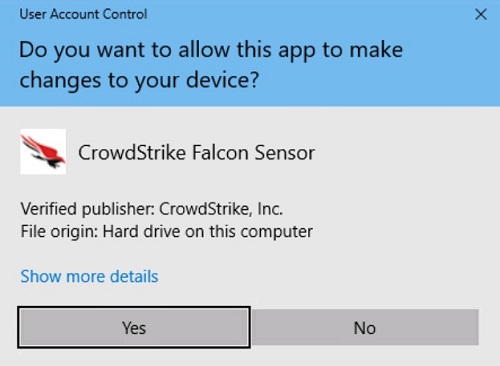
- Klik på Fjern.
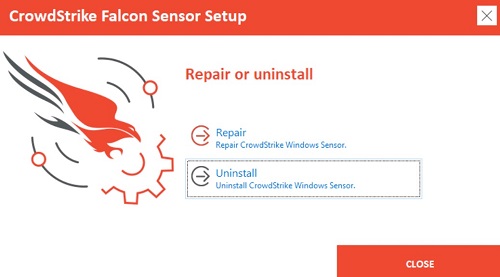
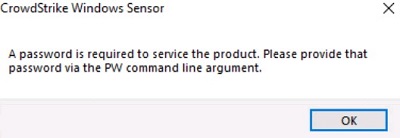
- Hvis CrowdStrike Falcon Sensor er adgangskodebeskyttet, skal du klikke på OK og gå til sektionen CLI-afinstallation. Ellers skal du gå til trin 7.
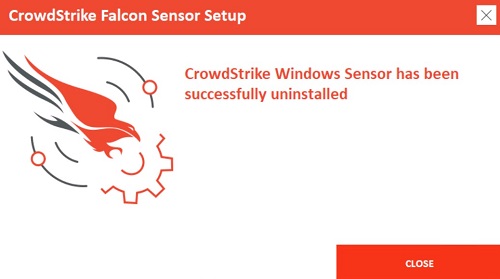
- Når afinstallationen er afsluttet, skal du klikke på Luk.
CLI
Trinnene til at afinstallere CrowdStrike Falcon Sensor ved hjælp af Windows CLI varierer mellem version v5.10.9106 og nyere eller v4.26.8904 og tidligere. Vælg den relevante version for at få flere oplysninger. Du kan se, hvordan du identificerer versionen af CrowdStrike Falcon-sensoren, under Sådan identificerer du versionen af CrowdStrike Falcon-sensoren.
v5.10.9106 og nyere
- Switche skelner ikke mellem små og store bogstaver.
- Hvis brugeradgangskontrol (UAC) er aktiveret, bør der bruges administratorrettigheder til at udføre afinstallationen.
| Switch | Påkrævet | Formål |
|---|---|---|
/passive |
Nej | Installationsprogrammet viser en minimal brugergrænseflade uden prompter |
/quiet |
Nej | Undertrykker brugergrænseflade og prompter. |
/log |
Nej | Ændrer standardinstallationslogmappen fra %Temp% til en ny placering
Den nye placering skal være markeret med anførselstegn ("") |
| Switch | Værdi | Påkrævet | Formål |
|---|---|---|---|
MAINTENANCE_TOKEN |
Se eksempler | Nej | Forhindrer afinstallation uden en adgangskode til vedligeholdelse. |
- Du kan finde flere oplysninger i Sådan administrerer du vedligeholdelses-tokenet til CrowdStrike Falcon Sensor.
- Du kan finde oplysninger om, hvordan man henter afinstallationsværktøjet i Sådan downloades Windows-afinstallationsværktøjet til CrowdStrike Falcon Sensor.
Eksempler på CLI-installation:
Eksempel nr. 1
CsUninstallTool.exe MAINTENANCE_TOKEN=a0c76aa097218dc446082 /quiet
Eksempel nr. 1 indeholder:
- Monter
CsUninstallTool.exe - Uovervåget installation = Ja
- Slutbrugerinstallationsprompter = Nej
- Vedligeholdelses-token = Ja
Eksemplet på vedligeholdelses-tokenet vil være anderledes i dit miljø.
- Installationsmappe til logfiler = %TEMP%
%TEMP%Bemærk: Standardværdien bruges, da en værdi ikke er defineret.
Eksempel nr. 2
CsUninstallTool.exe /passive /log "C:\Logs"
Eksempel nr. 2 indeholder:
- Monter
CsUninstallTool.exe - Uovervåget installation = Nej
Bemærk: Standardværdien bruges, da en værdi ikke er defineret.
- Slutbrugerinstallationsprompter = Nej
- Adgangskodebeskyttet = Nej
Bemærk: Standardværdien bruges, da en værdi ikke er defineret.
- Installationsmappe til logfiler = %TEMP%
C:\Logs
v4.26.8904 og tidligere
- Switche skelner ikke mellem små og store bogstaver.
- Hvis brugeradgangskontrol (UAC) er aktiveret, bør der bruges administratorrettigheder til at udføre afinstallationen.
| Switch | Påkrævet | Formål |
|---|---|---|
/passive |
Nej | Installationsprogrammet viser en minimal brugergrænseflade uden prompter |
/quiet |
Nej | Undertrykker brugergrænseflade og prompter. |
/log |
Nej | Ændrer standardinstallationslogmappen fra %Temp% til en ny placering
Den nye placering skal være markeret med anførselstegn ("") |
| Switch | Værdi | Påkrævet | Formål |
|---|---|---|---|
PW= |
Se eksempler | Nej | Forhindrer afinstallation uden adgangskode
Adgangskoden skal være indeholdt i anførselstegn ("") Parameteren skal gå direkte efter filen |
Eksempler på CLI-installation:
Eksempel nr. 1
CsUninstallTool.exe PW="Ex@mpl3" /quiet
Eksempel nr. 1 indeholder:
- Monter
CsUninstallTool.exe - Uovervåget installation = Ja
- Slutbrugerinstallationsprompter = Nej
- Adgangskodebeskyttet = Ja
- Installationsmappe til logfiler = %TEMP%
%TEMP%Bemærk: Standardværdien bruges, da en værdi ikke er defineret.
Eksempel nr. 2
CsUninstallTool.exe /passive /log "C:\Logs"
Eksempel nr. 2 indeholder:
- Monter
CsUninstallTool.exe - Uovervåget installation = Nej
Bemærk: Standardværdien bruges, da en værdi ikke er defineret.
- Slutbrugerinstallationsprompter = Nej
- Adgangskodebeskyttet = Nej
Bemærk: Standardværdien bruges, da en værdi ikke er defineret.
- Installationsmappe til logfiler = %TEMP%
C:\Logs
Mac
Trinene til at afinstallere CrowdStrike Falcon Sensor ved hjælp af Mac varierer mellem version v5.10.9003 og nyere eller v4.28.8907 og tidligere. Vælg den relevante version for at få flere oplysninger. Du kan se, hvordan du identificerer versionen af CrowdStrike Falcon-sensoren, under Sådan identificerer du versionen af CrowdStrike Falcon-sensoren.
v5.10.9003 og nyere
CrowdStrike Falcon Sensor kan fjernes enten i Normal eller Beskyttet (med vedligeholdelses-token) tilstand. Beskyttet tilstand forhindrer uautoriseret fjernelse, afinstallation, reparation eller manuel opgradering af sensoren. Klik på den pågældende tilstand for at få flere oplysninger.
Normal
- I Apple-menuen skal du klikke på Start og derefter vælge Hjælpeprogrammer.
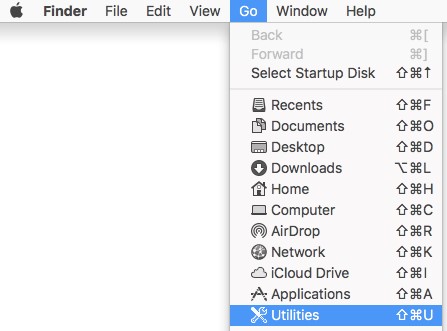
- I mappen Hjælpeprogrammer skal du dobbeltklikke på Terminal.

- Skriv i Terminal
sudo /Library/CS/falconctl uninstallTryk derefter på "Enter". - Udfyld adgangskoden til
sudoTryk derefter på "Enter".
 CrowdStrike Falcon-sensorer, der er implementeret med et vedligeholdelses-token, kan ikke afinstalleres. Gå til afsnittet Beskyttet for at se trin til afinstallation.
 - Når afinstallationen er fuldført, skal du indtaste
exitog tryk derefter på Enter for at lukke Terminal.
Beskyttet
- I Apple-menuen skal du klikke på Start og derefter vælge Hjælpeprogrammer.
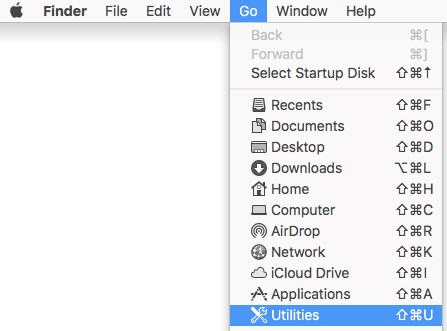
- I mappen Hjælpeprogrammer skal du dobbeltklikke på Terminal.

- Skriv i Terminal
sudo /Library/CS/falconctl uninstall ––maintenance-tokenTryk derefter på "Enter".Bemærk: To bindestreger ("––") skal anvendes førmaintenance-token. - Udfyld adgangskoden til
sudoTryk derefter på "Enter".

- Skriv et Vedligeholdelses-token, og tryk derefter på Enter.
 Du kan finde flere oplysninger i Sådan administrerer du vedligeholdelses-tokenet til CrowdStrike Falcon Sensor.
 - Når afinstallationen er fuldført, skal du indtaste
exitog tryk derefter på Enter for at lukke Terminal.
v4.28.8907 og tidligere
CrowdStrike Falcon Sensor kan fjernes enten i Normal eller Beskyttet (med vedligeholdelses-token) tilstand. Beskyttet tilstand forhindrer uautoriseret fjernelse, afinstallation, reparation eller manuel opgradering af sensoren. Klik på den pågældende tilstand for at få flere oplysninger.
Normal
- I Apple-menuen skal du klikke på Start og derefter vælge Hjælpeprogrammer.
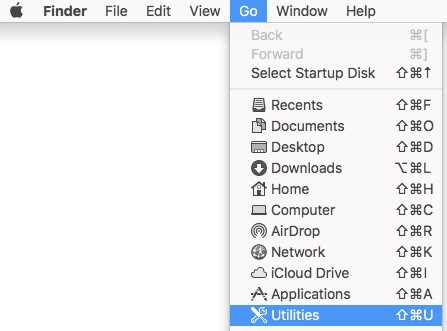
- I mappen Hjælpeprogrammer skal du dobbeltklikke på Terminal.

- Skriv i Terminal
sudo /Library/CS/falconctl uninstallTryk derefter på "Enter". - Udfyld adgangskoden til
sudoTryk derefter på "Enter".
 Adgangskodebeskyttede installationer af CrowdStrike Falcon Sensor kan ikke afinstalleres. Gå til afsnittet Beskyttet for at se trin til afinstallation.
 - Når afinstallationen er fuldført, skal du indtaste
exitog tryk derefter på Enter for at lukke Terminal.
Beskyttet
- I Apple-menuen skal du klikke på Start og derefter vælge Hjælpeprogrammer.
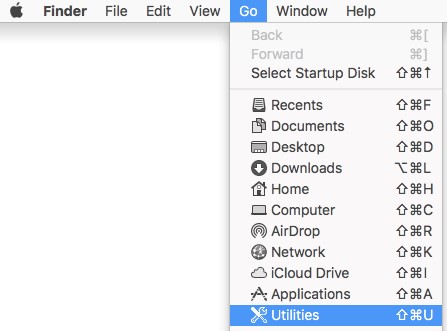
- I mappen Hjælpeprogrammer skal du dobbeltklikke på Terminal.

- Skriv i Terminal
sudo /Library/CS/falconctl uninstall –passwordTryk derefter på "Enter". - Udfyld adgangskoden til
sudoTryk derefter på "Enter".

- Skriv en Adgangskode, og tryk derefter på Enter.
 Glemte adgangskoder kan kun nulstilles ved at åbne en anmodning med Dell Support. Du kan få flere oplysninger i Telefonnumre til Dell Data Security International Support.
 - Når afinstallationen er fuldført, skal du indtaste
exitog tryk derefter på Enter for at lukke Terminal.
Linux
Baseret på din Linux-distribution skal du køre den relevante kommando for at afinstallere CrowdStrike Falcon Sensor fra din vært.
sudo privilegier.
Red Hat Enterprise Linux, CentOS, Amazon Linux
Fra Terminal skal du skrive sudo yum remove falcon-sensor Tryk derefter på "Enter".

SUSE LINUX Enterprise Server
Fra Terminal skal du skrive sudo zypper remove falcon-sensor Tryk derefter på "Enter".

Ubuntu
Fra Terminal skal du skrive sudo apt-get purge falcon-sensor Tryk derefter på "Enter".

Additional Information
Anbefalede artikler
Her er nogle anbefalede artikler relateret til dette emne, der kan være af interesse for dig.