PowerProtect Data Manager: Jak změnit časový limit rozhraní
Summary: Časový limit rozhraní PowerProtect vyprší po výchozích 1800 sekundách (30 minut).
This article applies to
This article does not apply to
This article is not tied to any specific product.
Not all product versions are identified in this article.
Instructions
Jak prodloužit časový limit rozhraní PowerProtect u verze 19.22.0.24 a starší.
- Otevřete relaci SSH do PowerProtect a ověřte se pomocí účtu správce.
- Vytvořte kopii adresáře
app-config.json:cp -p /usr/local/brs/lib/ecdm-ui/main/app-config.json /usr/local/brs/lib/ecdm-ui/main/app-config.json.orig - Aktualizujte cestu
idle-timeoutv poliapp-config.jsonsoubor s hodnotou mezi 1 a 3600 sekundami.- Textový editor:
vi /usr/local/brs/lib/ecdm-ui/main/app-config.json - Skript
sedNástroj:sed -i 's/"idle-timeout": 1800/"idle-timeout": 3600/' /usr/local/brs/lib/ecdm-ui/main/app-config.json
- Textový editor:
- Ujistěte se, že složka
app-config.jsonSoubor byl správně aktualizován:grep 'idle-timeout' /usr/local/brs/lib/ecdm-ui/main/app-config.json
Poznámka: Výchozí hodnota 1800 sekund (30 minut) se použije, pokud hodnota není mezi 1 a 3600 sekundami.
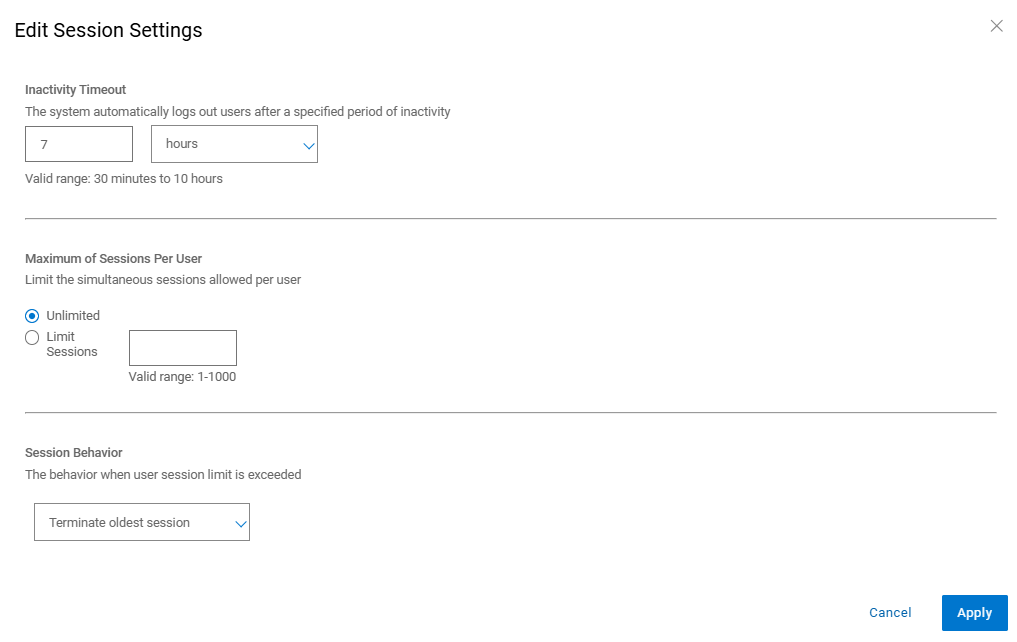
Jak prodloužit časový limit rozhraní PowerProtect u verze 20.1.0.0-17 a novějších.
V rozhraní PowerProtect přejděte na " >> Administration Access Control Session Settings".
Additional Information
Výchozí hodnota app-config.json :
admin@ppdm:/> cat /usr/local/brs/lib/ecdm-ui/main/app-config.json
{
    "idle-timeout": 1800
}
admin@ppdm:/>
Skript app-config.json Soubor po aktualizaci:
admin@ppdm:/> cat /usr/local/brs/lib/ecdm-ui/main/app-config.json
{
    "idle-timeout": 3600
}
admin@ppdm:/>
Article Properties
Article Number: 000221611
Article Type: How To
Last Modified: 22 May 2026
Version: 3
Find answers to your questions from other Dell users
Support Services
Check if your device is covered by Support Services.