PowerProtect Data Manager: Sådan ændres grænsefladens timeout
Summary: PowerProtect-grænsefladen får timeout efter standard 1800 sekunder (30 minutter).
This article applies to
This article does not apply to
This article is not tied to any specific product.
Not all product versions are identified in this article.
Instructions
Sådan øges timeout for PowerProtect Interface i 19.22.0.24 og ældre.
- Åbn en SSH-session for at PowerProtect, og godkend med administratorkontoen.
- Lav en kopi af
app-config.jsonFil:cp -p /usr/local/brs/lib/ecdm-ui/main/app-config.json /usr/local/brs/lib/ecdm-ui/main/app-config.json.orig - Opdater
idle-timeoutværdi iapp-config.jsonfil med en værdi mellem 1 og 3600 sekunder.- Teksteditor:
vi /usr/local/brs/lib/ecdm-ui/main/app-config.json - Ikonet
sedNytte:sed -i 's/"idle-timeout": 1800/"idle-timeout": 3600/' /usr/local/brs/lib/ecdm-ui/main/app-config.json
- Teksteditor:
- Kontroller, at ikonet
app-config.jsonFilen blev korrekt opdateret:grep 'idle-timeout' /usr/local/brs/lib/ecdm-ui/main/app-config.json
Bemærk: Standardværdien 1800 sekunder (30 minutter) bruges, hvis værdien ikke er mellem 1 og 3600 sekunder.
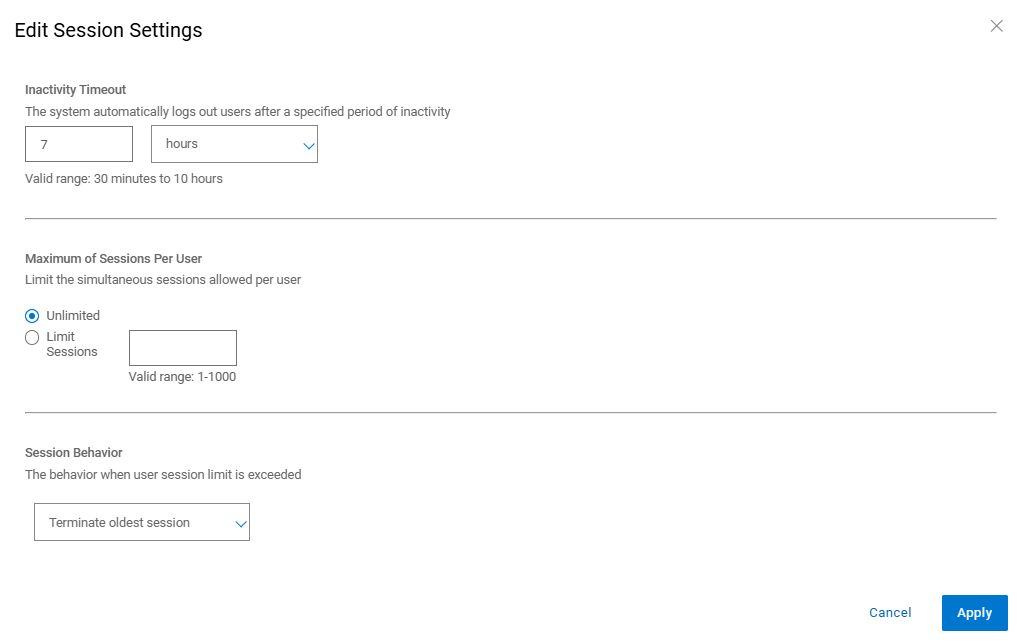
Sådan øges timeout for PowerProtect grænseflade i 20.1.0.0-17 og nyere.
I PowerProtect-grænsefladen skal du gå til "Indstillinger for administration > af adgangskontrolsession > ".
Additional Information
Standardindstillingen app-config.json Fil:
admin@ppdm:/> cat /usr/local/brs/lib/ecdm-ui/main/app-config.json
{
    "idle-timeout": 1800
}
admin@ppdm:/>
Ikonet app-config.json Fil efter opdateringen:
admin@ppdm:/> cat /usr/local/brs/lib/ecdm-ui/main/app-config.json
{
    "idle-timeout": 3600
}
admin@ppdm:/>
Article Properties
Article Number: 000221611
Article Type: How To
Last Modified: 22 May 2026
Version: 3
Find answers to your questions from other Dell users
Support Services
Check if your device is covered by Support Services.