PowerProtect Data Manager: Liittymän aikakatkaisun muuttaminen
Summary: PowerProtect-käyttöliittymä aikakatkaistaan oletusarvon 1800 sekunnin (30 minuutin) jälkeen.
This article applies to
This article does not apply to
This article is not tied to any specific product.
Not all product versions are identified in this article.
Instructions
PowerProtect-käyttöliittymän aikakatkaisun lisääminen versiossa 19.22.0.24 ja vanhemmissa.
- Avaa SSH-istunto PowerProtectia varten ja suorita todennus järjestelmänvalvojan tilillä.
- Tee kopio
app-config.jsonTiedosto:cp -p /usr/local/brs/lib/ecdm-ui/main/app-config.json /usr/local/brs/lib/ecdm-ui/main/app-config.json.orig - Päivitä
idle-timeoutArvo kohdassaapp-config.jsontiedosto, jonka arvo on 1–3600 sekuntia.- Tekstieditori:
vi /usr/local/brs/lib/ecdm-ui/main/app-config.json - pikanäppäimellä
sedApuohjelma:sed -i 's/"idle-timeout": 1800/"idle-timeout": 3600/' /usr/local/brs/lib/ecdm-ui/main/app-config.json
- Tekstieditori:
- Varmista, että
app-config.jsonTiedosto päivitettiin oikein:grep 'idle-timeout' /usr/local/brs/lib/ecdm-ui/main/app-config.json
Huomautus: Oletusarvoa 1800 sekuntia (30 minuuttia) käytetään, jos arvo ei ole 1–3600 sekuntia.
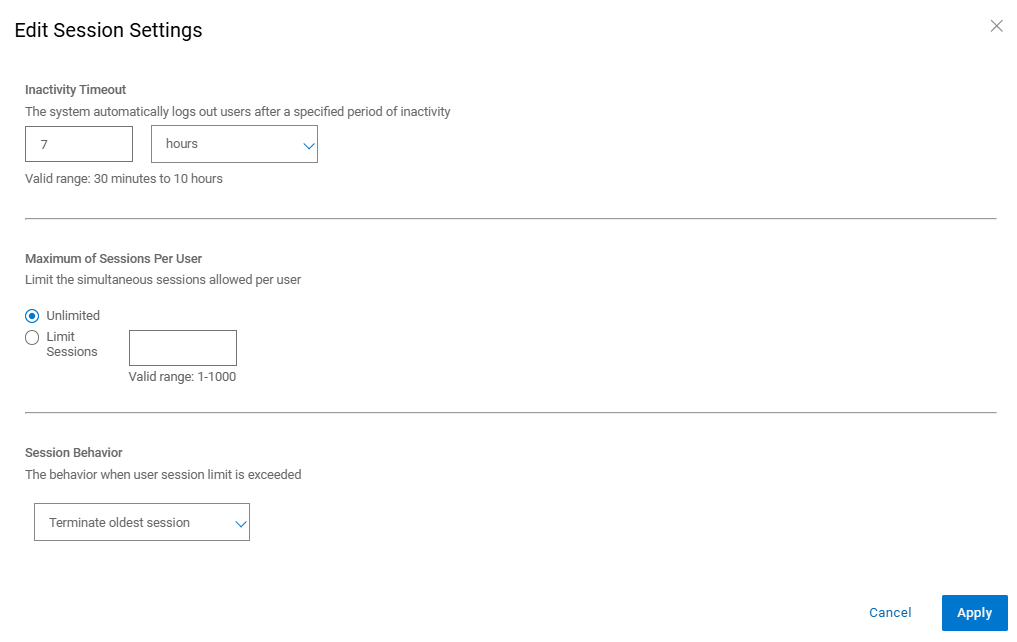
PowerProtect-käyttöliittymän aikakatkaisun lisääminen versiossa 20.1.0.0-17 ja uudemmissa.
Valitse PowerProtect-käyttöliittymässä Administration > Access Control > Session Settings.
Additional Information
Oletusarvo app-config.json Tiedosto:
admin@ppdm:/> cat /usr/local/brs/lib/ecdm-ui/main/app-config.json
{
    "idle-timeout": 1800
}
admin@ppdm:/>
pikanäppäimellä app-config.json Tiedosto päivityksen jälkeen:
admin@ppdm:/> cat /usr/local/brs/lib/ecdm-ui/main/app-config.json
{
    "idle-timeout": 3600
}
admin@ppdm:/>
Article Properties
Article Number: 000221611
Article Type: How To
Last Modified: 22 May 2026
Version: 3
Find answers to your questions from other Dell users
Support Services
Check if your device is covered by Support Services.