PowerProtect Data Manager: Slik endrer du tidsavbrudd for grensesnittet
Summary: PowerProtect-grensesnittet blir tidsavbrutt etter standardavbruddet på 1800 sekunder (30 minutter).
This article applies to
This article does not apply to
This article is not tied to any specific product.
Not all product versions are identified in this article.
Instructions
Slik øker du PowerProtect Interface-tidsavbrudd i 19.22.0.24 og eldre.
- Åpne en SSH-økt til PowerProtect, og godkjenn med administratorkontoen.
- Lag en kopi av
app-config.jsonFilen:cp -p /usr/local/brs/lib/ecdm-ui/main/app-config.json /usr/local/brs/lib/ecdm-ui/main/app-config.json.orig - Oppdater
idle-timeout-verdien iapp-config.jsonfil med en verdi mellom 1 og 3600 sekunder.- Tekstredigeringsprogram:
vi /usr/local/brs/lib/ecdm-ui/main/app-config.json - Informasjonen i
sedVerktøyet:sed -i 's/"idle-timeout": 1800/"idle-timeout": 3600/' /usr/local/brs/lib/ecdm-ui/main/app-config.json
- Tekstredigeringsprogram:
- Kontroller at
app-config.jsonFilen ble riktig oppdatert:grep 'idle-timeout' /usr/local/brs/lib/ecdm-ui/main/app-config.json
Merk: Standard 1800 sekunder (30 minutter) brukes hvis verdien ikke er mellom 1 og 3600 sekunder.
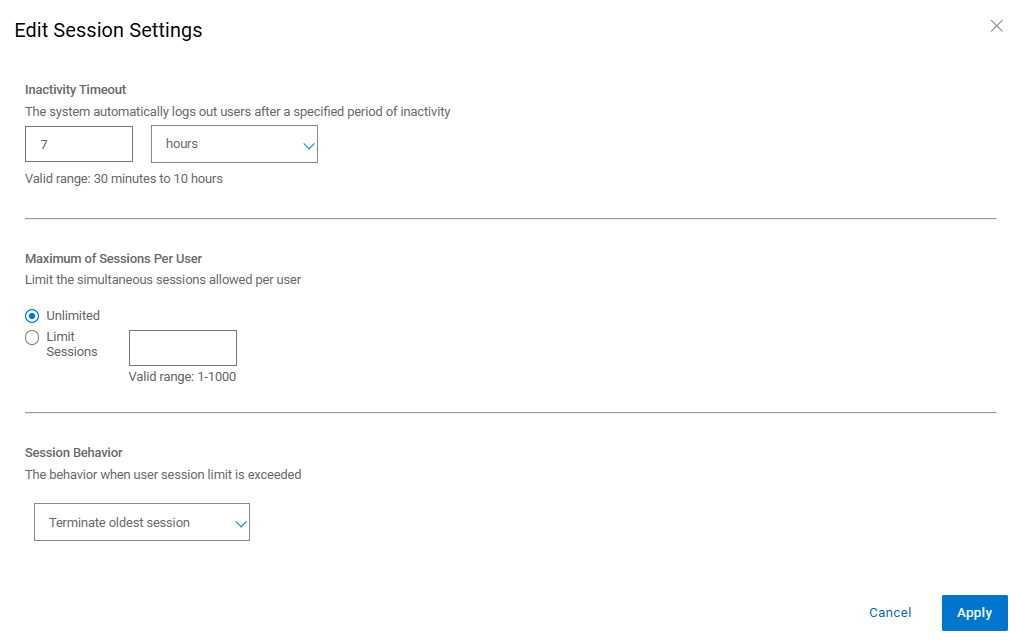
Slik øker du PowerProtect-grensesnittets tidsavbrudd i 20.1.0.0-17 og nyere.
I PowerProtect-grensesnittet går du til Administration > Access Control > Session Settings.
Additional Information
Standard app-config.json Filen:
admin@ppdm:/> cat /usr/local/brs/lib/ecdm-ui/main/app-config.json
{
    "idle-timeout": 1800
}
admin@ppdm:/>
Informasjonen i app-config.json Fil etter oppdateringen:
admin@ppdm:/> cat /usr/local/brs/lib/ecdm-ui/main/app-config.json
{
    "idle-timeout": 3600
}
admin@ppdm:/>
Article Properties
Article Number: 000221611
Article Type: How To
Last Modified: 22 May 2026
Version: 3
Find answers to your questions from other Dell users
Support Services
Check if your device is covered by Support Services.