PowerProtect Data Manager: Så här ändrar du gränssnittstidsgränsen
Summary: PowerProtect-gränssnittet överskrider tidsgränsen efter standardvärdet 1 800 sekunder (30 minuter).
This article applies to
This article does not apply to
This article is not tied to any specific product.
Not all product versions are identified in this article.
Instructions
Så här ökar du PowerProtect-gränssnittets timeout i 19.22.0.24 och äldre.
- Öppna en SSH-session för att PowerProtect och autentisera med administratörskontot.
- Gör en kopia av
app-config.jsonFilen:cp -p /usr/local/brs/lib/ecdm-ui/main/app-config.json /usr/local/brs/lib/ecdm-ui/main/app-config.json.orig - Uppdatera
idle-timeoutvärdet iapp-config.jsonmed ett värde mellan 1 och 3600 sekunder.- Textredigerare:
vi /usr/local/brs/lib/ecdm-ui/main/app-config.json - Informationen
sedVerktyg:sed -i 's/"idle-timeout": 1800/"idle-timeout": 3600/' /usr/local/brs/lib/ecdm-ui/main/app-config.json
- Textredigerare:
- Kontrollera att
app-config.jsonFilen uppdaterades korrekt:grep 'idle-timeout' /usr/local/brs/lib/ecdm-ui/main/app-config.json
Obs! Standardvärdet 1 800 sekunder (30 minuter) används om värdet inte är mellan 1 och 3 600 sekunder.
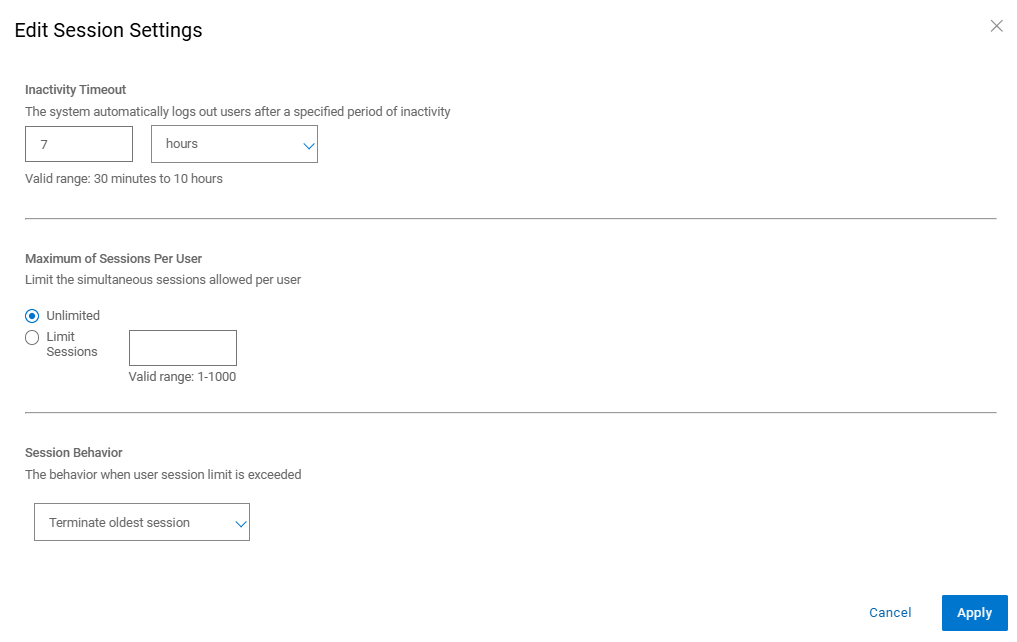
Så här ökar du PowerProtect-gränssnittstimeouten i 20.1.0.0-17 och senare.
I PowerProtect-gränssnittet navigerar du till Administration > Access Control > Session Settings.
Additional Information
Standardvärdet app-config.json Filen:
admin@ppdm:/> cat /usr/local/brs/lib/ecdm-ui/main/app-config.json
{
    "idle-timeout": 1800
}
admin@ppdm:/>
Informationen app-config.json Fil efter uppdateringen:
admin@ppdm:/> cat /usr/local/brs/lib/ecdm-ui/main/app-config.json
{
    "idle-timeout": 3600
}
admin@ppdm:/>
Article Properties
Article Number: 000221611
Article Type: How To
Last Modified: 22 May 2026
Version: 3
Find answers to your questions from other Dell users
Support Services
Check if your device is covered by Support Services.