Менеджер даних PowerProtect: Як змінити тайм-аут інтерфейсу
Summary: Інтерфейс PowerProtect закінчується після стандартних 1800 секунд (30 хвилин).
This article applies to
This article does not apply to
This article is not tied to any specific product.
Not all product versions are identified in this article.
Instructions
Як збільшити тайм-аут інтерфейсу PowerProtect у версіях 19.22.0.24 і старшої версії.
- Відкрийте SSH-сесію для PowerProtect і автентифікуйтеся через обліковий запис адміністратора.
- Зробіть копію
app-config.jsonФайл:cp -p /usr/local/brs/lib/ecdm-ui/main/app-config.json /usr/local/brs/lib/ecdm-ui/main/app-config.json.orig - Оновити
idle-timeoutзначення уapp-config.jsonфайл із значенням від 1 до 3600 секунд.- Текстовий редактор:
vi /usr/local/brs/lib/ecdm-ui/main/app-config.json - The
sedКорисність:sed -i 's/"idle-timeout": 1800/"idle-timeout": 3600/' /usr/local/brs/lib/ecdm-ui/main/app-config.json
- Текстовий редактор:
- Перевірте, що
app-config.jsonФайл було належним чином оновлено:grep 'idle-timeout' /usr/local/brs/lib/ecdm-ui/main/app-config.json
Примітка. Стандартні 1800 секунд (30 хвилин) використовуються, якщо значення не є між 1 і 3600 секундами.
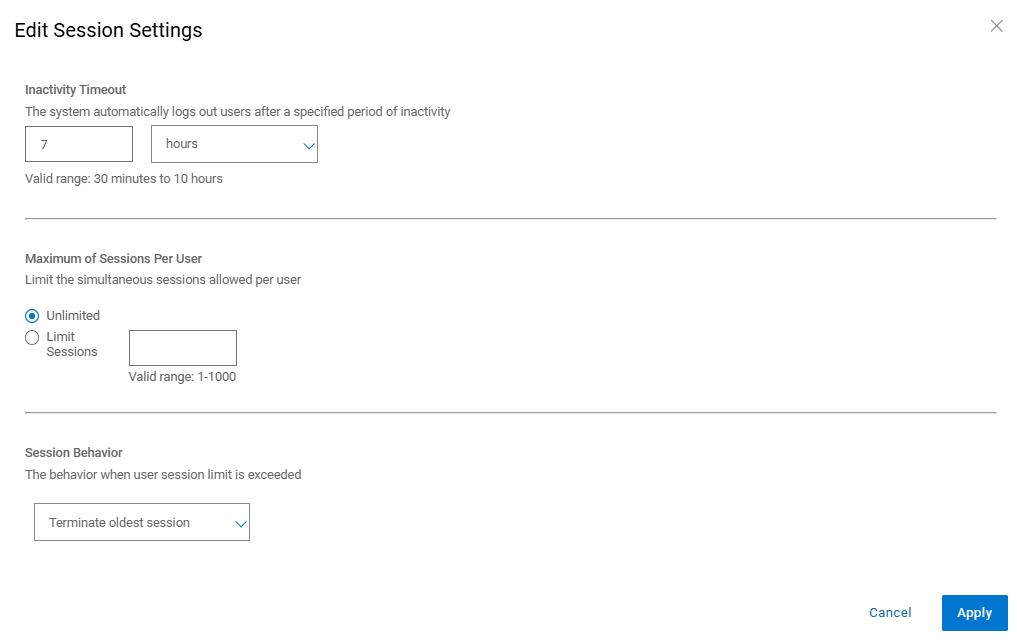
Як збільшити тайм-аут інтерфейсу PowerProtect у версіях 20.1.0.0-17 і новіших.
В інтерфейсі PowerProtect перейдіть до «Налаштування сесії контролю > доступу адміністрування>».
Additional Information
За замовчуванням app-config.json Файл:
admin@ppdm:/> cat /usr/local/brs/lib/ecdm-ui/main/app-config.json
{
    "idle-timeout": 1800
}
admin@ppdm:/>
The app-config.json Файл після оновлення:
admin@ppdm:/> cat /usr/local/brs/lib/ecdm-ui/main/app-config.json
{
    "idle-timeout": 3600
}
admin@ppdm:/>
Article Properties
Article Number: 000221611
Article Type: How To
Last Modified: 22 May 2026
Version: 3
Find answers to your questions from other Dell users
Support Services
Check if your device is covered by Support Services.