VxRail: Brug af værtsprofiler til at nulstille ESXi-rodadgangskoden
Summary: Logon på ESXi-værtens CLI som "root" mislykkes med meddelelsen ugyldigt brugernavn/ugyldig adgangskode, eller glem ESXi-rodadgangskoden. I forbindelse med VxRail-klyngedatanoder: Hvis administrationen ikke arbejder på at nulstille rodadgangskoden, og der ikke er nogen anden måde at nulstille denne ESXi-rodadgangskode på, skal du overveje at bruge værtsprofiler til at nulstille rodadgangskoden. ...
Instructions
Forudsætning:
- ESXi-administrationskonti fungerer ikke eller mangler også.
- Vidnenode mangler ESXi-rodadgangskode
- Overvej at bruge værtsprofiler er den eneste måde at nulstille ESXi-root-adgangskoden på.
Miljø: 7.x, 8.x
- Log på vCenter med administratoren
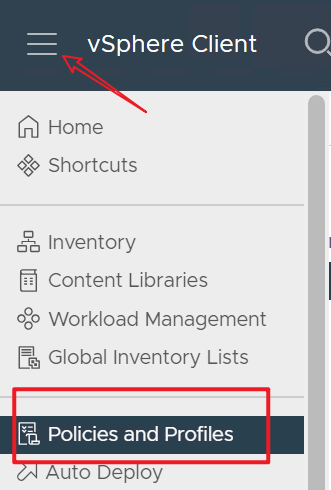
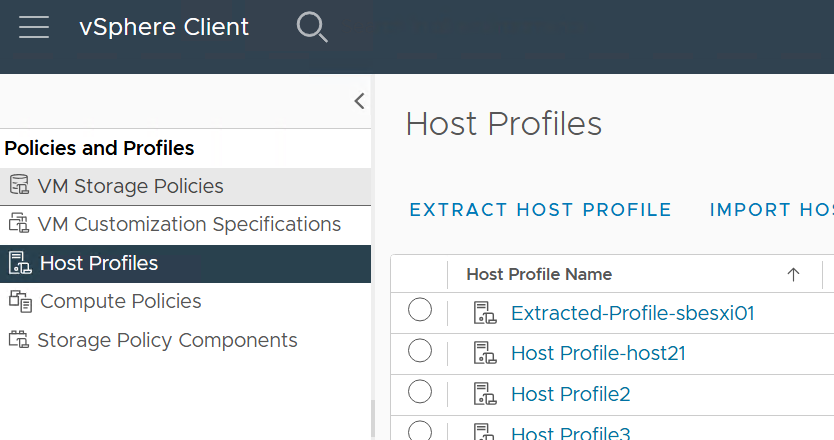
- Gå til Hjem >Politikker og profiler>Værtsprofiler
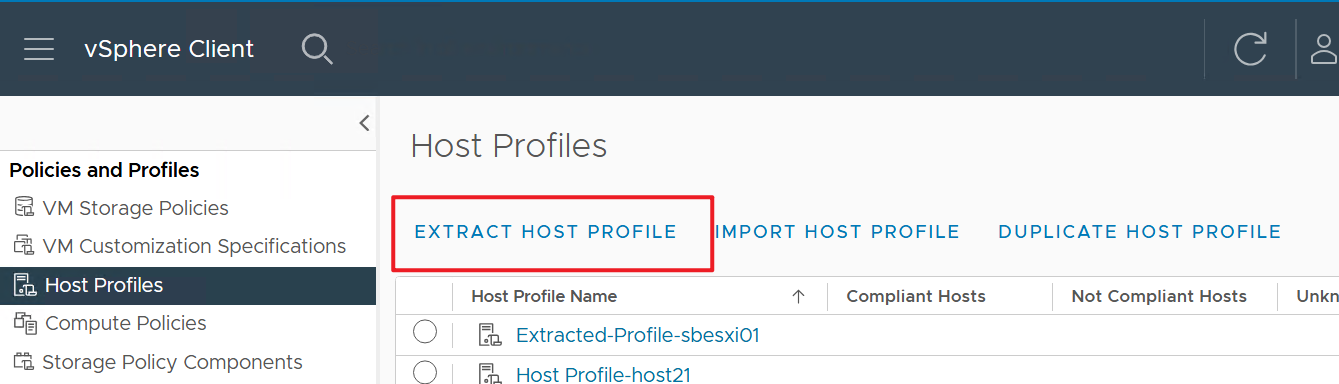
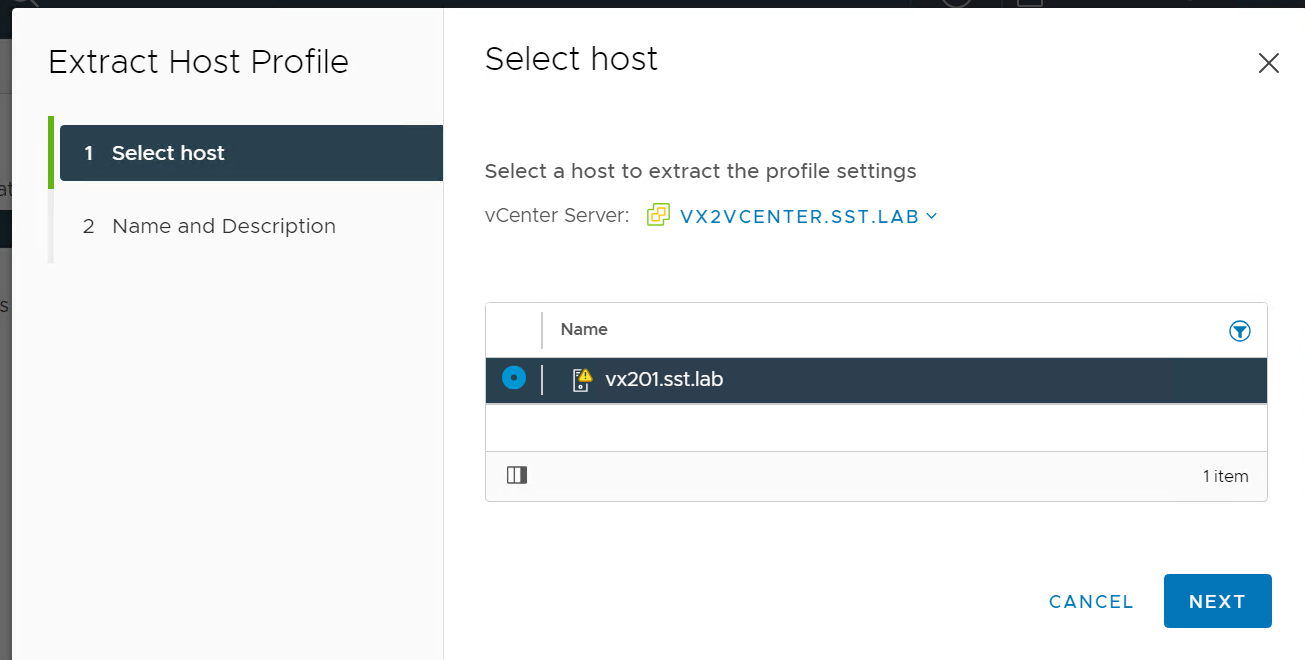
3. Klik på Udtræk profil fra en vært, vælg den berørte vært i guiden Udtræk værtsprofil , navngiv værtsprofilen, og klik på Næste> udfør.
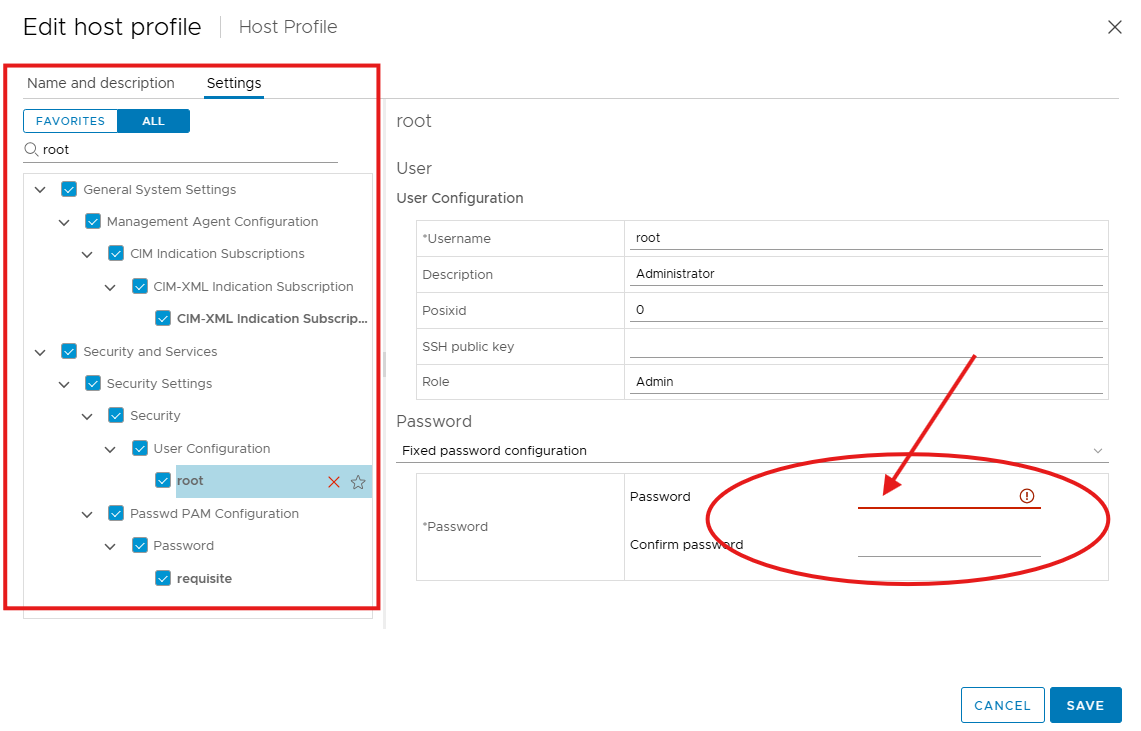
4. Højreklik på den nye værtsprofil, og klik på Rediger værtsprofil.

5. I guiden Rediger værtsprofil skal du holde alle felter markeret som standard, skrive "root" i søgefeltet i venstre panel og vælge "root" fra venstre under Brugerkonfiguration.
På rullelisten "Adgangskode" skal du vælge "Konfiguration af fast adgangskode" og derefter manuelt indtaste den nye rodadgangskode og klikke på GEM.
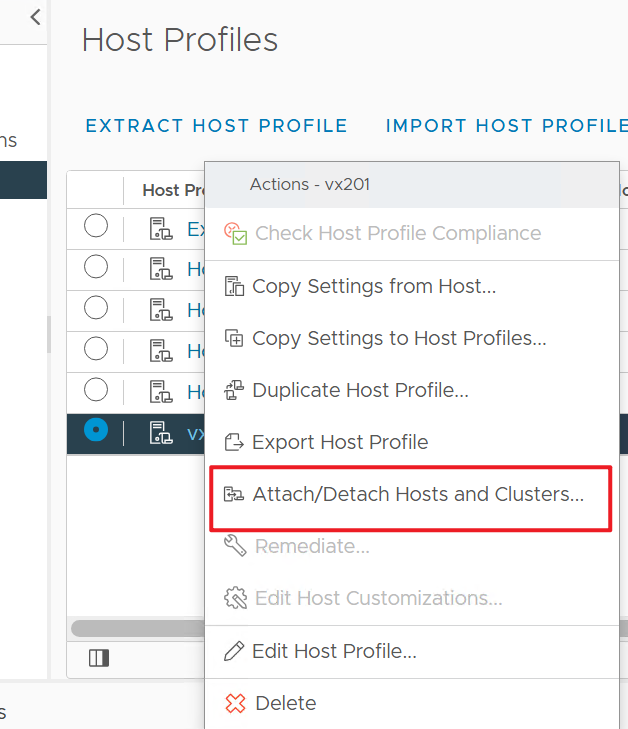
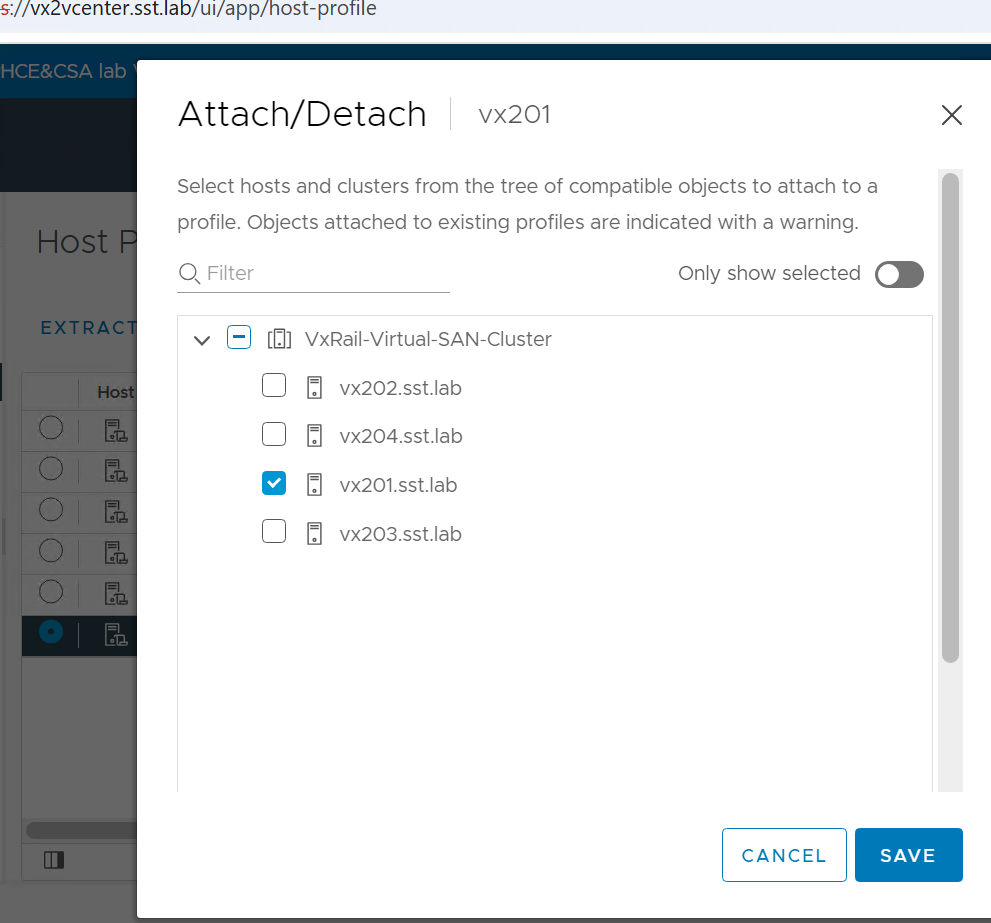
6. Fremhæv den nye værtsprofil, højreklik, vælg Vedhæft afmonterede værter og klynger, vælg værten i guiden, og klik derefter på GEM.
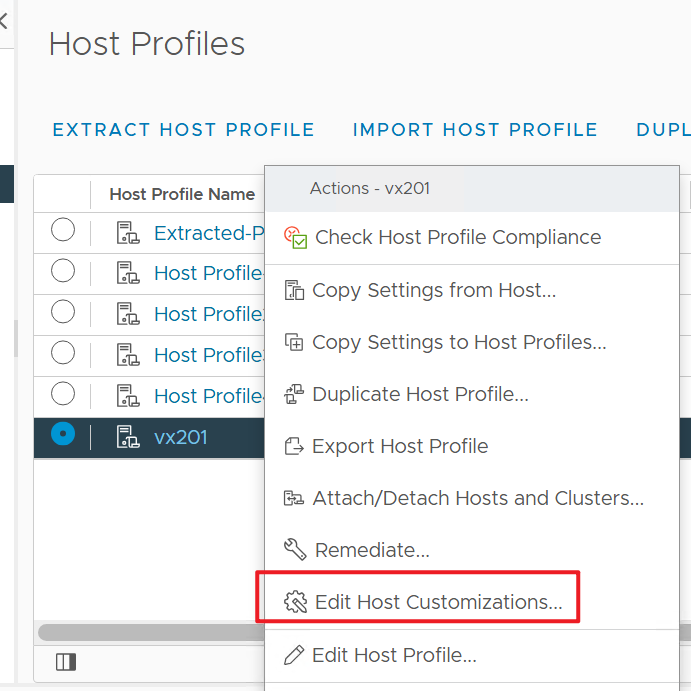
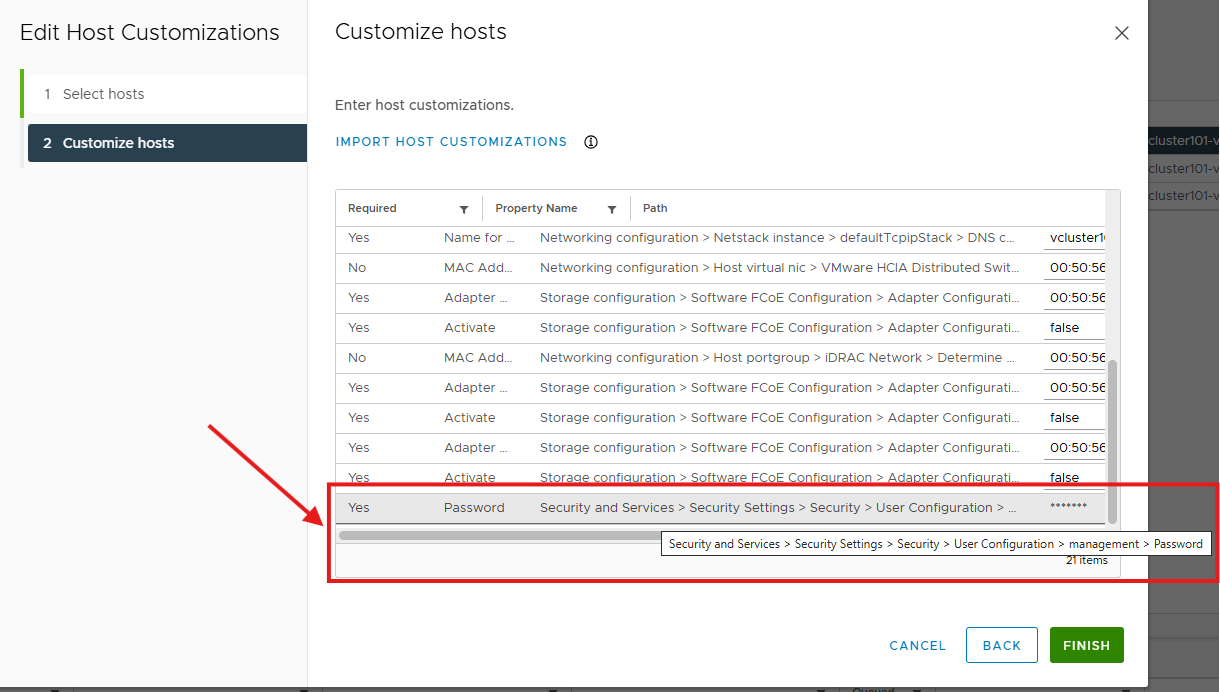
7. Højreklik på værtsprofilerne, vælg 'Rediger værtstilpasninger ...' for at dobbeltbekræfte alle de tilpassede konfigurationer, f.eks. administrationskontoen. Når dette er gjort, skal du 'Kontroller overholdelse af værtsprofil'
Hvis din ESXi er en virtuel vidne ESXi-vært, skal du sørge for at vælge Rediger værtstilpasninger og følge guiden for at dobbeltbekræfte, at konfigurationerne alle er gode, og derefter klikke på AFSLUT.
8. Placer værten i vedligeholdelsestilstand, hvis din vært endnu ikke er i MM. (Sørg for, at værten er i MM, før du bruger "Afhjælp...")
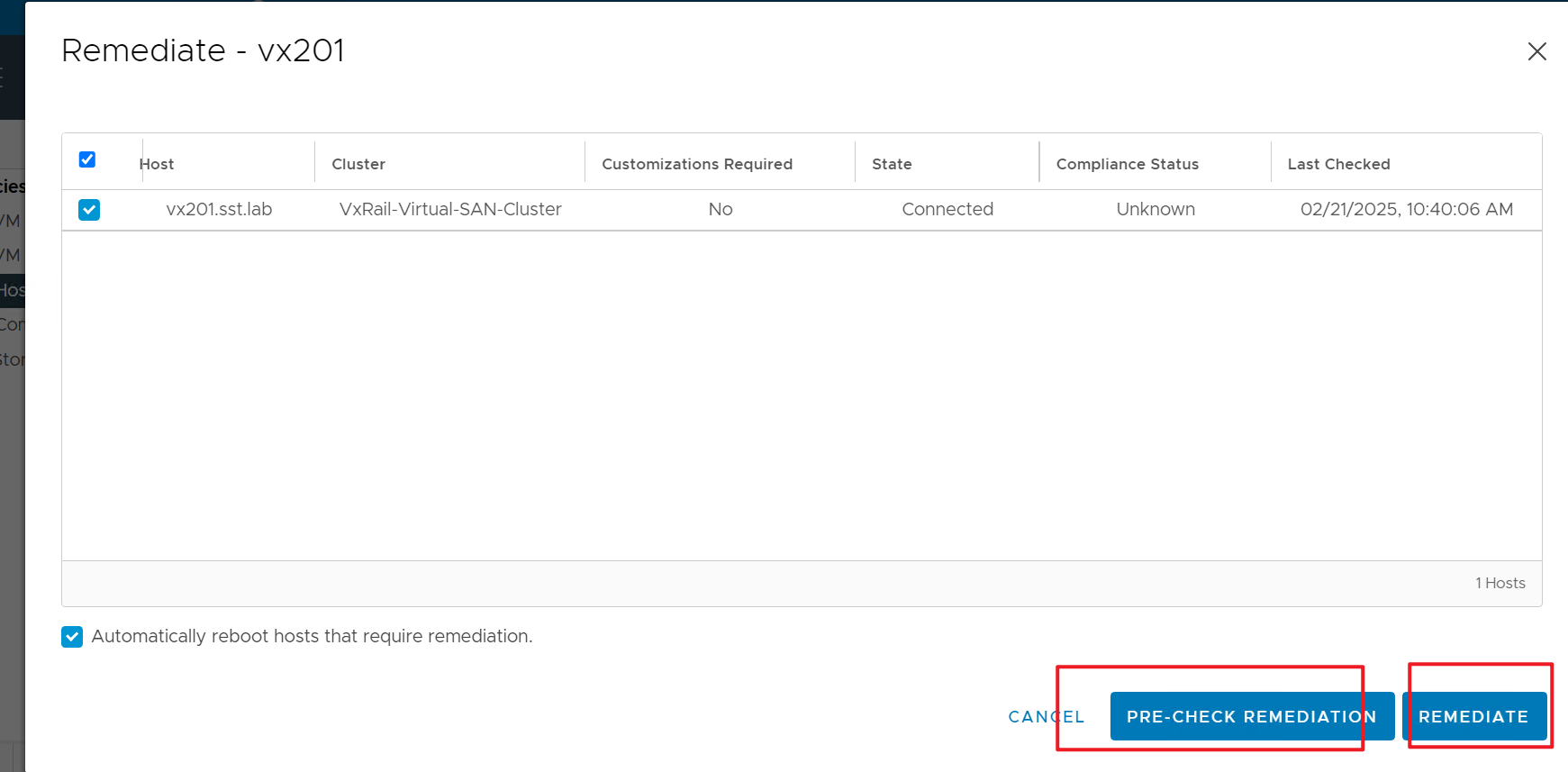
9. Når du er vært i MM, skal du højreklikke på de nye værtsprofiler, vælge Afhjælp På guidesiden skal du klikke på "PRE-CHECK REMEDIATION", når forhåndskontrollen er udført (skærm fra seneste opgave), og derefter klikke på AFHJÆLP.
. 
10. For at bekræfte fuldførelsen skal du i menuen Handling vælge "Kontroller overholdelse af værtsprofil".
11. Placer værten uden for MM.
Nogle gange kan fjernelse af komponenten eller komponentelementet fra værten, hvis du fjerner markeringen i afkrydsningsfeltet. Denne handling vises på opgavelisten efter afhjælpningen før kontrollen.
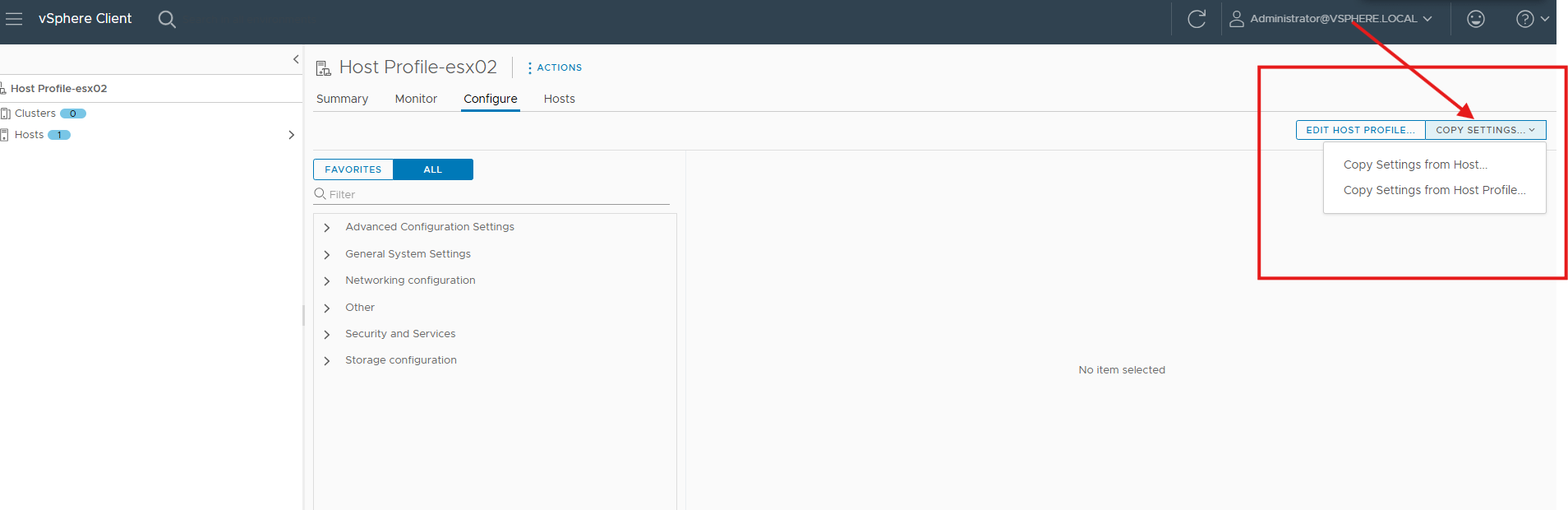
Hvis rydning i alle de andre afkrydsningsfelter i VxRail-klyngen kan føre til, at ESXi-administrationskontoen fjernes. Hvis det er tilfældet, skal du genoprette administrationskonti/lokale konti eller kopiere indstillinger for administrationskonti ved at kopiere indstillinger fra andre værtsprofiler eller andre værtsprofiler, når alle ESXi-værter deler den samme konfiguration og de samme administrationskonti.
Broadcom KB nævnte det samme, se nedenstående links:
Hvordan administrerer du værtsprofilpolitikker og politikkomponenter
Additional Information
Du kan finde flere oplysninger i Broadcom-artiklen: Nulstil værtsrodadgangskoden med værtsprofilen
Hvis denne procedure af en eller anden grund anvendes til at nulstille ESXi-rodadgangskoden, fjernes de lokale konti/administrationskonti. Genopret dem, eller kopiér indstillinger fra andre værter eller værtsprofiler, hvis det er bekræftet, deler de andre værter den samme konfiguration og de samme administrationskonti.