Identifizieren von HEVC-Codec-Einschränkungen, die sich auf die 4K-Videowiedergabe auswirken
Summary: Ermitteln Sie, warum einige Dell Computer keine 4K-Video-HEVC-Inhalte (High-Efficiency Video Coding) abspielen oder streamen können. Erfahren Sie, wie Sie feststellen können, ob das Problem mit dem HEVC-Codec zusammenhängt. ...
Symptoms
Beim Abspielen oder Streamen von 4K-Video, das mit dem HEVC-Codec codiert ist, kann eines oder mehrere der folgenden Verhaltensweisen beobachtet werden:
- Es wird eine Windows-Meldung angezeigt, die darauf hinweist, dass ein HEVC-Codec erforderlich ist, um das Video abzuspielen.
- Lokale HEVC-Videodateien können nicht mit dem standardmäßigen Windows Media Player geöffnet werden
- Streamingdienste werden erfolgreich abgespielt, sind aber auf eine High-Definition-Auflösung (HD) anstelle von 4K beschränkt
- Die 4K-Wiedergabeoption ist auf unterstützten Streamingdiensten oder externen Displays nicht verfügbar
Die folgenden drei Szenarien veranschaulichen die Unterschiede.
Szenario 1: (Lokale HEVC-Videowiedergabe)
Windows zeigt beim Öffnen einer lokalen HEVC-Videodatei möglicherweise die folgende Meldung an: (Die Optionen sind, die Erweiterung zu erhalten oder die Verwendung von not now abzulehnen.)
You need a new codec to play this item.
Codecs help the app read and play different files.
'[2160p] 4K-HD.Club-2013-Taipei 101 Fireworks Trailer' requires the 'HEVC Video Extension' codec pack,
available from the Microsoft Store.
HEVC Video Extensions
$0.99
Get                        Not now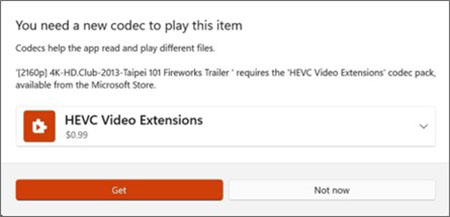
Szenario 2: (Steaming-Service-Wiedergabe)
Die Videowiedergabe funktioniert normal, ist jedoch möglicherweise auf HD-Auflösung statt 4K beschränkt. Dies tritt auf, wenn über einen Webbrowser oder eine Anwendung auf einen Streamingdienst zugegriffen wird.
Szenario 3: (Nutzung externer 4K-Displays)
Bestimmte Computer bieten möglicherweise keine 4K-Wiedergabeoption für HEVC-Inhalte, während sie an ein externes 4K-fähiges Display angeschlossen sind. Die Wiedergabe wird auf niedrigere Auflösungen beschränkt.
Cause
Microsoft hat die Art und Weise geändert, wie HEVC-Codec-Support innerhalb des Windows-Betriebssystems bereitgestellt wird. Bestimmte frühere Windows 10-Versionen enthalten standardmäßig HEVC-Unterstützung. Allerdings ist der HEVC Video Extensions-Codec in Windows 10 Version 1709 nicht mehr als standardmäßige Windows-Komponente enthalten und setzt sich in Windows 11 fort. Es wird jetzt separat über den Microsoft Store vertrieben.
Die Verfügbarkeit der 4K-HEVC-Wiedergabe kann abhängig von den folgenden Faktoren variieren:
- Die Grafikkonfiguration
- Die Anzeigekonfiguration
- Alle werkseitig installierten Softwarepakete
- Die zum Zeitpunkt des Kaufs ausgewählten Medien- und Unterhaltungsfunktionen
- Die Verfügbarkeit des HEVC Video Extensions-Codecs innerhalb der Windows-Betriebssysteme
Resolution
Die Verfügbarkeit der HEVC-Unterstützung (H.265) variiert je nach Systemkonfiguration des Computers.
Schritte, um festzustellen, ob HEVC-Unterstützung auf dem Computer verfügbar ist:
-
Überprüfen Sie die ursprüngliche Systemkonfiguration des Computers mithilfe der Service-Tag-Nummer auf der Dell Support-Website
-
Überprüfen Sie, ob er Funktionen enthält, die üblicherweise mit HEVC-Unterstützung in Verbindung gebracht werden, z. B.:
-
Separate Grafikkarte
-
Integriertes 4K-Display
-
Dolby Vision
-
CyberLink Blu-ray-Software
-
-
Überprüfen Sie, ob der HEVC Video Extensions-Codec installiert ist, wenn Windows eine Meldung anzeigt, die darauf hinweist, dass der HEVC-Codec erforderlich ist.
-
Rufen Sie den Codec aus dem Microsoft Store ab und installieren Sie ihn, falls er noch nicht installiert ist. (Microsoft benötigt je nach Systemkonfiguration und Lizenzierung möglicherweise einen zusätzlichen Kauf, um den Codec zu installieren.)
-
Testen Sie die betroffene lokale Mediendatei oder Streaminganwendung nach der Installation des Codec erneut.