Comment supprimer des appareils de VMware Carbon Black Cloud
Summary: Découvrez comment supprimer manuellement ou automatiquement des appareils Windows, Mac ou Linux de VMware Carbon Black Cloud en suivant ces instructions détaillées.
This article applies to
This article does not apply to
This article is not tied to any specific product.
Not all product versions are identified in this article.
Symptoms
Cet article décrit les étapes à suivre pour supprimer manuellement et automatiquement les appareils de VMware Carbon Black Cloud.
Produits concernés :
- VMware Carbon Black Cloud Endpoint
Systèmes d’exploitation concernés :
- Windows
- Mac
- Linux
Cause
Sans objet
Resolution
Par défaut, VMware Carbon Black Cloud conserve tout appareil actuellement ou précédemment activé avec le capteur VMware Carbon Black Cloud Endpoint. Un administrateur peut supprimer manuellement ou automatiquement des appareils s’ils ne sont plus nécessaires.
Cliquez sur la méthode de votre choix pour plus d’informations.
Avertissement :
- Le capteur VMware Carbon Black Cloud Endpoint doit être désinstallé de l’appareil avant de le supprimer dans la console VMware Carbon Black Cloud.
- La suppression de l’appareil est une opération permanente qui efface toutes les informations historiques.
- Dans un navigateur Web, accédez à [REGION].conferdeploy.net.
Remarque : [REGION] = Zone géographique du client
- Amérique = https://defense-prod05.conferdeploy.net/
- Europe = https://defense-eu.conferdeploy.net/
- Asie Pacifique = https://defense-prodnrt.conferdeploy.net/
- Australie et Nouvelle-Zélande = https://defense-prodsyd.conferdeploy.net

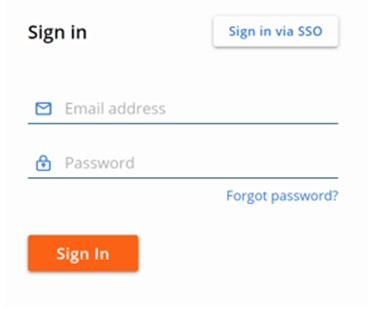
- Connectez-vous à VMware Carbon Black Cloud.
- Dans le volet du menu de gauche, cliquez sur POINTS DE TERMINAISON.
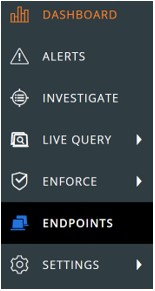
Remarque : La présentation dans l’exemple peut différer légèrement de celle de votre environnement.
- Dans l’interface utilisateur (UI) de tous les capteurs :
- Cochez la case en regard du nom de l’appareil concerné.
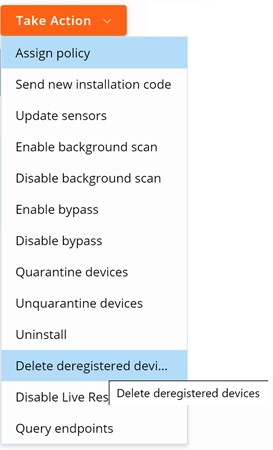
- Cliquez sur Exécuter une action.
- Cliquez sur Supprimer les appareils désinscrits.
- Cliquez sur Supprimer.

Remarque : après actualisation, l’interface utilisateur prend en compte la modification.
- Dans un navigateur Web, accédez à [REGION].conferdeploy.net.
Remarque : [REGION] = Zone géographique du client
- Amérique = https://defense-prod05.conferdeploy.net/
- Europe = https://defense-eu.conferdeploy.net/
- Asie Pacifique = https://defense-prodnrt.conferdeploy.net/
- Australie et Nouvelle-Zélande = https://defense-prodsyd.conferdeploy.net
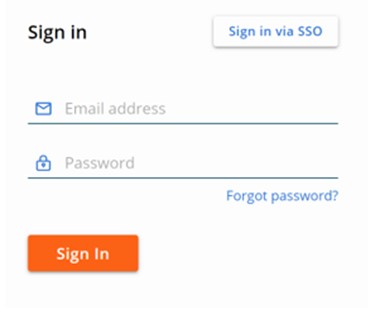
- Connectez-vous à VMware Carbon Black Cloud.
- Dans le volet du menu de gauche, cliquez sur POINTS DE TERMINAISON.

Remarque : La présentation dans l’exemple peut différer légèrement de celle de votre environnement.
- Dans l’angle supérieur droit, cliquez sur Options de capteur, puis sélectionnez Paramètres de capteur.
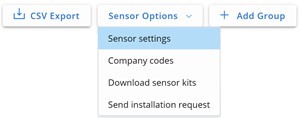
- Dans l’interface utilisateur (UI) Sensor Settings :
- Cochez la case Supprimer les capteurs qui ont été désinscrits.
- Dans la liste déroulante, sélectionnez une heure.
- Cliquez sur Save (Enregistrer).
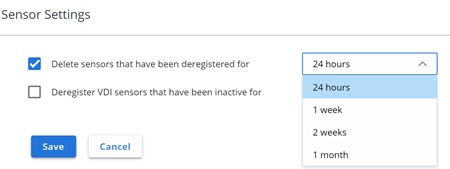
Remarque : après actualisation, l’interface utilisateur prend en compte la modification.
Pour contacter le support technique, consultez l’article Numéros de téléphone du support international Dell Data Security.
Accédez à TechDirect pour générer une demande de support technique en ligne.
Pour plus d’informations et de ressources, rejoignez le Forum de la communauté Dell Security.
Additional Information
Videos
Affected Products
VMware Carbon BlackArticle Properties
Article Number: 000126231
Article Type: Solution
Last Modified: 15 Feb 2024
Version: 10
Find answers to your questions from other Dell users
Support Services
Check if your device is covered by Support Services.