VMware Carbon Black Cloud'dan Aygıt Kaldırma
Summary: Bu adım adım talimatları izleyerek Windows, Mac veya Linux aygıtlarını VMware Carbon Black Cloud'dan manuel veya otomatik olarak nasıl kaldıracağınızı öğrenin.
This article applies to
This article does not apply to
This article is not tied to any specific product.
Not all product versions are identified in this article.
Symptoms
Bu makalede, aygıtları VMware Carbon Black Cloud'dan manuel ve otomatik olarak kaldırma adımları sunulmaktadır.
Etkilenen Ürünler:
- VMware Carbon Black Cloud Endpoint
Etkilenen İşletim Sistemleri:
- Windows
- Mac
- Linux
Cause
Geçerli değil
Resolution
Varsayılan olarak VMware Carbon Black Cloud, VMware Carbon Black Cloud Endpoint sensörüyle şu anda/önceden etkin olan herhangi bir aygıtı saklar. Artık gerekli değillerse bir yönetici, aygıtları manuel veya otomatik olarak kaldırabilir.
Daha fazla bilgi için tercih edilen yönteme tıklayın.
Uyarı:
- VMware Carbon Black Cloud Endpoint sensörü, aygıt VMware Carbon Black Cloud konsolundan kaldırılmadan önce aygıttan kaldırılmalıdır.
- Aygıt kaldırma işlemi kalıcı bir işlemdir ve geçmişteki bilgilerin tümünü temizler.
- Bir web tarayıcıda [BÖLGE].conferdeploy.net adresine gidin.
Not: [BÖLGE] = Kiracının bölgesi
- Güney ve Kuzey Amerika = https://defense-prod05.conferdeploy.net/
- Avrupa = https://defense-eu.conferdeploy.net/
- Asya Pasifik = https://defense-prodnrt.conferdeploy.net/
- Avustralya ve Yeni Zelanda: https://defense-prodsyd.conferdeploy.net

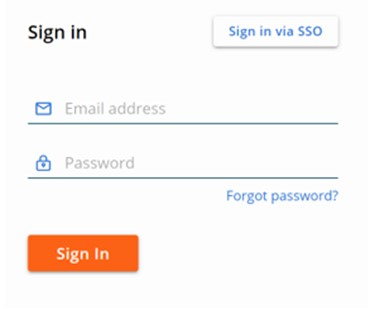
- VMware Carbon Black Cloud'da oturum açın.
- Sol menü bölmesinde ENDPOINTS (UÇ NOKTALAR) öğesine tıklayın.
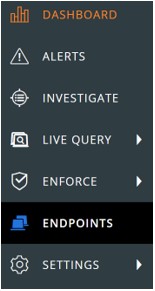
Not: Örnekteki düzen kendi ortamınızdan biraz farklı olabilir.
- Tüm Sensörler kullanıcı arayüzünde (UI):
- Uygun Device Name (Aygıt Adı) öğesini kontrol edin.
- Take Action (İşlem Yap) öğesine tıklayın.
- Delete deregistered devices (Kaydı kaldırılan aygıtları sil) öğesine tıklayın.
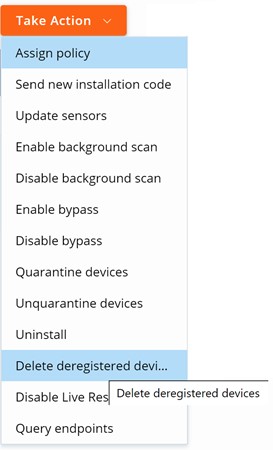
- Sil öğesine tıklayın.

Not: Yenileme sırasında, kullanıcı arayüzü değişikliği yansıtır.
- Bir web tarayıcıda [BÖLGE].conferdeploy.net adresine gidin.
Not: [BÖLGE] = Kiracının bölgesi
- Güney ve Kuzey Amerika = https://defense-prod05.conferdeploy.net/
- Avrupa = https://defense-eu.conferdeploy.net/
- Asya Pasifik = https://defense-prodnrt.conferdeploy.net/
- Avustralya ve Yeni Zelanda: https://defense-prodsyd.conferdeploy.net
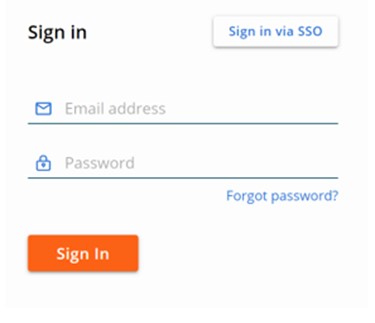
- VMware Carbon Black Cloud'da oturum açın.
- Sol menü bölmesinde ENDPOINTS (UÇ NOKTALAR) öğesine tıklayın.
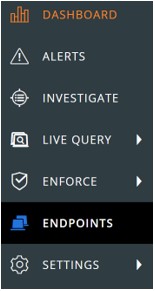
Not: Örnekteki düzen kendi ortamınızdan biraz farklı olabilir.
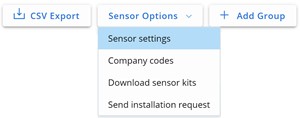
- Sağ üst köşede, Sensör Seçenekleri seçeneğine tıklayın ve ardından Sensör ayarları öğesini seçin.
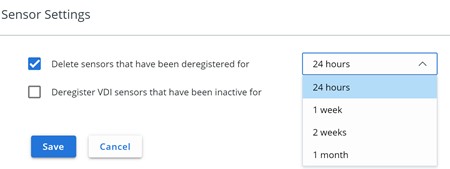
- Sensör Ayarları kullanıcı arayüzünde (UI):
- Delete sensors that have been deregistered for (Kaydı silinmiş sensörleri sil) öğesini işaretleyin.
- Açılır listeden bir saat seçin.
- Save (Kaydet) öğesine tıklayın.
Not: Yenileme sırasında, kullanıcı arayüzü değişikliği yansıtır.
Destek ile iletişime geçmek için Dell Data Security Uluslararası Destek Telefon Numaraları başlıklı makaleye başvurun.
Çevrimiçi olarak teknik destek talebi oluşturmak için TechDirect adresine gidin.
Daha fazla faydalı bilgi ve kaynak için Dell Security Topluluk Forumu'na katılın.
Additional Information
Videos
Affected Products
VMware Carbon BlackArticle Properties
Article Number: 000126231
Article Type: Solution
Last Modified: 15 Feb 2024
Version: 10
Find answers to your questions from other Dell users
Support Services
Check if your device is covered by Support Services.