Micron 2200S PCIe NVMe SSD에서 간헐적으로 드라이브가 감지되지 않고 중지 오류가 표시됨
Summary: 드라이브를 감지하지 못하는 간헐적 장애 또는 디스플레이 중지 오류 문제와 같은 신뢰성 오류 해결 방법에 대해 자세히 알아보십시오. 이는 Micron PCIe(Peripheral Component Interconnect Express), NVMe(Non-Volatile Memory Express) 2200S SSD(Solid State Drive)로 식별됩니다(Micron 2200S 1060 펌웨어를 설치했음에도 불구하고). ...
This article applies to
This article does not apply to
This article is not tied to any specific product.
Not all product versions are identified in this article.
Symptoms
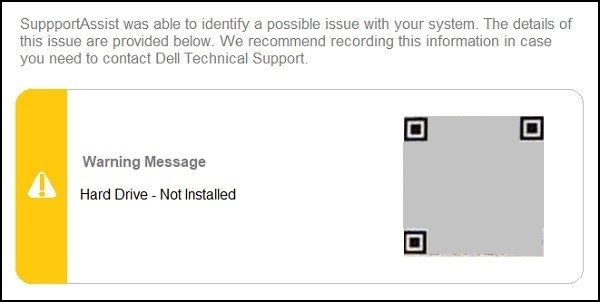
Micron PCIe NVMe 2200S SSD를 사용하는 디바이스가 간헐적으로 중지 코드 및 하드 드라이브가 감지되지 않음 오류를 보고합니다. 여러 Dell 컴퓨터 제품군에서 Micron PCIe NVMe 2200S SSD(Solid-State Drive)에 문제가 발생했습니다.
이러한 드라이브에서 드라이브 탐지 실패 또는 간헐적인 블루 스크린 오류 관찰과 같은 신뢰성 오류가 식별됩니다. (SSD 펌웨어를 버전 2200.1060으로 업데이트한 후에도 이 문제가 간헐적으로 나타날 수 있음)증상은 다음과 같습니다.
다음 증상이 포함됩니다.
- 온보드 진단 유틸리티를 실행하면 Drive Not Installed 오류가 반환되고 BIOS에서 드라이브가 누락됩니다.
- 시스템 덤프가 0% 완료된 상태에서 컴퓨터가 Stop Code Blue Screen 오류와 함께 응답하지 않습니다.
System_Service_Exception or Unexpected_Store_Exception
Device Information
SATA-2	= (none)
M.2 PCIe SSD-0	= (none)
LOM MAC Address	= 2C-EA-XX-XX-XX-XX
Passthrough MAC Address	= 2C-EA-XX-XX-XX-XX

Video Controller	= Intel (R) UHD Graphics
Video BIOS Version	= GOP 1085
Video Memory	= 64 MB
Panel Type	= 13.3" FHD
Native Resolution	= 1920 by 1080
참고: 컴퓨터를 재시작하면 오류가 발생하며 데이터 손실이 보고되지 않습니다.
영향을 받는 플랫폼: (Micron SSD와 함께 제공되는 컴퓨터)
- Precision 고정형 워크스테이션
- Precision 모바일 워크스테이션
- Latitude
- OptiPlex
- XPS 데스크탑
- XPS 노트북
- Vostro 데스크탑
- Vostro 노트북
- Inspiron 데스크탑
- Inspiron 노트북
- Alienware 데스크탑
- Alienware 노트북
Cause
Dell 엔지니어링 팀에서는 이 문제를 해결하기 위해 Micron과 협력하여 업데이트된 펌웨어를 릴리스했습니다. Dell에서는 Dell 지원 사이트에 펌웨어 업데이트를 게시했습니다.
Resolution
Micron은 업데이트된 펌웨어를 개발했습니다. SSD의 안정성을 개선하기 위해 버전 2200.1070 을 출시했습니다.
참고: 모범 사례 1부: 컴퓨터에 펌웨어를 설치하기 전에 해당 컴퓨터 및 부품에 적용할 수 있는지 확인합니다. 업데이트할 부품의 제조업체 및 모델이 확실하지 않은 경우에는 펌웨어 업데이트를 설치하지 마십시오.
참고: 모범 사례 2부: 컴퓨터에 펌웨어를 설치하기 전에 BIOS 및 인텔 빠른 스토리지 드라이버가 업데이트되었는지 확인하십시오. Dell 지원 사이트에서 사용 가능한 최신 버전으로 업데이트합니다. Dell 컴퓨터에서 BIOS를 업데이트하는 방법에 대한 자세한 내용은 다음 Dell 기술 자료 문서를 참조하십시오.
Windows 지침
다음 드라이버, BIOS 및 펌웨어를 다음 순서로 다운로드하고 설치합니다.
-
BIOS를 사용 가능한 최신 버전으로 업데이트하면 문제가 해결됩니다. BIOS를 다운로드하고 설치하려면 BIOS 업데이트 가이드를 참조하십시오.
-
IRST(Intel Rapid Storage Technology) 드라이버를 컴퓨터에 사용할 수 있는 최신 버전으로 업데이트합니다. 인텔 드라이버를 다운로드하고 설치하려면 드라이버 업데이트 가이드를 참조하십시오.
-
컴퓨터의 Micron 2200S PCIe NVMe 솔리드 스테이트 드라이브 펌웨어를 버전 2200.1070, A00 이상으로 업데이트합니다. Micron 펌웨어를 다운로드하고 설치하려면 다음을 참조하십시오. 드라이버 업데이트 가이드
-
설치 프로세스 중에 해당 컴퓨터가 재시작됩니다.
Linux 지침:
-
컴퓨터에서 Linux 기반 운영 체제를 실행하는 사용자를 위한 것입니다. Linux용 최신 Micron 2200S FW 1070 업데이트는 다음 위치에서 사용할 수 있습니다.
-
사용
fwupdmgrterminal 명령(인라인) 또는 GNOME 소프트웨어를 사용하여 이 업데이트를 가져옵니다. -
LVFS(Linux Vendor Firmware Service) 웹사이트에도 업데이트가 업로드되었습니다.
-
LVFS 웹사이트로 이동:
-
텍스트를 입력합니다.
Micron 22001070검색 상자에 입력하고 Enter 키를 누릅니다. -
검색 목록에서 SSD FW 22001070 Device Update를 선택합니다.
-
적절한 다운로드
.cab파일에 공백을 포함하지 마십시오.
-
-

Affected Products
Alienware, Inspiron, OptiPlex, Vostro, XPS, Alienware, Inspiron, Latitude, Vostro, XPS, Fixed Workstations, Mobile Workstations, Dell Canvas 27Article Properties
Article Number: 000126687
Article Type: Solution
Last Modified: 29 Jun 2026
Version: 25
Find answers to your questions from other Dell users
Support Services
Check if your device is covered by Support Services.