Як скинути, видалити або відновити паролі BIOS
Summary: Забули пароль від адміністратора, системи чи HDD у BIOS? Дізнайтеся безпечні методи через налаштування BIOS, джампери або код для випуску паролів Dell — щоб легко скинути або очистити паролі. ...
This article applies to
This article does not apply to
This article is not tied to any specific product.
Not all product versions are identified in this article.
Instructions
Не пам'ятаєте пароль від BIOS або потрібна допомога з його видаленням? У цьому посібнику пояснюються ваші варіанти — чи встановлюєте ви пароль від системи, адміністратора чи жорсткого диска.
Розуміння типів паролів BIOS
Ваш комп'ютер Dell може мати три типи BIOS-паролів:
- Системний пароль: Зупиняє завантаження комп'ютера
- Пароль налаштування: запобігає зміні налаштувань BIOS несанкціонованими користувачами
- Пароль від жорсткого диска: блокує диск і дані
Усі три типи можна очистити тими ж методами, які використовуються нижче.
Перш ніж почати: підтвердьте свій шлях одужання
Перед тим, як пробувати будь-який із методів відновлення, перевірте ці дві речі.
1. Чи є у вашій системі фізичний стрибок паролів?
Не всі настільні комп'ютери Dell мають таку систему. Full-tower та багато середньовежних/SFF-настільних комп'ютерів зазвичай це роблять. Компактні та малі форм-факторні системи — включно з багатьма моделями класу Micro, Slim і Pro Slim — часто цього не роблять, так само як і ноутбуки. Перевірте це, перевіривши сервісний посібник вашої моделі (шукайте в індексі "PSWD" або "password jumper") перед тим, як відкривати корпус.
2. Чи увімкнено Master Password Lockout на вашій системі?
Блокування головного пароля — це функція безпеки BIOS Setup (на вибраних комп'ютерах Dell), яку ІТ-адміністратори або власники можуть увімкнути, щоб заблокувати скидання паролів адміністратора, системи та HDD будь-яким способом відновлення, включаючи як джампер, так і код випуску пароля Dell.
Якщо ця функція коли-небудь була увімкнена на вашій системі, жоден із наведених нижче варіантів не спрацює. Це очікувана поведінка, а не несправність.
Якщо ви не впевнені, чи він увімкнений, і не маєте доступу до BIOS для перевірки, зверніться до технічної підтримки Dell за вашим сервісним тегом перед спробою будь-якого з наведених нижче методів.
3. Обирайте свій шлях:
| Твоя ситуація | Перейдіть на |
|---|---|
| Джампер підтверджено, блокування не увімкнено | Варіант 1: очистити через джампер |
| Жодного джампера не знайдено, або він не впевнений, що він існує, блокування не увімкнено | Варіант 2: Код звільнення пароля |
| Блокування головного пароля увімкнено | Жоден із варіантів не працює, див. примітку нижче |
Якщо Master Password Lockout увімкнено: Dell не може генерувати код випуску або обійти блокування. Варіанти відновлення обмежені ІТ/політикою безпеки вашої організації (для керованих пристроїв) або платною апаратною послугою, такою як заміна плат системи. Зверніться до технічної підтримки Dell , щоб обговорити доступні варіанти для вашої системи.
Якщо ви знаєте пароль
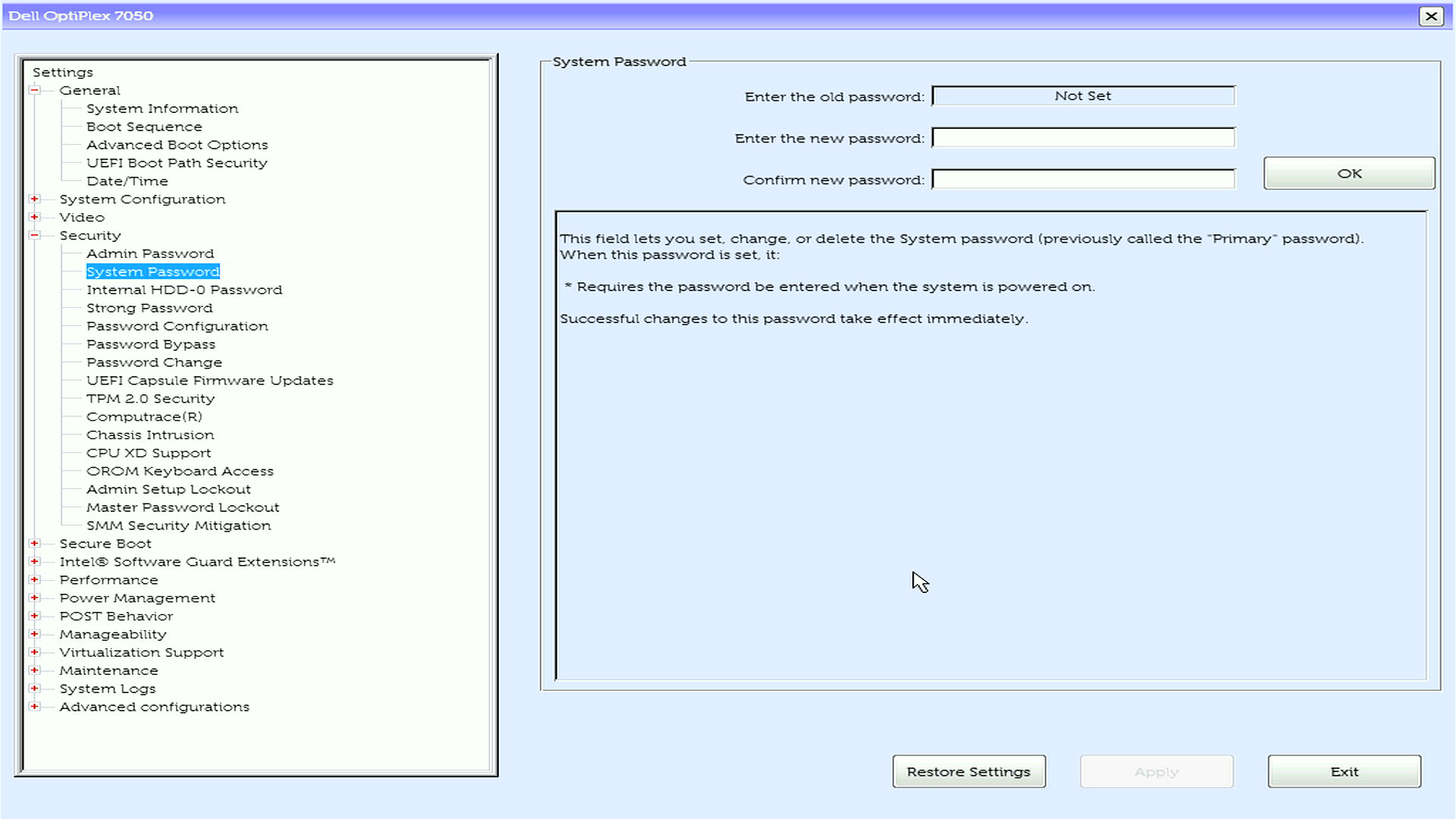
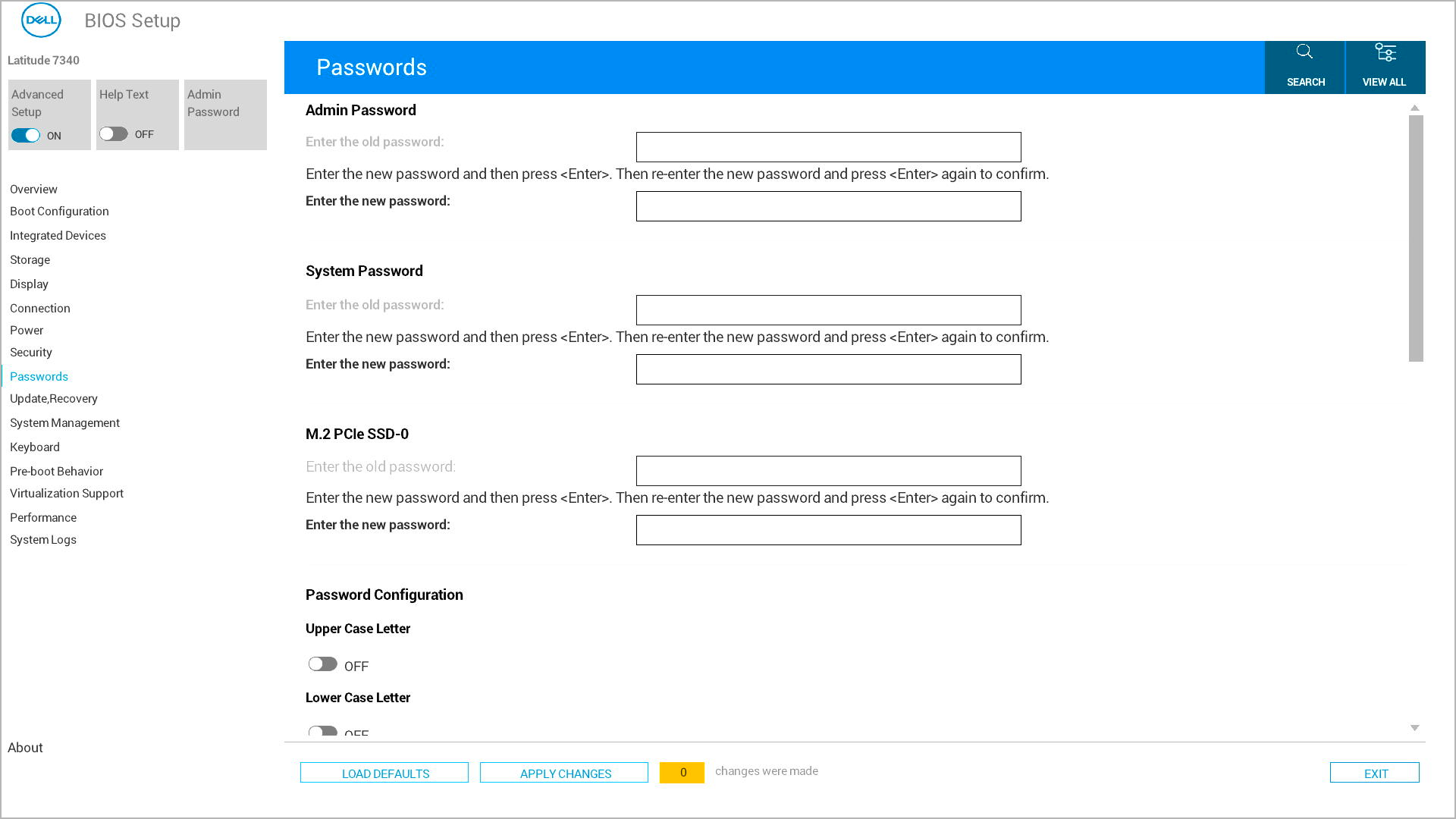
Якщо ви пам'ятаєте свій пароль від BIOS, ви можете легко видалити або змінити його самостійно через налаштування BIOS:
- Увімкніть комп'ютер
- Натискайте F2 кілька разів, коли бачите логотип Dell
- Введіть свій поточний пароль
- Перейдіть у розділ «Безпека »
- Виберіть пароль, який хочете видалити
- Натисніть Enter і залиште поле нового пароля порожнім
- Натисніть Enter ще раз, щоб підтвердити
- Збереження змін і вихід
Ваш пароль тепер видалено.
Примітка: якщо ваш інтерфейс BIOS виглядає інакше або ці кроки не відповідають вашій системі, зверніться до сервісного посібника вашого комп'ютера для конкретних інструкцій.
Якщо ви забули пароль
Якщо ви забули пароль від BIOS, у вас є два варіанти відновлення залежно від моделі комп'ютера:
Варіант 1: Як очистити через джампер (настільні комп'ютери)
Це працює на більшості десктопів Dell. У ноутбуків немає джамперів.
УВАГА: Використання методу скидання перемички видаляє всі паролі BIOS з вашого комп'ютера. Це включає системні паролі, паролі налаштування та паролі від жорстких дисків. Він не видаляє інші паролі, такі як ваш логін у Windows чи від онлайн-акаунтів.
Що вам потрібно:
- Викрутка
- Сервісний посібник вашого комп'ютера
Кроки:
- Вимкніть комп'ютер і від'єднайте всі кабелі
- Завантажте свій сервісний посібник із підтримки Dell
- Знайдіть місцезнаходження для стрибка паролем у вашому посібнику (позначено як «PSWD» або «PASSWORD»).
- Відкрий свій комп'ютерний корпус
- Зніміть маленьку пластикову кришку з перемикача паролів
- Увімкніть комп'ютер без перемички
- Дайте повністю завантажитися, потім вимкніть
- Замініть перемички
- Закрийте корпус і підключіть кабелі знову.
Примітка: розташування джамперів залежить від моделі. Завжди перевіряйте сервісний інструкцію для точних інструкцій.
Варіант 2: Отримання коду випуску пароля Dell
Це працює на всіх комп'ютерах Dell і є єдиним варіантом для ноутбуків або комп'ютерів без джамперів.
Кроки:
- Увімкніть комп'ютер
- Введіть неправильний пароль 3-5 разів, поки не побачите код помилки
- Запишіть точний код помилки
- Зв'яжіться з технічною підтримкою Dell
- Надайте код помилки та підтвердження власності
- Dell надасть вам код для розблокування комп'ютера
Використання коду для звільнення пароля
- Dell надасть код випуску після верифікації
- Запишіть код точно так, як задано
- Введіть код звільнення пароля у підказці пароля на вашому комп'ютері
- Ваш комп'ютер має розблокуватися і завантажуватися нормально
- Зайдіть у налаштування BIOS (F2 під час запуску), щоб встановити новий пароль за бажанням
Коли користуватися сервісним посібником
Завжди перевіряйте сервісний інструкцію, якщо:
- Ви не можете знайти перескачок паролем
- Кроки не збігаються з вашим комп'ютером
- Потрібні конкретні інструкції для вашої моделі
Завантажте свій посібник у службі підтримки Dell , використавши Service Tag або Express Service Code вашого комп'ютера.
Потрібна додаткова допомога?
- Готові захистити свій комп'ютер? Дізнайтеся: Розуміння типів паролів BIOS
- Щоб створити нові паролі: ознайомтеся з інструкціями з налаштування паролів адміністратора, системного пароля або жорсткого диска
Поширені запитання (FAQ)
1. Чи можу я скинути будь-який пароль BIOS самостійно?
Відповідь: Деякі десктопні моделі дозволяють скидання джампера, але багато ноутбуків потребують коду звільнення пароля від підтримки Dell.
2. Чи стерте мої файли при очищенні пароля?
Відповідь: Ні. Це впливає лише на пароль у BIOS.
3. Чи може Dell завжди скинути паролі від HDD?
Відповідь: Не завжди, особливо на NVMe SSD, Dell не може створити код для випуску пароля для NVMe SSD.
Additional Information
Рекомендовані статті
Ось кілька рекомендованих статей на цю тему, що можуть вас зацікавити.
- Загальна інформація про жорсткий диск і пароль BIOS
- Підтримка Dell для втраченого пароля BIOS
- Як виконати скидання налаштувань BIOS або CMOS і очистити NVRAM на комп'ютерах Dell
- Як використовувати перемичку для скидання пароля BIOS на настільному комп'ютері Dell
- Оновлення BIOS Dell
Щоб отримати допомогу з проблемами з паролем для входу в Microsoft Windows, перегляньте статтю бази знань Dell Проблеми з паролем локального облікового запису Windows 10 або обліковим записом Microsoft.
 Закінчилася гарантія? Без проблем. Перейдіть на веб-сайт Dell.com/support і введіть свій сервісний тег Dell і перегляньте наші пропозиції.
ПРИМІТКА. Пропозиції доступні лише для клієнтів персональних комп'ютерів у США, Канаді, Великій Британії,Франції, Німеччині та Китаї . Сервер і сховище не застосовуються.
Affected Products
Alienware, Dell All-in-One, Dell Pro All-in-One, Dell Pro Max Micro, Dell Pro Max Slim, Dell Pro Max Tower, Dell Pro Micro, Dell Pro Slim, Dell Pro Tower, Dell Slim, Dell Tower, Inspiron, Legacy Desktop Models, OptiPlex, Vostro, XPS, G Series
, G Series, Alienware, Dell Laptops, Dell Plus, Dell Pro, Dell Pro Max, Dell Pro Plus, Dell Pro Premium, Inspiron, Latitude, Dell Pro Rugged, Vostro, XPS, Legacy Laptop Models, XPS Tablets, Fixed Workstations, Mobile Workstations, Dell Pro Max Micro XE FCM2250, Dell Pro Max Slim XE FCS1250, Dell Pro Max Tower T2 XE FCT2250, Dell Pro Max 14 Premium MA14250, Dell Pro Max 16 Premium MA16250, Dell Pro Max 16 Plus MB16250, Dell Pro Max 18 Plus MB18250, Dell Pro Max 16 XE MC16250, Dell Pro Micro Plus XE QBM1250, Dell Pro Slim Plus XE5 QBS1250, Dell Pro Tower Plus XE5 QBT1250
...
Article Properties
Article Number: 000131024
Article Type: How To
Last Modified: 28 Apr 2026
Version: 28
Find answers to your questions from other Dell users
Support Services
Check if your device is covered by Support Services.