Anleitung zum Zurücksetzen, Entfernen oder Wiederherstellen von BIOS-Kennwörtern
Summary: Administrator-, System- oder Festplattenkennwort im BIOS vergessen? Erlernen Sie sichere Methoden über BIOS-Einstellungen, Jumper oder Dell Kennwortfreigabecode, um Kennwörter einfach zurückzusetzen oder zu löschen. ...
This article applies to
This article does not apply to
This article is not tied to any specific product.
Not all product versions are identified in this article.
Instructions
Sie erinnern sich nicht an Ihr BIOS-Kennwort oder benötigen Hilfe beim Entfernen? In diesem Handbuch werden Ihre Optionen erläutert – unabhängig davon, ob Sie ein System-, Administrator- oder Festplattenkennwort festlegen.
Grundlegendes zu Arten von BIOS-Kennwörtern
Ihr Dell Computer kann drei Arten von BIOS-Kennwörtern haben:
- System Password: Stoppt den Startvorgang des Computers
- Setup-Kennwort: Verhindert, dass unbefugte Nutzer die BIOS-Einstellungen ändern
- Festplattenkennwort: Sperrt das Laufwerk und die Daten
Alle drei Typen können mit den folgenden Methoden gelöscht werden.
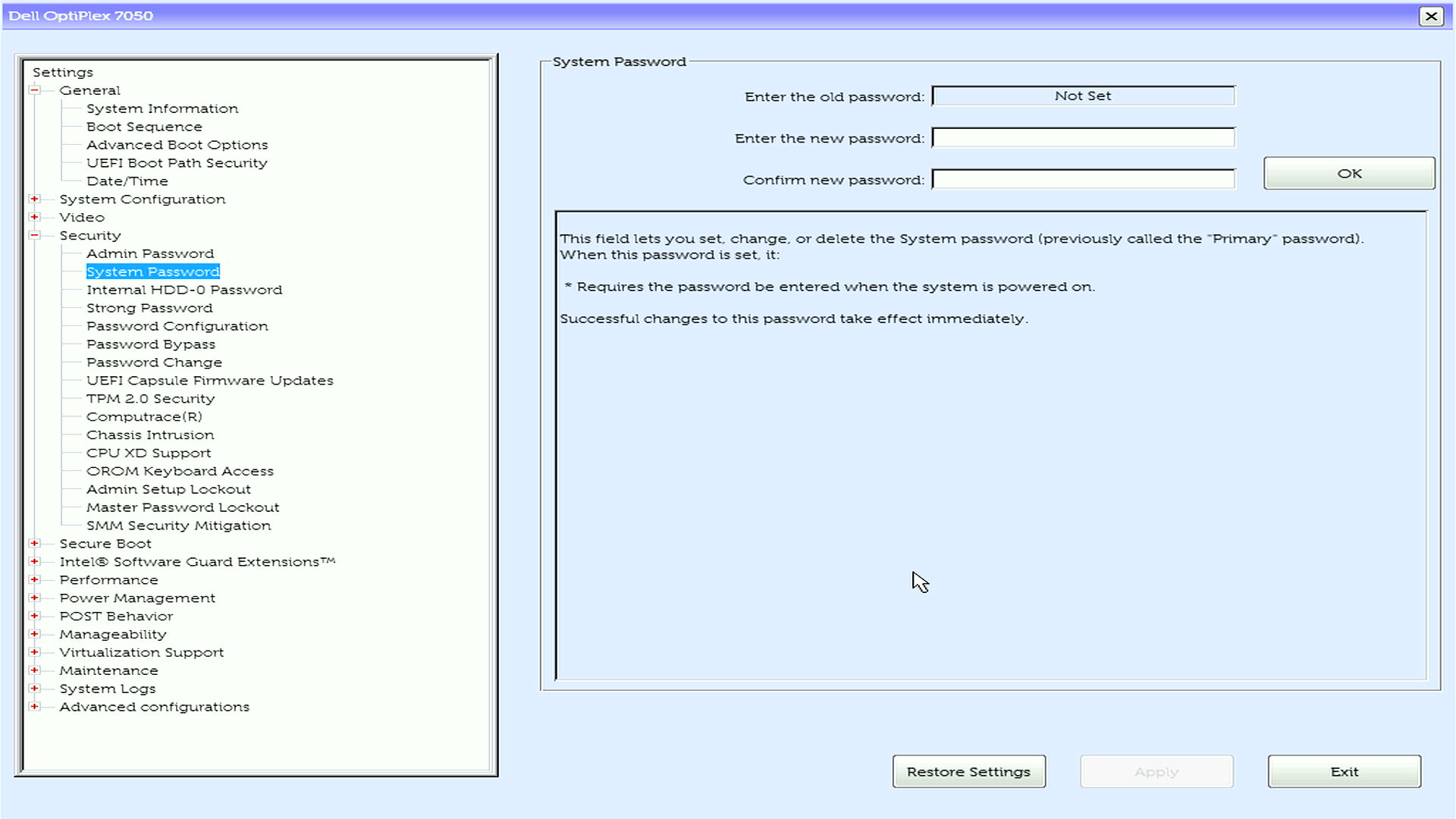
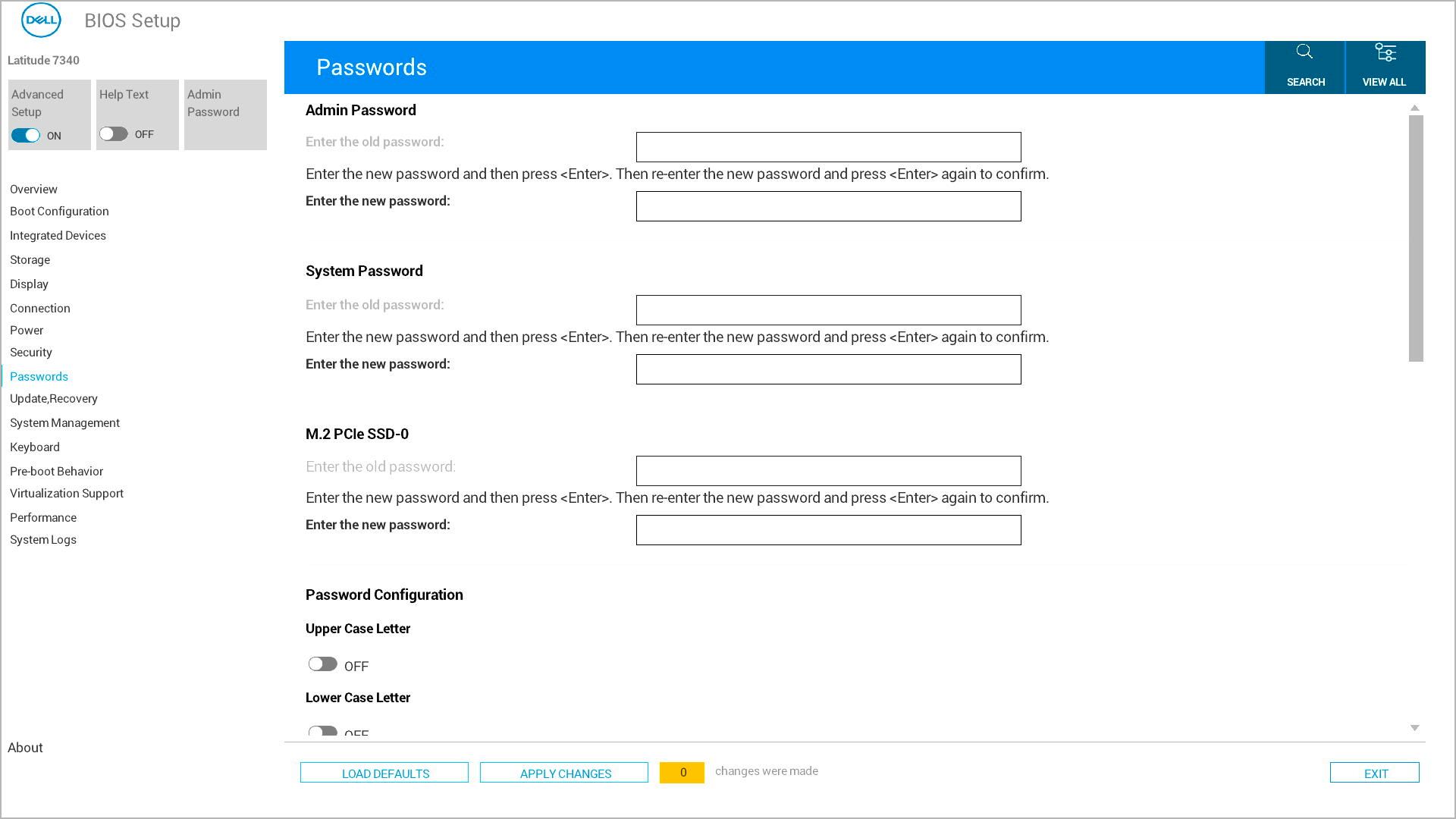
Bevor Sie beginnen: Bestätigen Sie Ihren Recovery-Pfad.
Bevor Sie eine der Wiederherstellungsmethoden ausprobieren, überprüfen Sie diese beiden Dinge.
1. Verfügt Ihr System über einen physischen Kennwort-Jumper?
Nicht alle Dell Desktops verfügen über eine. Für Full-Tower- und viele Mid-Tower-/SFF-Desktop-PCs ist dies in der Regel erforderlich. Kompakte Systeme und Systeme mit kleinem Formfaktor – einschließlich vieler Modelle der Micro-, Slim- und Pro Slim-Klasse – tun dies häufig nicht, genau wie Laptops. Bestätigen Sie dies durch Schlagen des Servicehandbuchs Ihres Modells (suchen Sie im Index nach "PSWD" oder "password jumper"), bevor Sie das Gehäuse öffnen.
2. Ist die Sperrung durch Masterkennwort auf Ihrem System aktiviert?
Die Sperrung durch Masterkennwort ist eine Sicherheitsfunktion des BIOS-Setups (auf ausgewählten Dell Computern), die IT-Administratoren oder -Eigentümer aktivieren können, um zu verhindern, dass Administrator-, System- und HDD-Kennwörter durch eine beliebige Wiederherstellungsmethode, einschließlich des Jumpers und des Dell Kennwortfreigabecodes, zurückgesetzt werden.
Wenn diese Funktion jemals auf Ihrem System aktiviert wurde, funktioniert keine der unten aufgeführten Optionen. Hierbei handelt es sich um erwartetes Verhalten, nicht um eine Fehlfunktion.
Wenn Sie sich nicht sicher sind, ob die Funktion aktiviert ist, und keinen BIOS-Zugriff zur Überprüfung haben, wenden Sie sich mit Ihrer Service-Tag-Nummer an den technischen Support von Dell , bevor Sie eine der unten aufgeführten Methoden anwenden.
3. Wählen Sie Ihren Weg:
| Ihre Situation | Gehen Sie zu |
|---|---|
| Jumper bestätigt, dass er vorhanden ist, Sperre nicht aktiviert | Option 1: Löschen über Jumper |
| Kein Jumper gefunden oder nicht sicher, ob er vorhanden ist, Sperre nicht aktiviert | Option 2: Kennwortfreigabecode |
| Sperrung durch Masterkennwort ist aktiviert | Keine der beiden Optionen funktioniert, siehe Hinweis unten |
Wenn "Master Password Lockout" aktiviert ist: Dell kann keinen Freischaltungscode erzeugen oder die Sperre umgehen. Die Recovery-Optionen sind auf die IT-/Sicherheits-Policy Ihres Unternehmens (für verwaltete Geräte) oder einen kostenpflichtigen Service auf Hardwareebene wie den Austausch der Systemplatine beschränkt. Wenden Sie sich an den technischen Support von Dell , um zu besprechen, was für Ihr System verfügbar ist.
Wenn Sie das Kennwort kennen
Wenn Sie sich an Ihr BIOS-Kennwort erinnern, können Sie es über das BIOS-Setup einfach selbst entfernen oder ändern:
- Schalten Sie den Computer ein.
- Drücken Sie wiederholt F2 , wenn Sie das Dell Logo sehen
- Geben Sie Ihr aktuelles Kennwort ein.
- Gehen Sie zum Abschnitt Sicherheit .
- Wählen Sie das Kennwort aus, das Sie entfernen möchten.
- Drücken Sie die Eingabetaste und lassen Sie das Feld für das neue Kennwort leer.
- Drücken Sie zur Bestätigung erneut die Eingabetaste .
- Änderungen speichern und beenden
Ihr Kennwort wurde entfernt.
Hinweis: Wenn Ihre BIOS-Schnittstelle anders aussieht oder diese Schritte nicht mit Ihrem System übereinstimmen, finden Sie spezifische Anweisungen im Servicehandbuch Ihres Computers.
Wenn Sie das Kennwort vergessen haben
Wenn Sie Ihr BIOS-Kennwort vergessen haben, haben Sie je nach Computermodell zwei Wiederherstellungsoptionen:
Option 1: Löschen des Via-Jumpers (Desktop-PCs)
Das funktioniert auf den meisten Dell Desktops. Laptops haben keine Jumper.
WARNUNG: Mit der Jumper-Reset-Methode werden alle BIOS-Kennwörter von Ihrem Computer entfernt. Dazu gehören Systemkennwörter, Setup-Kennwörter und Festplattenkennwörter. Andere Kennwörter wie die Kennwörter für Ihre Windows-Anmeldung oder Ihr Onlinekonto werden nicht entfernt.
Das benötigen Sie:
- Schraubendreher
- Service-Handbuch Ihres Computers
Schritte:
- Schalten Sie den Computer aus und ziehen Sie alle Kabel ab.
- Laden Sie Ihr Servicehandbuch vom Dell Support herunter
- Suchen Sie die Position des Kennwort-Jumpers in Ihrem Handbuch (mit der Bezeichnung "PSWD" oder "PASSWORD")
- Öffnen des Computergehäuses
- Entfernen Sie die kleine Kunststoffkappe vom Kennwort-Jumper
- Schalten Sie den Computer ohne Jumper-Kappe ein
- Lassen Sie den PC vollständig starten und schalten Sie ihn dann aus.
- Setzen Sie die Jumper-Kappe wieder ein
- Schließen Sie das Gehäuse und schließen Sie die Kabel wieder an
Hinweis: Die Positionen der Jumper variieren je nach Modell. Genaue Anweisungen finden Sie immer im Servicehandbuch .
Option 2: Abrufen eines Dell Kennwortfreigabecodes
Dies funktioniert auf allen Dell Computern und ist Ihre einzige Option für Laptops oder Computer ohne Jumper.
Schritte:
- Schalten Sie den Computer ein.
- Geben Sie 3–5 Mal ein falsches Kennwort ein, bis ein Fehlercode angezeigt wird
- Notieren Sie den genauen Fehlercode
- Wenden Sie sich an den technischen Support von Dell
- Geben Sie den Fehlercode und den Eigentumsnachweis an.
- Dell erhält einen Freischaltungscode, mit dem Sie Ihren Computer entsperren können.
Verwenden des Kennwortfreigabecodes
- Dell stellt nach der Überprüfung einen Freigabecode bereit .
- Notieren Sie den Code genau wie angegeben
- Geben Sie den Kennwortfreigabecode an der Eingabeaufforderung für die Kennwörter Ihres Computers ein
- Ihr Computer sollte entsperrt werden und normal starten.
- Greifen Sie auf das BIOS-Setup zu (F2 während des Starts), um bei Bedarf ein neues Kennwort festzulegen
Wann Sie Ihr Servicehandbuch verwenden sollten
Lesen Sie in folgenden Fällen immer das Servicehandbuch nach:
- Sie können den Kennwort-Jumper nicht finden
- Die Schritte stimmen nicht mit Ihrem Computer überein.
- Sie benötigen spezifische Anweisungen für Ihr Modell.
Laden Sie Ihr Handbuch vom Dell Support mithilfe der Service-Tag-Nummer oder des Express-Servicecodes Ihres Computers herunter.
Benötigen Sie weitere Hilfe?
- Sind Sie bereit, Ihren Computer zu schützen? Erfahren: Grundlegendes zu BIOS-Kennworttypen
- So erstellen Sie neue Kennwörter: siehe Leitfäden für das Einrichten des Administratorkennworts, des Systemkennworts oder des Festplattenkennworts .
Häufig gestellte Fragen (FAQs)
1. Kann ich jedes beliebige BIOS-Kennwort selbst zurücksetzen?
Antwort: Einige Desktop-PC-Modelle ermöglichen das Zurücksetzen des Jumpers, aber viele Laptops benötigen einen Kennwortfreigabecode vom Dell Support.
2. Löscht das Löschen eines Kennworts meine Dateien?
Antwort: Nein. Betrifft nur das Kennwort im BIOS.
3. Kann Dell HDD-Kennwörter immer zurücksetzen?
Antwort: Nicht immer, insbesondere bei NVMe-SSDs, kann Dell keinen Kennwortfreigabecode für NVMe-SSDs erstellen.
Additional Information
Empfohlene Artikel
Hier sind einige empfohlene Artikel zu diesem Thema, die für Sie von Interesse sein könnten.
- Allgemeine Informationen zu Festplatten- und BIOS-Kennwörtern
- Dell Support für verloren gegangenes BIOS-Kennwort
- Durchführen eines BIOS- oder CMOS-Resets und Löschen des NVRAM auf einem Dell Computer
- Anleitung zur Verwendung des Jumpers zum Zurücksetzen des BIOS-Kennworts auf Ihrem Dell Desktop-Computer
- BIOS-Updates von Dell
Hilfe bei Problemen mit dem Microsoft Windows-Anmeldekennwort finden Sie im Dell Wissensdatenbank-Artikel Probleme mit dem Kennwort für das lokale Konto oder das Microsoft-Konto in Windows 10.
 Service abgelaufen? Kein Problem. Besuchen Sie die Website Dell.com/support und geben Sie Ihr Dell Service-Tag ein, um unsere Angebote anzusehen.
HINWEIS: Angebote sind nur für KundInnen in den USA, Kanada, Großbritannien, Frankreich, Deutschland und China verfügbar. Trifft nicht auf Server und Storage zu.
Affected Products
Alienware, Dell All-in-One, Dell Pro All-in-One, Dell Pro Max Micro, Dell Pro Max Slim, Dell Pro Max Tower, Dell Pro Micro, Dell Pro Slim, Dell Pro Tower, Dell Slim, Dell Tower, Inspiron, Legacy Desktop Models, OptiPlex, Vostro, XPS, G Series
, G Series, Alienware, Dell Laptops, Dell Plus, Dell Pro, Dell Pro Max, Dell Pro Plus, Dell Pro Premium, Inspiron, Latitude, Dell Pro Rugged, Vostro, XPS, Legacy Laptop Models, XPS Tablets, Fixed Workstations, Mobile Workstations, Dell Pro Max Micro XE FCM2250, Dell Pro Max Slim XE FCS1250, Dell Pro Max Tower T2 XE FCT2250, Dell Pro Max 14 Premium MA14250, Dell Pro Max 16 Premium MA16250, Dell Pro Max 16 Plus MB16250, Dell Pro Max 18 Plus MB18250, Dell Pro Max 16 XE MC16250, Dell Pro Micro Plus XE QBM1250, Dell Pro Slim Plus XE5 QBS1250, Dell Pro Tower Plus XE5 QBT1250
...
Article Properties
Article Number: 000131024
Article Type: How To
Last Modified: 28 Apr 2026
Version: 28
Find answers to your questions from other Dell users
Support Services
Check if your device is covered by Support Services.