Jak resetovat, odebrat nebo obnovit hesla systému BIOS
Summary: Zapomněli jste heslo správce, systému nebo pevného disku v systému BIOS? Naučte se bezpečné metody prostřednictvím nastavení systému BIOS, propojek nebo kódu pro uvolnění hesla Dell, které vám umožní snadno resetovat nebo vymazat hesla. ...
This article applies to
This article does not apply to
This article is not tied to any specific product.
Not all product versions are identified in this article.
Instructions
Nemůžete si vzpomenout na heslo k systému BIOS nebo potřebujete pomoc s jeho odstraněním? Tento návod vysvětluje vaše možnosti – ať už nastavíte heslo k systému, heslo správce nebo heslo k pevnému disku.
Typy hesel systému BIOS
Počítač Dell může obsahovat tři typy hesel systému BIOS:
- Systémové heslo: Zastaví spouštění počítače.
- Heslo k nastavení: Brání neoprávněným uživatelům měnit nastavení systému BIOS.
- Heslo pevného disku: Uzamkne disk i data.
Všechny tři typy lze vymazat stejnými metodami níže.
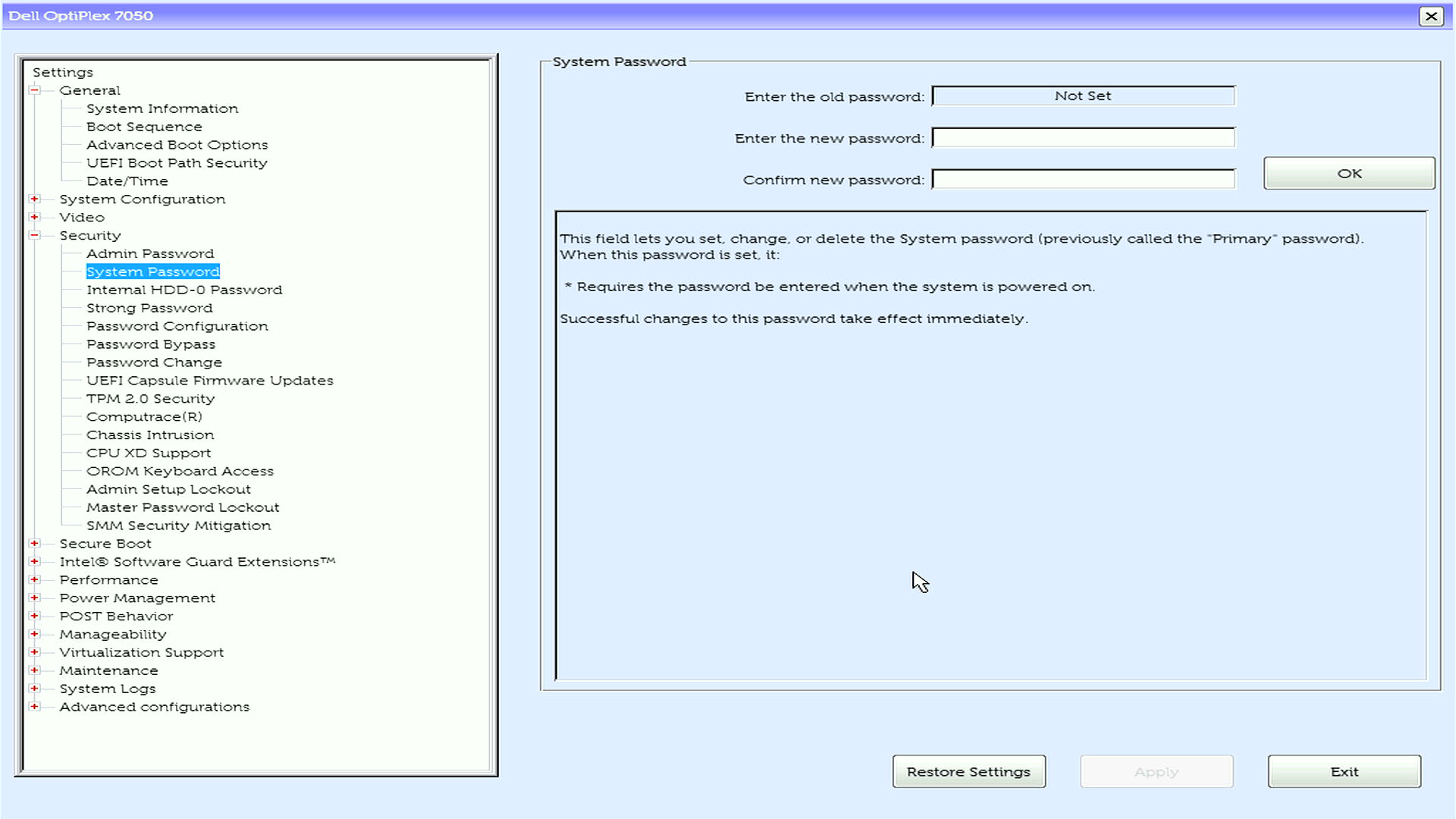
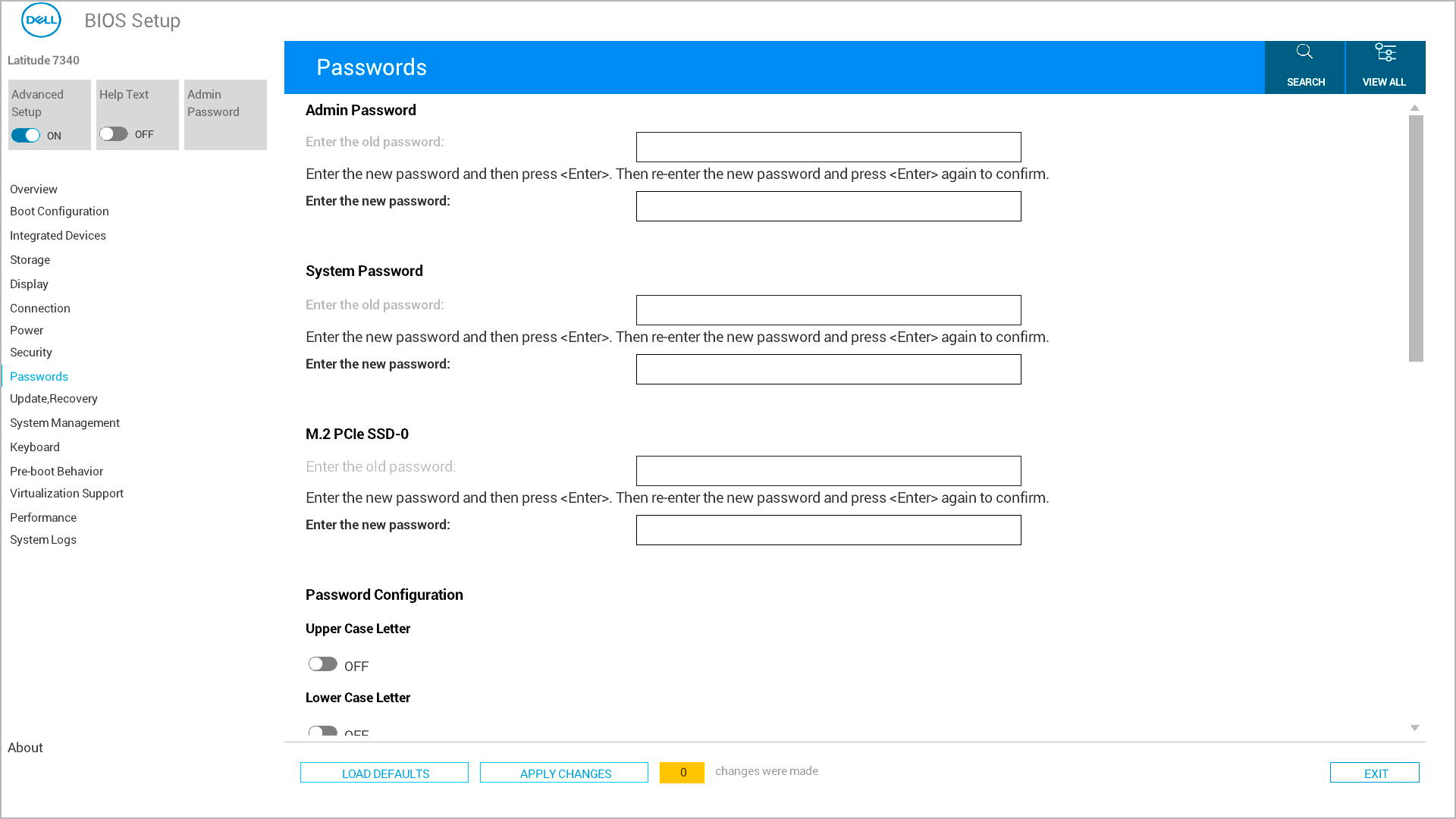
Než začnete: Potvrďte cestu obnovení
Než vyzkoušíte kteroukoli metodu obnovy, zkontrolujte tyto dvě věci.
1. Má váš systém fyzickou propojku hesla?
Ne všechny stolní počítače Dell ho mají. To obvykle vyžadují počítače Full-Tower a mnoho stolních počítačů typu mid-tower/SFF. Kompaktní a malé systémy – včetně mnoha modelů tříd Micro, Slim a Pro Slim – často neplatí stejně jako notebooky. Před otevřením pouzdra si to ověřte v servisní příručce vašeho modelu (vyhledejte v indexu "PSWD" nebo "propojka hesla").
2. Je ve vašem systému povolen zámek hlavního hesla?
Zámek hlavního hesla je bezpečnostní funkce nastavení systému BIOS (ve vybraných počítačích Dell), kterou mohou správci nebo vlastníci IT zapnout a zablokovat tak resetování hesel správce, systému a pevného disku libovolnou metodou obnovení, včetně jumperu a kódu pro uvolnění hesla Dell.
Pokud byla tato funkce ve vašem systému někdy povolena, nebude fungovat ani jedna z níže uvedených možností. Jedná se o očekávané chování, nikoli o závadu.
Pokud si nejste jisti, zda je povolena, a nemáte přístup k systému BIOS, abyste ji mohli zkontrolovat, obraťte se na technickou podporu společnosti Dell a sdělte jí výrobní číslo, než vyzkoušíte některou z níže uvedených metod.
3. Vyberte si svou cestu:
| Vaše situace | Přejít na |
|---|---|
| Propojka potvrzena je přítomna, uzamčení není povoleno | Možnost 1: Vymazání pomocí jumperu |
| Nebyl nalezen žádný jumper nebo si nejste jisti, že existuje, uzamčení není povoleno | Možnost 2: Kód pro uvolnění hesla |
| Zámek hlavního hesla je povolen. | Ani jedna možnost nebude fungovat, viz poznámka níže |
Pokud je povolena funkce Zámek hlavního hesla: Společnost Dell nemůže vygenerovat uvolňovací kód ani obejít uzamčení. Možnosti obnovení jsou omezeny zásadami IT/zabezpečení vaší organizace (pro spravovaná zařízení) nebo placenou službou na úrovni hardwaru, jako je výměna základní desky. Kontaktujte technickou podporu společnosti Dell a poraďte se s ní o dostupných možnostech pro váš systém.
Pokud znáte heslo
Pokud si pamatujete heslo k systému BIOS, můžete si ho v nastavení systému BIOS snadno odstranit nebo změnit:
- Zapněte počítač
- Po zobrazení loga Dell opakovaně stiskněte klávesu F2
- Zadejte své aktuální heslo.
- Přejděte do sekce Zabezpečení
- Vyberte heslo, které chcete odebrat.
- Stiskněte klávesu Enter a nechte pole pro nové heslo prázdné
- Opětovným stisknutím klávesy Enter potvrďte
- Uložit změny a ukončit
Vaše heslo bylo odstraněno.
Poznámka: Pokud rozhraní systému BIOS vypadá jinak nebo se tyto kroky neshodují s vaším systémem, vyhledejte konkrétní pokyny v servisní příručce k počítači.
Pokud jste zapomněli heslo
Pokud jste zapomněli heslo k systému BIOS, máte v závislosti na modelu počítače dvě možnosti obnovení:
Možnost 1: Jak vymazat pomocí jumperu (stolní počítače)
Tento postup funguje na většině stolních počítačů Dell. Notebooky nemají propojky.
VAROVÁNÍ: Pomocí metody jumper reset odstraníte z počítače všechna hesla systému BIOS. To zahrnuje systémová hesla, hesla konfigurace a hesla pevného disku. Neodstraní jiná hesla, jako je přihlášení do systému Windows nebo hesla k online účtu.
Co potřebujete:
- Šroubovák
- Servisní příručka k počítači
Postup:
- Vypněte počítač a odpojte všechny kabely.
- Stáhněte si servisní příručku z webu podpory Dell.
- Najděte umístění jumperu hesla v příručce (označené "PSWD" nebo "PASSWORD")
- Otevřete skříň počítače
- Odstraňte malou plastovou krytku z propojky hesla
- Zapněte počítač bez krytky jumperu
- Nechte jej úplně spustit a poté jej vypněte
- Namontujte kryt propojky.
- Zavřete pouzdro a znovu připojte kabely
Poznámka: Umístění propojek se liší podle modelu. Přesné pokyny najdete vždy v servisní příručce .
Možnost 2: Získání kódu pro uvolnění hesla Dell
Tato funkce funguje na všech počítačích Dell a je jedinou možností pro notebooky nebo počítače bez jumperů.
Postup:
- Zapněte počítač
- Zadejte 3–5krát nesprávné heslo, dokud se nezobrazí chybový kód
- Poznamenejte si přesný chybový kód
- Kontaktujte technickou podporu společnosti Dell.
- Poskytněte kód chyby a doklad o vlastnictví.
- Společnost Dell vám poskytne uvolňovací kód k odemknutí počítače
Použití kódu pro uvolnění hesla
- Společnost Dell vám po ověření poskytne uvolňovací kód.
- Poznamenejte si kód přesně tak, jak je uveden
- Na výzvu k zadání hesla v počítači zadejte kód pro uvolnění hesla
- Počítač by se měl odemknout a spustit normálně
- V případě potřeby přejděte do nastavení systému BIOS (F2 během spouštění) a nastavte nové heslo.
Kdy použít servisní příručku
Vždy se podívejte do servisní příručky, pokud:
- Propojku hesla nelze najít
- Kroky neodpovídají vašemu počítači
- Potřebujete konkrétní pokyny pro váš model.
Příručku si stáhnete na webu podpory Dell pomocí výrobního čísla počítače nebo kódu Express Service Code.
Potřebujete další pomoc?
- Jste připraveni ochránit svůj počítač? Informace: Principy typů hesel systému BIOS
- Vytvoření nových hesel: Přečtěte si příručky k heslům správce, systémovému heslu nebo nastavení hesla pevného disku .
Často kladené dotazy
1. Mohu si sám resetovat jakékoli heslo k systému BIOS?
Odpověď: Některé modely stolních počítačů umožňují resetování pomocí jumperu, ale mnoho notebooků potřebuje kód pro uvolnění hesla od podpory společnosti Dell.
2. Vymaže vymazání hesla mé soubory?
Odpověď: Ne. Ovlivňuje pouze heslo v systému BIOS.
3. Může společnost Dell vždy resetovat hesla pevného disku?
Odpověď: Ne vždy, zejména u disků SSD NVMe, nemůže společnost Dell vytvořit kód pro uvolnění hesla pro disky SSD NVMe.
Additional Information
Doporučené články
Zde je několik doporučených článků týkajících se tohoto tématu, které by vás mohly zajímat.
- Obecné informace o hesle pevného disku a systému BIOS
- Podpora společnosti Dell pro ztracené heslo systému BIOS
- Jak provést obnovení systému BIOS nebo paměti CMOS a vymazat paměť NVRAM v počítačích Dell
- Jak pomocí jumperu obnovit heslo systému BIOS na stolním počítači Dell
- Aktualizace systému Dell BIOS
Pomoc s problémy s přihlašovacím heslem systému Microsoft Windows najdete v článku znalostní databáze Dell Problémy s heslem k místnímu účtu systému Windows 10 nebo k účtu Microsoft.
 Záruka vypršela? Žádný problém. Navštivte web Dell.com/support, zadejte výrobní číslo Dell a prohlédněte si naše nabídky.
POZNÁMKA: Nabídky jsou k dispozici pouze pro zákazníky s osobními počítači z USA, Kanady, Spojeného království, Francie, Německa a Číny. Neplatí pro servery ani úložiště.
Affected Products
Alienware, Dell All-in-One, Dell Pro All-in-One, Dell Pro Max Micro, Dell Pro Max Slim, Dell Pro Max Tower, Dell Pro Micro, Dell Pro Slim, Dell Pro Tower, Dell Slim, Dell Tower, Inspiron, Legacy Desktop Models, OptiPlex, Vostro, XPS, G Series
, G Series, Alienware, Dell Laptops, Dell Plus, Dell Pro, Dell Pro Max, Dell Pro Plus, Dell Pro Premium, Inspiron, Latitude, Dell Pro Rugged, Vostro, XPS, Legacy Laptop Models, XPS Tablets, Fixed Workstations, Mobile Workstations, Dell Pro Max Micro XE FCM2250, Dell Pro Max Slim XE FCS1250, Dell Pro Max Tower T2 XE FCT2250, Dell Pro Max 14 Premium MA14250, Dell Pro Max 16 Premium MA16250, Dell Pro Max 16 Plus MB16250, Dell Pro Max 18 Plus MB18250, Dell Pro Max 16 XE MC16250, Dell Pro Micro Plus XE QBM1250, Dell Pro Slim Plus XE5 QBS1250, Dell Pro Tower Plus XE5 QBT1250
...
Article Properties
Article Number: 000131024
Article Type: How To
Last Modified: 28 Apr 2026
Version: 28
Find answers to your questions from other Dell users
Support Services
Check if your device is covered by Support Services.