Så här återställer du BIOS-lösenord
Summary: Har du glömt administratörs-, system- eller hårddisklösenordet i BIOS? Lär dig säkra metoder via BIOS-inställningar, byglar eller Dells lösenordskod – för att enkelt återställa eller rensa lösenord. ...
This article applies to
This article does not apply to
This article is not tied to any specific product.
Not all product versions are identified in this article.
Instructions
Kommer du inte ihåg ditt BIOS-lösenord eller behöver du hjälp med att ta bort det? Den här guiden förklarar dina alternativ – oavsett om du ställer in ett system-, administratörs- eller hårddisklösenord.
Förstå typer av BIOS-lösenord
Din Dell-dator kan ha tre typer av BIOS-lösenord:
- Systemlösenord: Stoppar datorn från att starta
- Installationslösenord: Förhindrar obehöriga användare från att ändra BIOS-inställningar
- Hårddisklösenord: Låser enheten och data
Alla tre typerna kan rensas med samma metoder som nedan.
Innan du börjar: Bekräfta din återställningsväg
Innan du provar någon av återställningsmetoderna, kontrollera dessa två saker.
1. Har ditt system en fysisk lösenordsbygel?
Alla stationära Dell-datorer har inte en. Full-tower och många medelstora /SFF stationära datorer gör det vanligtvis. Kompakta system och system med liten formfaktor – inklusive många Micro-, Slim- och Pro Slim-modeller – gör ofta inte det, precis som bärbara datorer. Bekräfta genom att kontrollera din modells servicehandbok (sök efter "PSWD" eller "password jumper") innan du öppnar fodralet.
2. Är spärr av huvudlösenord aktiverat på ditt system?
Spärr av huvudlösenord är en säkerhetsfunktion för BIOS-inställningar (på utvalda Dell-datorer) som IT-administratörer eller ägare kan aktivera för att blockera administratörs-, system- och hårddisklösenord från att återställas med någon återställningsmetod, inklusive både bygeln och Dell-lösenordets frigöringskod.
Om den här funktionen någonsin har aktiverats i ditt system kommer inget av alternativen nedan att fungera. Det här är ett förväntat beteende, inte ett fel.
Om du är osäker på om det är aktiverat och inte har BIOS-åtkomst att kontrollera kontaktar du Dells tekniska support med ditt service tag-nummer innan du försöker använda någon av metoderna nedan.
3. Välj din väg:
| Din situation | Gå till |
|---|---|
| Bygel bekräftad finns, utelåsning ej aktiverad | Alternativ 1: Rensa via bygel |
| Ingen bygel hittades, eller är osäker på om den finns, utelåsning inte aktiverad | Alternativ 2: Frigöringskod för lösenord |
| Huvudlösenordsspärr är aktiverad | Inget av alternativen fungerar, se anmärkning nedan |
Om spärr av huvudlösenord är aktiverat: Dell kan inte generera en versionskod eller kringgå utelåsningen. Återställningsalternativen är begränsade till din organisations IT-/säkerhetspolicy (för hanterade enheter) eller en avgiftsbelagd tjänst på maskinvarunivå, till exempel byte av moderkort. Kontakta Dells tekniska support för att diskutera vad som finns tillgängligt för ditt system.
Om du känner till lösenordet
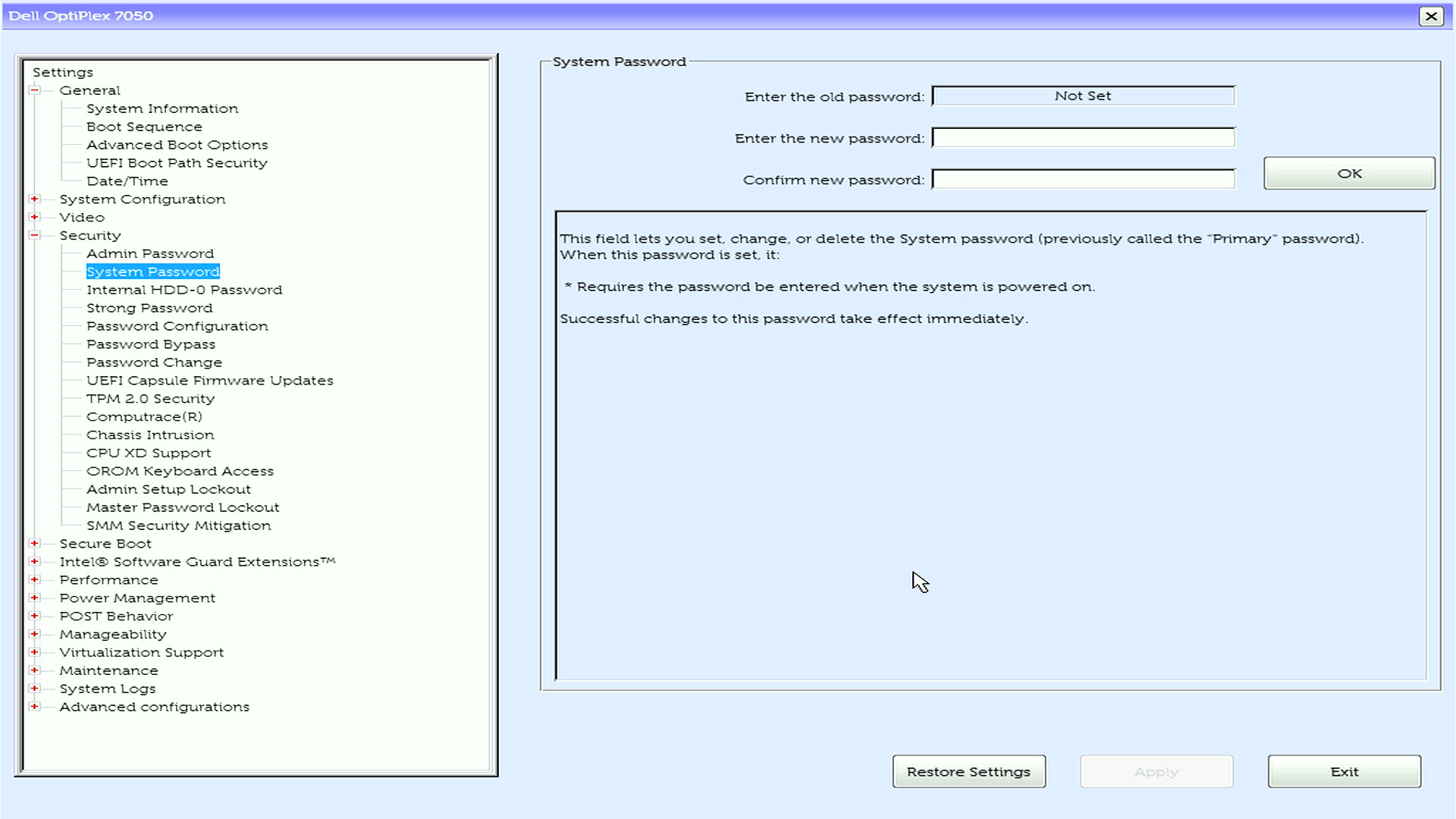
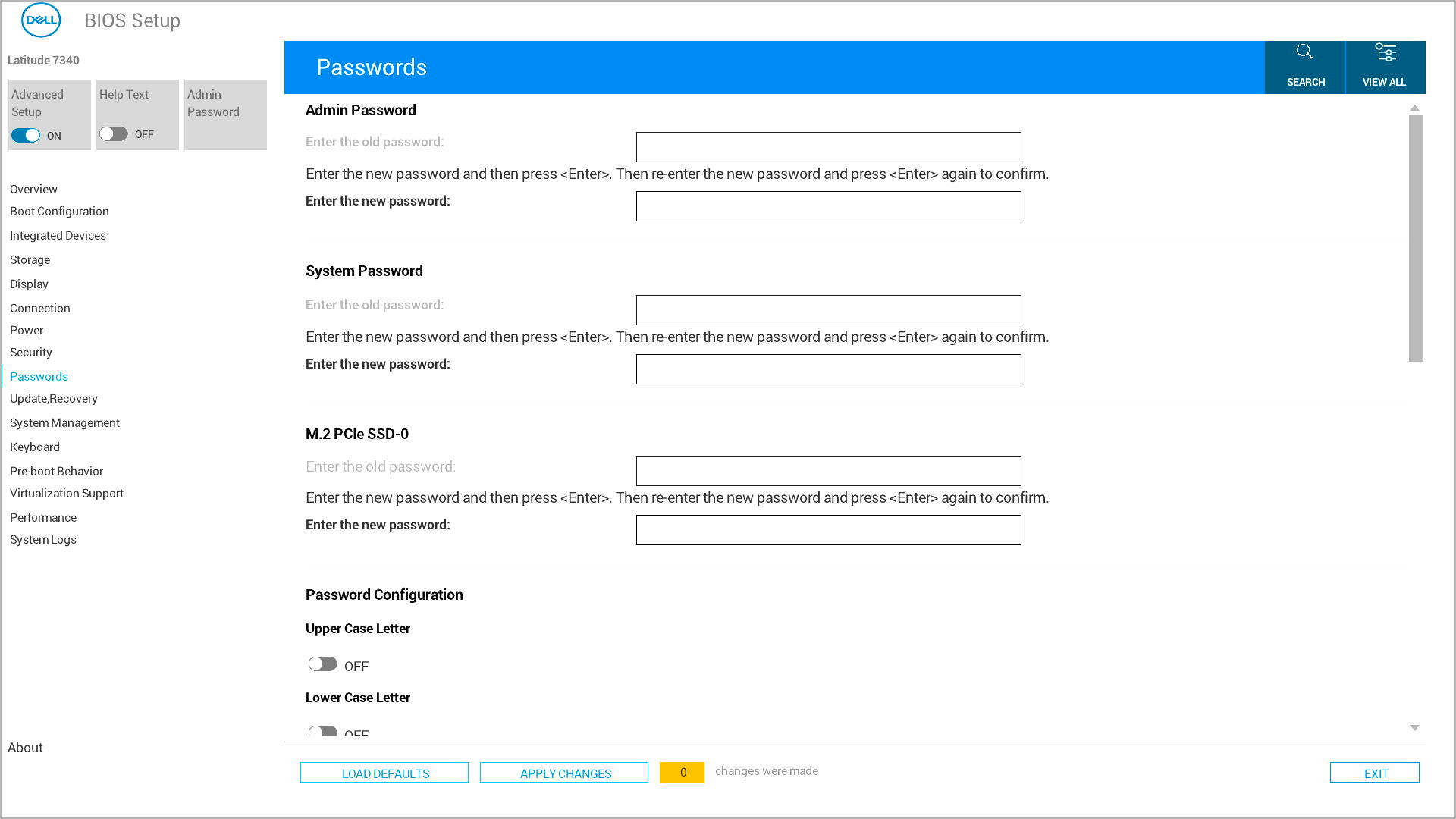
Om du kommer ihåg ditt BIOS-lösenord kan du enkelt ta bort eller ändra det själv via BIOS-inställningarna:
- Slå på datorn
- Tryck på F2 upprepade gånger när Dell-logotypen visas
- Ange ditt nuvarande lösenord
- Gå till avsnittet Säkerhet
- Välj det lösenord som du vill ta bort
- Tryck på Retur och lämna fältet för det nya lösenordet tomt
- Tryck på retur igen för att bekräfta
- Spara ändringarna och avsluta
Ditt lösenord har nu tagits bort.
Obs! Om BIOS-gränssnittet ser annorlunda ut eller om dessa steg inte stämmer överens med ditt system, se din dators servicehandbok för specifika instruktioner.
Om du har glömt lösenordet
Om du har glömt BIOS-lösenordet har du två återställningsalternativ beroende på datormodell:
Alternativ 1: Så här rensar du via bygel (stationära datorer)
Det fungerar på de flesta stationära Dell-datorer. Bärbara datorer har inga byglar.
VARNING: Om du använder bygelåterställningsmetoden tas alla BIOS-lösenord bort från datorn. Detta omfattar systemlösenord, installationslösenord och lösenord för hårddisk. Det tar inte bort andra lösenord som din Windows-inloggning eller lösenord för onlinekonto.
Vad du behöver:
- Skruvmejsel
- Datorns servicehandbok
Steg:
- Stäng av datorn och dra ur alla kablar
- Ladda ner servicehandboken från Dells support
- Hitta platsen för lösenordsbygeln i din manual (märkt "PSWD" eller "PASSWORD")
- Öppna datorns hölje
- Ta bort det lilla plastlocket från lösenordsbygeln
- Slå på datorn utan bygellocket
- Låt den starta helt och stäng sedan av den
- Sätt tillbaka bygelkåpan
- Stäng höljet och anslut kablarna igen
Notera: Bygelns placering varierar beroende på modell. Kontrollera alltid din servicemanual för exakta instruktioner.
Alternativ 2: Få en Dell-lösenordsversionskod
Det fungerar på alla Dell-datorer och är det enda alternativet för bärbara datorer eller datorer utan byglar.
Steg:
- Slå på datorn
- Ange fel lösenord 3-5 gånger tills du ser en felkod
- Skriv ner den exakta felkoden
- Kontakta Dells tekniska support
- Ange felkoden och bevis på ägarskap
- Dell ger dig en versionskod för att låsa upp datorn
Använda koden för lösenordsfrigörelse
- Dell tillhandahåller en versionskod efter verifieringen
- Skriv ner koden exakt som den anges
- Ange frigöringskoden för lösenordet vid datorns lösenordsbegäran
- Datorn ska låsas upp och starta som den ska
- Öppna BIOS-inställningarna (F2 under start) för att ange ett nytt lösenord om så önskas
När du ska använda servicehandboken
Kontrollera alltid din servicemanual om:
- Du kan inte hitta lösenordsbygeln
- Stegen stämmer inte överens med din dator
- Du behöver specifika instruktioner för din modell
Ladda ner din handbok på Dells support med hjälp av datorns service tag eller expresstjänstkod.
Behöver du mer hjälp?
- Redo att skydda din dator? Lär dig: Förstå typer av BIOS-lösenord
- Så här skapar du nya lösenord: se guiderna för inställning av administratörslösenord, systemlösenord eller hårddisklösenord
Vanliga frågor och svar (FAQ)
1. Kan jag återställa ett BIOS-lösenord själv?
Svar: Vissa stationära modeller tillåter återställning av bygel, men för många bärbara datorer behöver du en lösenordskod från Dells support.
2. Kommer rensning av ett lösenord att radera mina filer?
Svar: Nej. Det påverkar bara lösenordet i BIOS.
3. Kan Dell alltid återställa HDD-lösenord?
Svar: Dell kan inte alltid skapa en lösenordsfrigöringskod för NVMe SSD-diskar.
Additional Information
Rekommenderade artiklar
Här är några rekommenderade artiklar relaterade till det här ämnet som kan vara av intresse för dig.
- Allmän information om hårddisk- och BIOS-lösenord
- Dells support för borttappat BIOS-lösenord
- Utföra BIOS- eller CMOS-återställning och rensa NVRAM på Dell-datorer
- Så här använder du bygeln för att återställa BIOS-lösenordet på din stationära Dell-dator
- Dell BIOS-uppdateringar
Om du behöver hjälp med problem med inloggningslösenordet för Microsoft Windows kan du läsa artikeln Problem med lösenordet för det lokala Windows 10-kontot eller Microsoft-kontot i Dells kunskapsbas.
 Har garantin upphört att gälla? Inga problem. Gå till Dell.com/support och ange ditt Dell Service Tag-nummer för att se våra erbjudanden.
Obs! Erbjudandena är endast tillgängliga för kunder med persondatorer i USA, Kanada, Storbritannien,Frankrike, Tyskland och Kina . Server och lagring berörs inte.
Affected Products
Alienware, Dell All-in-One, Dell Pro All-in-One, Dell Pro Max Micro, Dell Pro Max Slim, Dell Pro Max Tower, Dell Pro Micro, Dell Pro Slim, Dell Pro Tower, Dell Slim, Dell Tower, Inspiron, Legacy Desktop Models, OptiPlex, Vostro, XPS, G Series
, G Series, Alienware, Dell Laptops, Dell Plus, Dell Pro, Dell Pro Max, Dell Pro Plus, Dell Pro Premium, Inspiron, Latitude, Dell Pro Rugged, Vostro, XPS, Legacy Laptop Models, XPS Tablets, Fixed Workstations, Mobile Workstations, Dell Pro Max Micro XE FCM2250, Dell Pro Max Slim XE FCS1250, Dell Pro Max Tower T2 XE FCT2250, Dell Pro Max 14 Premium MA14250, Dell Pro Max 16 Premium MA16250, Dell Pro Max 16 Plus MB16250, Dell Pro Max 18 Plus MB18250, Dell Pro Max 16 XE MC16250, Dell Pro Micro Plus XE QBM1250, Dell Pro Slim Plus XE5 QBS1250, Dell Pro Tower Plus XE5 QBT1250
...
Article Properties
Article Number: 000131024
Article Type: How To
Last Modified: 28 Apr 2026
Version: 28
Find answers to your questions from other Dell users
Support Services
Check if your device is covered by Support Services.