Slik tilbakestiller, fjerner eller gjenoppretter du BIOS-passord
Summary: Har du glemt administrator-, system- eller HDD-passordet i BIOS? Lær sikre metoder via BIOS-innstillinger, krysskoblinger eller utgivelseskode for Dell-passord – for enkel tilbakestilling eller sletting av passord. ...
This article applies to
This article does not apply to
This article is not tied to any specific product.
Not all product versions are identified in this article.
Instructions
Husker du ikke BIOS-passordet eller trenger du hjelp til å fjerne det? Denne veiledningen forklarer alternativene dine – enten du angir et system-, administrator- eller harddiskpassord.
Forstå typer BIOS-passord
Dell-datamaskinen kan ha tre typer BIOS-passord:
- Systempassord: Hindrer datamaskinen i å starte opp
- Konfigurasjonspassord: Hindrer at uautoriserte brukere endrer BIOS-innstillinger
- Harddiskpassord: Låser stasjonen og dataene
Alle tre typene kan fjernes ved hjelp av de samme metodene nedenfor.
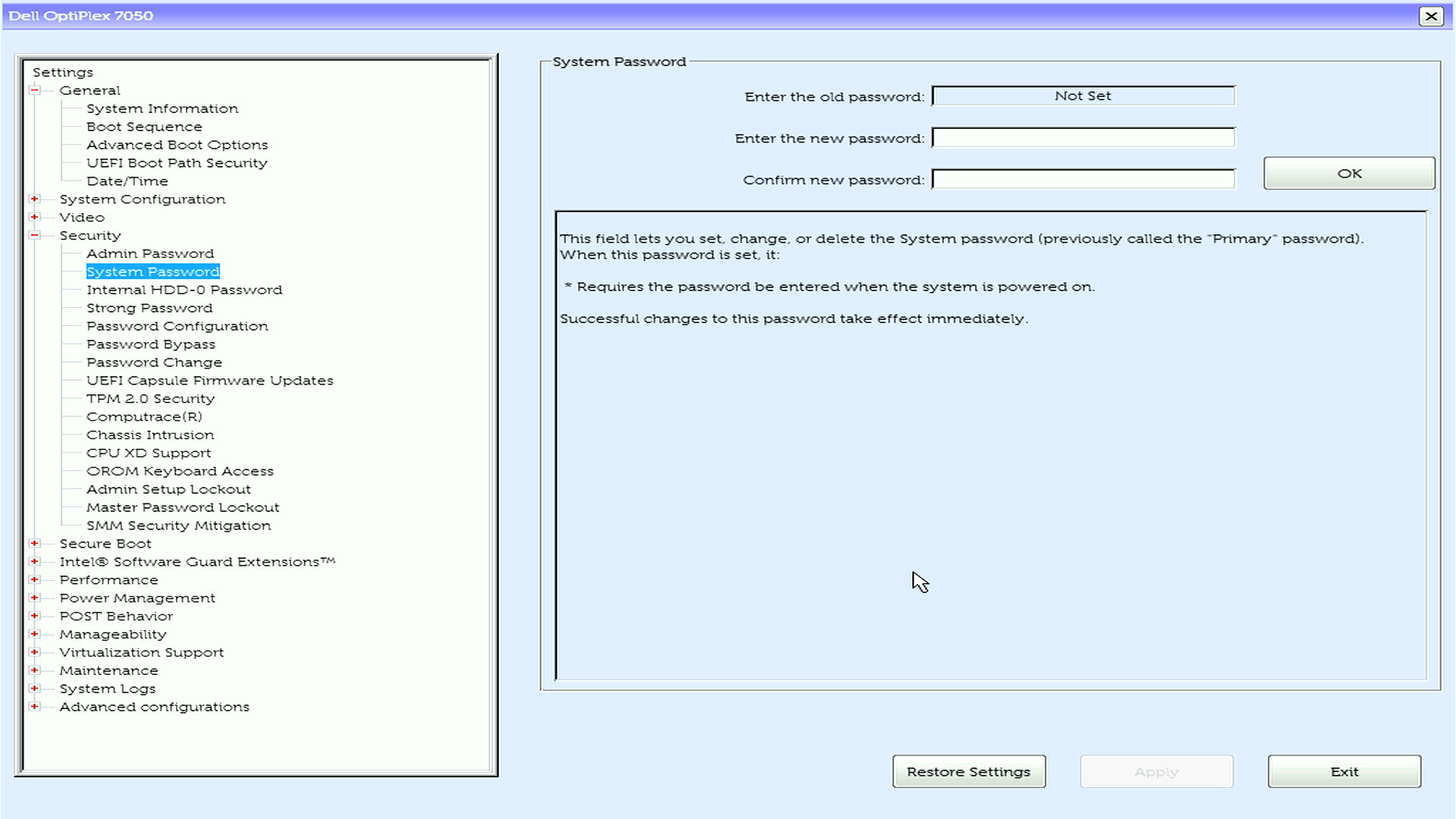
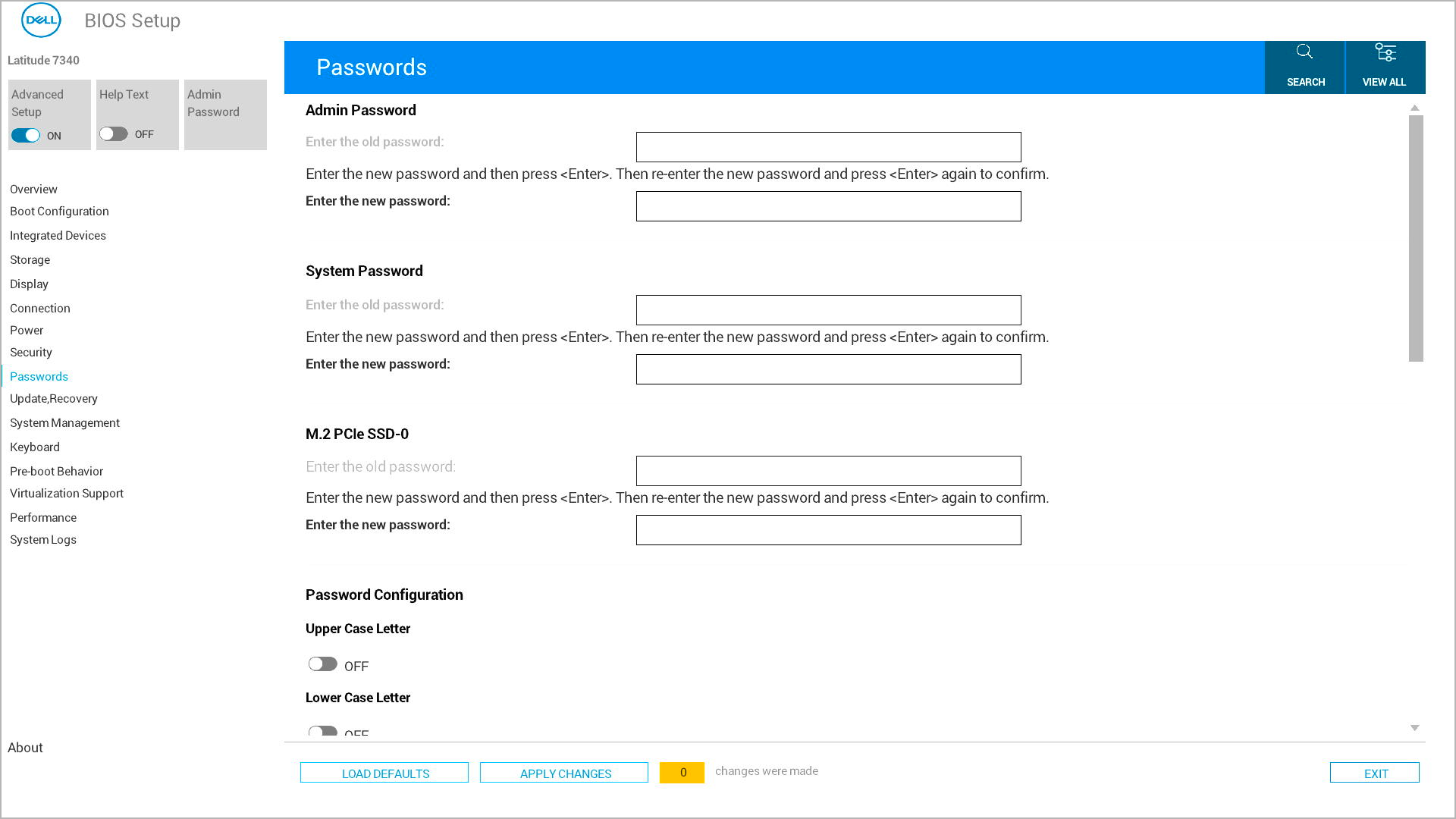
Før du begynner: Bekreft gjenopprettingsbanen
Før du prøver en av gjenopprettingsmetodene, sjekk disse to tingene.
1. Har systemet ditt en fysisk passordkrysskobling?
Ikke alle stasjonære Dell-PC-er har en. Full-tårn og mange mid-tower / SFF stasjonære datamaskiner vanligvis gjør. Kompakte og kompakte systemer – inkludert mange Micro-, Slim- og Pro Slim-klassemodeller – gjør det ofte ikke, det samme som bærbare datamaskiner. Bekreft ved å sjekke servicehåndboken til modellen (søk etter «PSWD» eller «passordkrysskobling») i indeksen før du åpner etuiet.
2. Er utlåsing av hovedpassord aktivert på systemet ditt?
Utlåsing av hovedpassord er en sikkerhetsfunksjon for BIOS-oppsett (på utvalgte Dell-datamaskiner) som IT-administratorer eller -eiere kan slå på for å blokkere at administrator-, system- og HDD-passord tilbakestilles ved hjelp av en hvilken som helst gjenopprettingsmetode, inkludert både krysskoblingen og utgivelseskoden for Dell-passord.
Hvis denne funksjonen noen gang var aktivert på systemet ditt, vil ingen av alternativene nedenfor fungere. Dette er forventet atferd, ikke en funksjonsfeil.
Hvis du er usikker på om den er aktivert og ikke har BIOS-tilgang til kontroll, kan du kontakte Dells tekniske kundestøtte med service-ID-en din før du prøver en av metodene nedenfor.
3. Velg din vei:
| Din situasjon | Gå til |
|---|---|
| Jumper bekreftet til stede, lockout ikke aktivert | Alternativ 1: Fjern via Jumper |
| Finner ingen krysskobling, eller er usikker på om den finnes, lockout ikke aktivert | Alternativ 2: Utgivelseskode for passord |
| Utlåsing av hovedpassord er aktivert | Ingen av alternativene vil fungere, se merknad nedenfor |
Hvis utlåsing av hovedpassord er aktivert: Dell kan ikke generere en utgivelseskode eller omgå låsingen. Gjenopprettingsalternativene er begrenset til organisasjonens IT-/sikkerhetsretningslinjer (for administrerte enheter) eller en betalt tjeneste på maskinvarenivå, for eksempel bytte av hovedkort. Kontakt Dells tekniske kundestøtte for å diskutere hva som er tilgjengelig for systemet ditt.
Hvis du vet passordet
Hvis du husker BIOS-passordet, kan du enkelt fjerne eller endre det selv via BIOS-oppsettet:
- Slå på datamaskinen
- Trykk på F2 gjentatte ganger når du ser Dell-logoen
- Skriv inn ditt nåværende passord
- Gå til sikkerhetsdelen
- Velg passordet du vil fjerne
- Trykk på Enter og la feltet for nytt passord stå tomt
- Trykk på Enter igjen for å bekrefte
- Lagre endringer og avslutt
Passordet er nå fjernet.
Merk: Hvis BIOS-grensesnittet ser annerledes ut eller disse trinnene ikke samsvarer med systemet ditt, kan du se servicehåndboken for datamaskinen for spesifikke instruksjoner.
Hvis du har glemt passordet
Hvis du har glemt BIOS-passordet, har du to gjenopprettingsalternativer, avhengig av datamaskinmodellen:
Alternativ 1: Slik sletter du via Jumper (skrivebord)
Dette fungerer på de fleste Dell stasjonære PC-er. Bærbare datamaskiner har ikke jumpers.
ADVARSEL: Når du bruker metoden for tilbakestilling av krysskoblingen, fjernes alle BIOS-passord fra datamaskinen. Dette inkluderer systempassord, konfigurasjonspassord og harddiskpassord. Det fjerner ikke andre passord som Windows-pålogging eller passord for nettkontoer.
Dette trenger du:
- Skrutrekker
- Servicehåndboken for datamaskinen
Trinn:
- Slå av datamaskinen, og koble fra alle kabler
- Last ned servicehåndboken fra Dell Support
- Finn passordkrysskoblingens plassering i håndboken (merket «PSWD» eller «PASSWORD»)
- Åpne datamaskindekselet
- Fjern den lille plasthetten fra passordkrysskoblingen
- Slå på datamaskinen uten krysskoblingshetten
- La den starte helt opp, og slå den deretter av
- Sett på krysskoblingshetten
- Lukk kabinettet, og koble til kablene på nytt
Merk: Krysskoblingsplasseringene varierer etter modell. Sjekk alltid servicehåndboken for nøyaktige instruksjoner.
Alternativ 2: Få en utgivelseskode for Dell-passord
Dette fungerer på alle Dell-datamaskiner og er det eneste alternativet for bærbare PC-er eller datamaskiner uten krysskoblinger.
Trinn:
- Slå på datamaskinen
- Skriv inn feil passord 3-5 ganger til du ser en feilkode
- Skriv ned den nøyaktige feilkoden
- Kontakt Dells tekniske kundestøtte
- Oppgi feilkoden og bevis på eierskap
- Dell gir deg en utgivelseskode for å låse opp datamaskinen din
Bruke utgivelseskoden for passord
- Dell vil oppgi en frigivelseskode etter bekreftelse
- Skriv ned koden nøyaktig som gitt
- Skriv inn utløserkoden for passord når du blir bedt om datamaskinens passord
- Datamaskinen skal låse opp og starte opp normalt
- Gå til BIOS-oppsett (F2 under oppstart) for å angi et nytt passord hvis ønskelig
Når du bør bruke servicehåndboken
Sjekk alltid servicehåndboken hvis:
- Du finner ikke passordkrysskoblingen
- Trinnene samsvarer ikke med datamaskinen
- Du trenger spesifikke instruksjoner for modellen din
Last ned håndboken på Dell Support ved hjelp av datamaskinens service-ID eller ekspresservicekode.
Trenger du mer hjelp?
- Er du klar til å beskytte datamaskinen din? Lær: Forstå passordtyper for BIOS
- Slik oppretter du nye passord: Se veiledninger for administratorpassord, systempassord eller oppsett av harddiskpassord
Vanlige spørsmål
1. Kan jeg tilbakestille et hvilket som helst BIOS-passord selv?
Svar: Noen stasjonære datamaskiner tillater tilbakestilling av krysskoblingen, men mange bærbare PC-er trenger en utgivelseskode for passord fra Dell Support.
2. Vil sletting av passord slette filene mine?
Svar: Nei. Det påvirker bare passordet i BIOS.
3. Kan Dell alltid tilbakestille HDD-passord?
Svar: Ikke alltid, spesielt ikke på NVMe SSD-er, kan ikke Dell opprette en utgivelseskode for passord for NVMe SSD-er.
Additional Information
Anbefalte artikler
Her er noen anbefalte artikler relatert til dette emnet som kan være av interesse for deg.
- Generell informasjon om harddisk- og BIOS-passord
- Dell-støtte for tapt BIOS-passord
- Slik tilbakestiller du BIOS eller CMOS, og tømmer NVRAM på Dell-datamaskiner
- Slik bruker du krysskoblingene til å tilbakestille BIOS-passordet på den stasjonære Dell-datamaskinen din
- Dell BIOS-oppdateringer
Hvis du trenger hjelp med problemer med påloggingspassordet for Microsoft Windows, kan du se følgende artikkel i Dells kunnskapsbase Problemer med passord for lokal Windows 10-konto eller Microsoft-konto.
 Utløpt service? Ikke noe problem. Gå til nettstedet Dell.com/support, skriv inn service-ID-en din og se tilbudene våre.
MERK: Tilbudene er bare tilgjengelige for kunder med personlige datamaskiner i USA, Canada, Storbritannia,Frankrike, Tyskland og Kina . Server og lagring er ikke aktuelt.
Affected Products
Alienware, Dell All-in-One, Dell Pro All-in-One, Dell Pro Max Micro, Dell Pro Max Slim, Dell Pro Max Tower, Dell Pro Micro, Dell Pro Slim, Dell Pro Tower, Dell Slim, Dell Tower, Inspiron, Legacy Desktop Models, OptiPlex, Vostro, XPS, G Series
, G Series, Alienware, Dell Laptops, Dell Plus, Dell Pro, Dell Pro Max, Dell Pro Plus, Dell Pro Premium, Inspiron, Latitude, Dell Pro Rugged, Vostro, XPS, Legacy Laptop Models, XPS Tablets, Fixed Workstations, Mobile Workstations, Dell Pro Max Micro XE FCM2250, Dell Pro Max Slim XE FCS1250, Dell Pro Max Tower T2 XE FCT2250, Dell Pro Max 14 Premium MA14250, Dell Pro Max 16 Premium MA16250, Dell Pro Max 16 Plus MB16250, Dell Pro Max 18 Plus MB18250, Dell Pro Max 16 XE MC16250, Dell Pro Micro Plus XE QBM1250, Dell Pro Slim Plus XE5 QBS1250, Dell Pro Tower Plus XE5 QBT1250
...
Article Properties
Article Number: 000131024
Article Type: How To
Last Modified: 28 Apr 2026
Version: 28
Find answers to your questions from other Dell users
Support Services
Check if your device is covered by Support Services.