Виправте екран вікна, який зміщується або обрізаний з одного боку
Summary: Ваш робочий стіл Windows зміщений вліво чи вправо, з чорною смугою з одного боку? Дізнайтеся про справжні причини та дотримуйтесь простих покрокових рішень, щоб відновити центр екрану.
This article applies to
This article does not apply to
This article is not tied to any specific product.
Not all product versions are identified in this article.
Instructions
Якщо ваш екран виглядає зміщеним вліво або вправо, з чорною смугою з одного боку і відсутньою частиною робочого столу з іншого, ось хороша новина: у більшості випадків ви можете виправити це самостійно всього за кілька хвилин. Ця стаття проведе вас через найбільш ймовірні причини, починаючи з найпростішого рішення.
Швидка відповідь
Ваш робочий стіл Windows виглядає зміщеним, коли роздільна здатність або частота оновлення, яку використовує Windows, не відповідає очікуванням монітора. Спробуйте швидко скинути драйвера спочатку. Якщо це не допомагає, підібрати роздільну здатність робочого столу з активною роздільною здатністю монітора вирішує цю проблему для більшості людей.

Що спричиняє зміщення або зміщення екрану робочого столу
Це може спричинити кілька різних факторів, залежно від того, як підключений монітор і що змінилося безпосередньо перед початком проблеми:
- Windows використовує роздільну здатність екрана, яка не відповідає тій, яку насправді показує ваш монітор
- Частота оновлення монітора змінювалася, часто після натискання кнопки «Автоматичне налаштування» або оновлення драйвера
- Ви використовуєте старий VGA-кабель, і аналоговий сигнал змістився з позиції
- Налаштування масштабування вашої відеокарти — це центрування або переміщення нерідної роздільної здатності
- Док-станція або відеоадаптер обмежують роздільну здатність нижче нативних параметрів монітора
- Ви підключені до телевізора, і його налаштування overscan — це обрізання та зміщення зображення
- Windows не відновила правильну роздільну здатність після того, як комп'ютер прокинувся зі сну або після закриття повноекранної гри чи додатку
Ми розглянемо виправлення для кожного з них, щоб ви могли знайти той, що відповідає вашій ситуації.
Перед початком: спробуйте швидке скидання драйвера
Цей простий ярлик клавіатури скидає драйвер відеокарти без перезавантаження комп'ютера. Він виправляє тимчасові збої дисплея за секунди, тож варто спробувати спочатку.
- Натисніть і утримуйте клавішу Windows + Ctrl + Shift + B одночасно.
- Зачекай хвилинку. Ваш екран може миготіти і коротко потемніти, а також короткий сигнал. Це нормально.
- Перевірте, чи ваш робочий стіл тепер розташований по центру.
Якщо це не вирішить проблему, переходьте до кроків нижче.
Виправлення 1: Підібрати роздільну здатність робочого столу з активною роздільною здатністю монітора
Це найпоширеніша причина. Windows іноді рендерить ваш робочий стіл у іншій роздільній здатності, ніж та, що відображає монітор, що зміщує зображення з центру.
- Клікніть правою кнопкою миші по порожній ділянці робочого столу, а потім виберіть Налаштування відображення.
- Прокрутіть вниз, а потім виберіть Розширені налаштування дисплея.
- Порівняйте значення роздільної здатності робочого столу та активної роздільної здатності.
- Якщо ці два значення не співпадають, виберіть властивості Display Adapter.
- У вікні, що відкривається, виберіть Список усіх режимів.
- Зі списку виберіть роздільну здатність, яка відповідає рідній роздільній здатності вашого монітора, а потім виберіть OK.
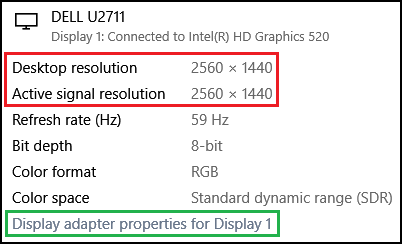
Ваш робочий стіл тепер має правильно вирівнятися. Якщо рідної роздільної здатності монітора немає у списку, перевірте обмеження роздільної здатності комп'ютера або док-станції на наступному кроці.
Виправлення 2: перевірте обмеження роздільної здатності док-станції або відеоадаптера
Якщо ви використовуєте док-станцію, USB-to-HDMI адаптер або VGA-HDMI-адаптер, це може обмежити вихід нижче рідної роздільної здатності монітора. Коли це трапляється, Windows може змінити позицію зображення замість того, щоб розтягувати його.
- Перевірте технічні характеристики або сторінку продукту для вашої док-станції чи адаптера і вкажіть максимальну підтримувану роздільну здатність.
- Порівняйте це значення з рідною роздільною здатністю вашого монітора, зазначеною в інструкції монітора або на сайті виробника.
- Якщо ліміт адаптера нижчий за рідну роздільну здатність монітора, якщо можливо, підключіть монітор безпосередньо до комп'ютера або використовуйте адаптер, розрахований на повну роздільну здатність монітора.
Виправлення 3: Перевірте частоту оновлення
Невідповідність частоти оновлення, а не лише роздільна здатність, також може спричинити цю проблему. Це особливо поширено після використання функції «Auto Adjust» на моніторі.
- Клікніть правою кнопкою миші по порожній ділянці робочого столу, а потім виберіть Налаштування відображення.
- Виберіть розширені налаштування дисплея.
- Зверніть увагу на поточну частоту оновлення.
- Виберіть властивості адаптера дисплея, а потім вкладку Монітор .
- Спробуйте іншу частоту оновлення, близьку до поточної, наприклад, перемикайтеся між 59 Гц і 60 Гц.
- Виберіть Apply, а потім перевірте, чи ваш робочий стіл тепер центрований. Якщо ні — поверніться до початкової частоти оновлення і продовжуйте наступне виправлення.
Виправлення 4: Налаштуйте налаштування положення на екрані монітора (VGA-з'єднання)
Якщо ви використовуєте VGA-кабель, позиція зображення може змінюватися самостійно, оскільки VGA не передає цифровий таймінг-сигнал. Це не налаштування Windows. Потрібно буде налаштувати це безпосередньо на моніторі.
- Знайдіть кнопку меню на моніторі, зазвичай на нижньому або боковому краю.
- Відкрийте меню екранного дисплея (OSD).
- Пошукайте опцію під назвою Auto Adjust, Auto Setup або Position.
- Спочатку виберіть Auto Adjustment . Якщо зображення все ще зміщене від центру, скористайтеся ручними горизонтальними та вертикальними положеннями, щоб перецентрувати його.
Якщо можливо, перехід на HDMI або DisplayPort запобігає повторенню цього, оскільки цифрові з'єднання не дрейфують так, як аналогові.
Виправлення 5: перевірте налаштування масштабування відеокарти
Ваша відеокарта має власне масштабування, окреме від Windows, яке контролює, як відображається роздільна здатність на екрані. Якщо налаштовано центрувати зображення замість заповнення екрану, це може виглядати як зсув.
Для графіки Intel:
- Клацніть правою кнопкою миші по порожній частині робочого столу, а потім виберіть Intel Graphics Settings або Intel Graphics Command Center.
- Виберіть «Відтворити».
- У розділі «Масштабування» виберіть «Повноекранний » або «Зберегти масштабування дисплея».
Для графіки NVIDIA:
- Клацніть правою кнопкою миші по порожній частині робочого столу, а потім виберіть панель керування NVIDIA.
- Виберіть «Відображення», а потім «Налаштувати розмір робочого столу та положення».
- Виберіть режим масштабування Fullscreen , а потім виберіть Apply.
Для графіки AMD:
- Відкрити програмне забезпечення AMD.
- Виберіть «Відтворити».
- Налаштуйте GPU Scaling і Scaling Mode , а потім виберіть опцію повноекранного режиму.
Виправлення 6: Вимкніть overscan (тільки підключення до телевізора)
Якщо ваш монітор — це телевізор, його налаштування overscan може бути обрізання та зміщення вхідного зображення. Це налаштування на самому телевізорі, а не у Windows.
- Відкрийте меню зображення або налаштувань дисплея телевізора за допомогою пульта.
- Пошукайте опцію під назвою Overscan, Screen Fit або Just Scan.
- Вимкніть цю опцію або виберіть налаштування, яке відображає повне зображення без обрізання.
Виправлення 7: Оновіть драйвер відеокарти
Застарілі драйвери можуть спричиняти проблеми з роздільною здатністю та масштабуванням, включно з цим.
- Виберіть Start, а потім відкрийте Dell SupportAssist.
- Виберіть «Оновити програмне забезпечення», а потім натисніть «Почати », щоб перевірити оновлення драйверів відеокарти.
- Встановіть усі доступні оновлення, а потім перезавантажте комп'ютер.
Ви також можете оновити драйвери через Windows Update, у розділі Налаштування > Windows Update > Розширені опції > Опціональні оновлення.
Поширені запитання (FAQ)
Чому мій екран раптово зміщується після того, як я пробудив комп'ютер зі сну?
Windows іноді не застосує правильну роздільну здатність після сну. Спробуйте спочатку спробувати ярлик для скидання драйвера (клавіша Windows + Ctrl + Shift + B), оскільки це зазвичай вирішує проблему без перезавантаження.
Чому мій екран зміщується лише після закриття гри?
Деякі ігри встановлюють власну роздільну здатність, яку Windows не завжди чисто скасовує. Клацніть правою кнопкою миші на робочому столі, виберіть налаштування дисплея і переконайтеся, що роздільна здатність повернулася до рекомендованого значення монітора.
Це означає, що мій монітор зламаний?
Ні. Це невідповідність налаштувань, а не апаратна несправність.
Виправте проблему зсуву робочого столу Windows
Тривалість: 00:02:15 (hh:mm:ss)
Коли доступно, налаштування мови субтитрів (субтитри) можна вибрати за допомогою іконки CC на цьому відеоплеєрі.
Affected Products
Alienware, Dell All-in-One, Dell Pro All-in-One, Dell Pro Max Micro, Dell Pro Max Slim, Dell Pro Max Tower, Dell Pro Micro, Dell Pro Slim, Dell Pro Tower, Dell Slim, Dell Tower, Inspiron, OptiPlex, Vostro, XPS, G Series, G Series, Alienware
, Dell Laptops, Dell Plus, Dell Pro, Dell Pro Max, Dell Pro Plus, Dell Pro Premium, Inspiron, Latitude, Dell Pro Rugged, Vostro, XPS, Fixed Workstations, Mobile Workstations, Dell Pro Max Micro XE FCM2250, Dell Pro Max Slim XE FCS1250, Dell Pro Max Tower T2 XE FCT2250, Dell Pro Max 16 XE MC16250, Dell Pro Micro Plus XE QBM1250, Dell Pro Slim Plus XE5 QBS1250, Dell Pro Tower Plus XE5 QBT1250
...
Article Properties
Article Number: 000138732
Article Type: How To
Last Modified: 25 Sept 2026
Version: 11
Find answers to your questions from other Dell users
Support Services
Check if your device is covered by Support Services.