Исправление экрана Windows, который смещен от центра или обрезан с одной стороны
Summary: Рабочий стол Windows смещен влево или вправо с черной полосой с одной стороны? Узнайте об истинных причинах и следуйте простым пошаговым решениям, чтобы отцентрировать экран.
This article applies to
This article does not apply to
This article is not tied to any specific product.
Not all product versions are identified in this article.
Instructions
Если ваш экран выглядит смещенным влево или вправо, с черной полосой с одной стороны и отсутствующей частью рабочего стола с другой, вот хорошие новости: в большинстве случаев вы можете исправить это самостоятельно всего за несколько минут. В этой статье описаны наиболее вероятные причины, начиная с самого простого исправления.
Быстрый ответ
Рабочий стол Windows выглядит смещенным, если разрешение или частота обновления, используемые Windows, не соответствуют ожидаемым на мониторе. Сначала попробуйте выполнить быстрый сброс драйвера. Если это не помогло, сопоставление разрешения рабочего стола с активным разрешением монитора решит эту проблему для большинства пользователей.

Что вызывает смещение или смещение экрана рабочего стола
Это может быть вызвано несколькими причинами, в зависимости от того, как подключен монитор и что изменилось непосредственно перед началом проблемы:
- Windows использует разрешение экрана, которое не соответствует фактическому изображению на мониторе
- Частота обновления монитора изменялась, часто после использования кнопки «Auto Adjust» или обновления драйвера
- Используется старый кабель VGA, и аналоговый сигнал сместился
- Настройка масштабирования графической платы — это центрирование или изменение положения несобственного разрешения
- Стыковочная станция или видеоадаптер ограничивают разрешение ниже стандартных настроек монитора
- Вы подключены к телевизору, и его настройка переразвертки — это обрезка и сдвиг изображения
- Windows не восстанавливала правильное разрешение после выхода компьютера из спящего режима или после закрытия полноэкранной игры или приложения
Мы рассмотрим исправления для каждого из них, чтобы вы могли найти тот, который соответствует вашей ситуации.
Перед началом работы попробуйте выполнить быстрый сброс драйвера
Эта простая комбинация клавиш позволяет выполнить сброс графического драйвера без перезагрузки компьютера. Он исправляет временные сбои дисплея за считанные секунды, поэтому стоит попробовать в первую очередь.
- Одновременно нажмите и удерживайте клавишу Windows + Ctrl + Shift + B.
- Подождите немного. Экран может мигать и ненадолго потемнеть, после чего может подаваться короткий звуковой сигнал. Это нормально.
- Проверьте, выровнен ли рабочий стол по центру.
Если это не решит проблему, перейдите к следующим действиям.
Решение 1. Подбирайте разрешение рабочего стола в соответствии с активным разрешением монитора
Это самая распространенная причина. Иногда Windows визуализирует рабочий стол в разрешении, отличном от фактического на мониторе, из-за чего изображение смещается от центра.
- Нажмите правой кнопкой мыши на свободной области рабочего стола и выберите пункт Параметры экрана.
- Прокрутите вниз и выберите Дополнительные параметры экрана.
- Сравните значения Разрешение рабочего стола и Активное разрешение .
- Если эти два значения не совпадают, выберите Свойства графического адаптера.
- В открывшемся окне выберите Список всех режимов.
- В списке выберите разрешение, соответствующее собственному разрешению монитора, затем нажмите OK.
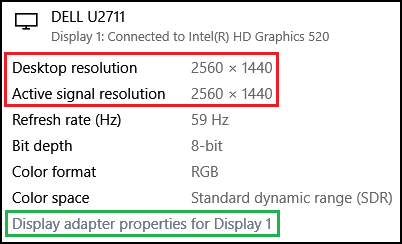
Теперь рабочий стол должен быть правильно выровнен. Если собственное разрешение монитора отсутствует в списке, проверьте ограничения разрешения компьютера или стыковочной станции на следующем шаге.
Решение 2. Проверьте ограничение разрешения стыковочной станции или видеоадаптера
Если вы используете стыковочную станцию, адаптер USB-HDMI или адаптер VGA-HDMI, это может ограничить выходное разрешение ниже собственного разрешения монитора. В этом случае Windows может изменить положение изображения, а не растянуть его.
- Ознакомьтесь с описанием технических характеристик или страницей продукта для стыковочной станции или адаптера и отметьте их максимальное поддерживаемое разрешение.
- Сравните это значение с собственным разрешением монитора, указанным в руководстве по эксплуатации монитора или на сайте производителя.
- Если предельное разрешение адаптера ниже собственного разрешения монитора, подключите монитор напрямую к компьютеру, если это возможно, или используйте адаптер, рассчитанный на полное разрешение монитора.
Решение 3. Проверьте частоту обновления
Причиной этой проблемы также может быть несоответствие частоты обновления, а не только разрешения. Это особенно часто возникает после использования функции «Auto Adjust» монитора.
- Нажмите правой кнопкой мыши на свободной области рабочего стола и выберите пункт Параметры экрана.
- Выберите Дополнительные параметры экрана.
- Обратите внимание на текущую частоту обновления.
- Выберите Свойства графического адаптера, а затем откройте вкладку Монитор.
- Попробуйте изменить частоту обновления, близкую к текущей, например переключитесь между 59 и 60 Гц.
- Выберите Применить, а затем проверьте, центрирован ли рабочий стол. Если нет, вернитесь к исходной частоте обновления и перейдите к следующему исправлению.
Решение 4. Отрегулируйте положение монитора на экране (подключения VGA)
При использовании кабеля VGA положение изображения может смещаться само по себе, так как VGA не передает цифровой сигнал синхронизации. Это не настройка Windows. Вам нужно будет настроить его непосредственно на мониторе.
- Найдите кнопку меню на мониторе, обычно на нижнем или боковом крае.
- Откройте экранное меню (OSD).
- Найдите параметр под названием «Автонастройка», « Автонастройка» или «Положение».
- Сначала выберите Автонастройка. Если изображение по-прежнему смещено от центра, используйте ручные элементы управления положением по горизонтали и вертикали, чтобы центрировать его.
Если возможно, переключитесь на кабель HDMI или DisplayPort, чтобы это не повторилось, поскольку цифровые соединения не дрейфуют так, как аналоговые.
Решение 5. Проверьте настройки масштабирования графической платы
Графическая плата имеет собственный параметр масштабирования, отличный от Windows, который управляет отображением разрешения на экране. Если он настроен на центрирование изображения, а не на заполнение экрана, это может выглядеть как смещение.
Для графических адаптеров Intel:
- Нажмите правой кнопкой мыши на свободной области рабочего стола и выберите Настройки графики Intel или Центр управления графикой Intel.
- Выберите Дисплей.
- В разделе «Масштабирование» выберите «Полноэкранный режим » или «Сохранить масштабирование экрана».
Для графических адаптеров NVIDIA:
- Нажмите правой кнопкой мыши на свободной области рабочего стола и выберите Панель управления NVIDIA.
- Выберите Дисплей, а затем выберите Настроить размер и положение рабочего стола.
- Выберите Полноэкранный режим в качестве режима масштабирования, а затем нажмите Применить.
Для графических адаптеров AMD:
- Откройте программное обеспечение AMD.
- Выберите Дисплей.
- Настройте параметры масштабирования графического процессора и режима масштабирования , а затем выберите режим полноэкранного режима.
Решение 6. Отключите переразвертку (только для подключений к телевизору)
Если ваш монитор на самом деле является телевизором, его настройкой переразвертки может быть обрезка и смещение входящего изображения. Это настройка на самом телевизоре, а не в Windows.
- Откройте меню параметров изображения или дисплея телевизора с помощью пульта дистанционного управления телевизора.
- Найдите параметр под названием «Overscan», «Screen Fit» или «Just Scan».
- Отключите этот параметр или выберите настройку, которая отображает изображение целиком без обрезки.
Решение 7. Обновите драйвер графического адаптера
Устаревшие драйверы могут вызвать проблемы с разрешением и масштабированием, в том числе и эту.
- Нажмите Пуск и откройте Dell SupportAssist.
- Выберите Update Software, а затем нажмите кнопку Start, чтобы проверить наличие обновлений драйверов графического адаптера.
- Установите все доступные обновления, а затем перезапустите компьютер.
Драйверы также можно обновить через Центр обновления Windows в разделе Параметры > Центр обновления > Windows Дополнительные параметры > Опциональные обновления.
Часто задаваемые вопросы (FAQ)
Почему после вывода компьютера из спящего режима экран внезапно смещается от центра?
Иногда Windows не удается повторно применить правильное разрешение после перехода в спящий режим. Сначала попробуйте сочетание клавиш сброса драйвера (клавиша Windows + Ctrl + Shift + B), так как обычно это устраняет проблему без перезапуска.
Почему экран смещается только после того, как я закрываю игру?
Некоторые игры устанавливают пользовательское разрешение, которое Windows не всегда восстанавливает корректно. Нажмите правой кнопкой мыши на рабочем столе, выберите Параметры экрана и убедитесь, что для монитора установлено рекомендуемое значение.
Означает ли это, что мой монитор сломан?
Нет. Это следствие несоответствия настроек, а не аппаратной ошибки.
Решить проблему со смещением рабочего стола Windows
Продолжительность: 00:02:15 (чч:мм:сс)
В этом видеоплеере можно выбрать язык субтитров при их наличии с помощью значка CC.
Affected Products
Alienware, Dell All-in-One, Dell Pro All-in-One, Dell Pro Max Micro, Dell Pro Max Slim, Dell Pro Max Tower, Dell Pro Micro, Dell Pro Slim, Dell Pro Tower, Dell Slim, Dell Tower, Inspiron, OptiPlex, Vostro, XPS, G Series, G Series, Alienware
, Dell Laptops, Dell Plus, Dell Pro, Dell Pro Max, Dell Pro Plus, Dell Pro Premium, Inspiron, Latitude, Dell Pro Rugged, Vostro, XPS, Fixed Workstations, Mobile Workstations, Dell Pro Max Micro XE FCM2250, Dell Pro Max Slim XE FCS1250, Dell Pro Max Tower T2 XE FCT2250, Dell Pro Max 16 XE MC16250, Dell Pro Micro Plus XE QBM1250, Dell Pro Slim Plus XE5 QBS1250, Dell Pro Tower Plus XE5 QBT1250
...
Article Properties
Article Number: 000138732
Article Type: How To
Last Modified: 25 Sept 2026
Version: 11
Find answers to your questions from other Dell users
Support Services
Check if your device is covered by Support Services.