修正 Windows 螢幕偏離中心或一側被切斷
Summary: 您的 Windows 桌面是向左或向右移動,且一側有黑條?瞭解真正的原因,並遵循簡單的逐步修復方法,使螢幕重新居中。
This article applies to
This article does not apply to
This article is not tied to any specific product.
Not all product versions are identified in this article.
Instructions
如果您的螢幕看起來向左或向右移動,一側有一條黑色條帶,另一側缺少部分桌面,這裡有一些好消息:在大多數情況下,您可以在幾分鐘內自行修復它。本文會引導您瞭解最可能的原因,首先從最簡單的修復開始。
快速解答
當 Windows 使用的解析度或更新率與您的顯示器預期不符時,您的 Windows 桌面會顯示偏移。請先嘗試快速重設驅動程式。如果這樣做無法解決,將桌面解析度與顯示器的使用中解析度相符可為大多數人解決這個問題。

導致桌面螢幕移動或偏移的原因
根據顯示器的連接方式以及問題發生前變更的內容而定,可能會導致幾種不同情況:
- Windows 使用的螢幕解析度與顯示器實際顯示的不相符
- 您顯示器的更新率通常會在使用「自動調整」按鈕或更新驅動程式後變更
- 您使用的是舊版 VGA 纜線,且類比訊號偏離定位
- 顯示卡的縮放設定會居中或重新置放非原生解析度
- 擴充基座或視訊卡將解析度限制在顯示器的原生設定以下
- 您已連接到電視,其過掃描設置正在裁剪和移動圖像
- 在電腦從睡眠狀態喚醒或關閉全螢幕遊戲或應用程式後,Windows 未還原正確的解析度
我們將針對其中的每一個進行修復,以便您可以找到符合您情況的修復程式。
開始之前:嘗試快速重設驅動程式
這個簡單的鍵盤快速鍵可重設圖形驅動程式,而無需重新啟動電腦。它可以在幾秒鐘內修復臨時顯示故障,因此值得先嘗試一下。
- 請同時按住 Windows 鍵 + Ctrl + Shift + B 。
- 請稍候。您的螢幕可能會短暫閃爍和變黑,您可能會聽到一聲短促的嗶聲。這是正常的。
- 檢查您的桌面現在是否居中。
如果這無法解決問題,請繼續執行以下步驟。
修正 1:讓桌面解析度與顯示器的使用中解析度相符
這是最常見的原因。Windows 有時會以與顯示器實際顯示的解析度不同的解析度呈現桌面,這會將圖像推離中心。
- 在桌面上的空白處按一下右鍵,然後選取 顯示設定。
- 向下滾動,然後選擇 高級顯示設置。
- 比較 「桌面解析度 」和 「活動解析度 」值。
- 如果兩個值不匹配,請選擇“ 顯示適配器屬性”。
- 在打開的視窗中,選擇 列出所有模式。
- 從清單中,選擇與顯示器的原始解析度匹配的解析度,然後選擇 “確定”。
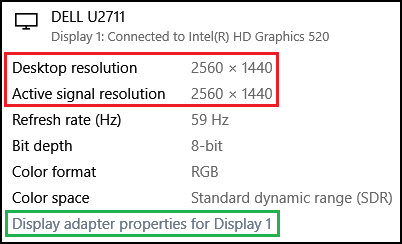
您的桌面現在應該可以正確對齊。如果顯示器的原始解析度不在清單中,請在下一步中檢查計算機或擴展塢的解析度限制。
修正 2:檢查擴充基座或視訊卡的解析度限制
如果您使用的是擴充基座、USB 轉 HDMI 轉接頭或 VGA 轉 HDMI 轉接頭,可能會將輸出限制在顯示器的原始解析度以下。發生這種情況時,Windows 可能會重新定位映像,而不是拉伸映像。
- 查看規格表或產品頁面,瞭解您的擴充基座或轉接器,並記下其支援的最大解析度。
- 將該值與顯示器手冊或製造商網站上列出的顯示器原始解析度進行比較。
- 如果轉接器的限制低於顯示器的原始解析度,請盡可能將顯示器直接連接至電腦,或使用標度為顯示器完整解析度的轉接器。
修正 3:檢查您的更新率
更新率不相符 (不只是解析度) 也可能會導致此問題。這在使用顯示器的「自動調整」功能後尤其常見。
- 在桌面上的空白處按一下右鍵,然後選取 顯示設定。
- 選擇 高級顯示設置。
- 請注意目前的 更新率。
- 選擇 “顯示適配器屬性”,然後選擇 “監視器 ”選項卡。
- 嘗試接近當前更新率的其他更新率,例如在 59 Hz 和 60 Hz 之間切換。
- 選擇 “應用”,然後檢查桌面現在是否居中。如果不是,請恢復到原來的更新率,然後繼續進行下一個修正。
修正 4:調整顯示器的螢幕位置設定 (VGA 連線)
如果您使用的是VGA電纜,圖像位置可能會自行漂移,因為VGA不攜帶數位定時信號。這不是 Windows 設定。您需要直接在顯示器上進行調整
- 找到顯示器上的功能表按鈕,通常位於底部或側邊邊緣。
- 開啟螢幕顯示 (OSD) 功能表。
- 查找名為 “自動調整”、“ 自動設置”或 “位置”的選項。
- 首先選擇 自動調整 。如果圖像仍然偏離中心,請使用手動水準和垂直位置控件將其重新居中。
如果可能,切換至 HDMI 或 DisplayPort 纜線可防止這種情況再次發生,因為數位連線不會像模擬連線那樣漂移。
修正 5:檢查顯示卡的縮放設定
顯卡具有自己的縮放設置(獨立於 Windows),用於控制解析度在螢幕上的顯示方式。如果它設置為圖像居中而不是填充螢幕,這可能看起來像偏移。
Intel 顯示卡:
- 在桌面上的空白處按一下右鍵,然後選取 Intel 顯示卡設定 或 Intel 顯示卡控制中心。
- 選取 顯示器。
- 在 “縮放”下,選擇 “全屏 ”或 “保持顯示縮放”。
NVIDIA 顯示卡:
- 在桌面上的空白處按一下右鍵,然後選取 NVIDIA 控制台。
- 選取 顯示器,然後選取 調整桌面大小與位置。
- 選擇 “全屏 ”作為縮放模式,然後選擇 “應用”。
若為 AMD 顯示卡:
- 開啟 AMD 軟體。
- 選取 顯示器。
- 調整 GPU 縮放 和 縮放模式 設定,然後選取全螢幕選項。
修正 6:關閉過度掃描功能 (僅限電視連線)
如果您的顯示器實際上是電視,則其過掃描設置可能是裁剪和移動傳入的圖像。這是電視本身的設置,而不是 Windows 中的設置。
- 使用電視遙控器打開電視的圖像或顯示設置功能表。
- 尋找名為 「過掃描」、 「螢幕適合」或 「僅掃描」的選項。
- 關閉此選項,或選擇顯示完整圖像而不裁剪的設置。
修正 7:更新顯示卡驅動程式
過時的驅動程式可能會導致解析度和縮放問題,包括這個。
- 選取 開始,然後開啟 Dell SupportAssist。
- 選取 更新軟體,然後按一下 開始 以檢查是否有顯示卡驅動程式更新。
- 安裝所有可用的更新,然後重新啟動電腦。
您也可以透過 Windows Update 更新驅動程式,在「設定」下,在「>Windows 更新>」進階選項 > 選用更新下。
常見問題集 (FAQ)
為什麼從睡眠狀態喚醒電腦後,螢幕突然偏離中心?
Windows 有時無法在睡眠後重新套用正確的解析度。首先嘗試驅動程式重置快捷方式(Windows 鍵 + Ctrl + Shift + B),因為這通常無需重新啟動即可解決。
為什麼只有在關閉遊戲後才會移動螢幕?
某些遊戲設置了自定義解析度,Windows 並不總是完全還原。以滑鼠右鍵按一下桌面,選取 顯示設定,然後確認解析度已設定回顯示器的建議值。
這是否表示我的顯示器壞了?
沒有。這是設置不匹配,而不是硬體故障。
修正 Windows 桌面偏移問題
影片長度:00:02:15 (hh:mm:ss)
如有提供,您可以使用此影片播放器上的 CC 圖示來選擇隱藏式輔助字幕 (字幕) 的語言設定。
Affected Products
Alienware, Dell All-in-One, Dell Pro All-in-One, Dell Pro Max Micro, Dell Pro Max Slim, Dell Pro Max Tower, Dell Pro Micro, Dell Pro Slim, Dell Pro Tower, Dell Slim, Dell Tower, Inspiron, OptiPlex, Vostro, XPS, G Series, G Series, Alienware
, Dell Laptops, Dell Plus, Dell Pro, Dell Pro Max, Dell Pro Plus, Dell Pro Premium, Inspiron, Latitude, Dell Pro Rugged, Vostro, XPS, Fixed Workstations, Mobile Workstations, Dell Pro Max Micro XE FCM2250, Dell Pro Max Slim XE FCS1250, Dell Pro Max Tower T2 XE FCT2250, Dell Pro Max 16 XE MC16250, Dell Pro Micro Plus XE QBM1250, Dell Pro Slim Plus XE5 QBS1250, Dell Pro Tower Plus XE5 QBT1250
...
Article Properties
Article Number: 000138732
Article Type: How To
Last Modified: 25 Sept 2026
Version: 11
Find answers to your questions from other Dell users
Support Services
Check if your device is covered by Support Services.