如何在 Windows 中重新居中计算机屏幕
Summary: 了解如何在 Windows 中重新居中计算机屏幕、修复偏移的显示、调整屏幕位置以及解决显示器边缘被切断的问题。
This article applies to
This article does not apply to
This article is not tied to any specific product.
Not all product versions are identified in this article.
Instructions
如果您的屏幕看起来向左或向右移动,一侧有黑色条带,另一侧缺少部分桌面,那么这里有一些好消息:在大多数情况下,您可以在几分钟内自行修复。本文将引导您了解最可能的原因,首先从最简单的修复开始。
快捷解答
当 Windows 使用的分辨率或刷新率与显示器预期不匹配时,您的 Windows 桌面会显示为偏移。首先尝试快速重置驱动程序。如果这不起作用,将台式机分辨率与显示器的活动分辨率相匹配可解决大多数人的此问题。

为什么我的显示器显示不居中?
一些不同的因素可能会导致此问题,具体取决于显示器的连接方式以及问题开始之前的更改:
- Windows 使用的屏幕分辨率与显示器实际显示的分辨率不匹配
- 显示器的刷新率发生变化,通常是在使用“自动调整”按钮或更新驱动程序后发生的
- 您使用的是较旧的 VGA 线缆,并且模拟信号偏离了位置
- 显卡的缩放设置正在居中或重新定位非原始分辨率
- 坞站或视频适配器将分辨率限制在显示器的本机设置以下
- 您连接到一台电视,其过扫描设置正在裁剪和移动图像
- 计算机从睡眠状态唤醒或关闭全屏游戏或应用程序后,Windows 未恢复正确的分辨率
我们将针对每种修复方法进行修复,以便您找到与您的情况匹配的修复方法。
开始之前:尝试快速重置驱动程序
这个简单的键盘快捷键无需重新启动计算机即可重置显卡驱动程序。它可以在几秒钟内修复临时的显示故障,因此值得先尝试。
- 同时按住 Windows 键 + Ctrl + Shift + B 。
- 请稍候。屏幕可能会闪烁并短暂变黑,您可能会听到短促的哔声。这是正常现象。
- 检查桌面现在是否居中。
如果这无法修复问题,请继续执行以下步骤。
修复 1:将桌面分辨率与显示器的活动分辨率相匹配
这是最常见的原因。Windows 有时会以与显示器实际显示的分辨率不同的分辨率呈现桌面,这会使图像偏离中心。
- 右键单击桌面空白区域,然后选择 显示设置。
- 向下滚动,然后选择 高级显示设置。
- 比较 台式机分辨率 和 活动分辨率 值。
- 如果两个值不匹配,请选择 显示适配器属性。
- 在打开的窗口中,选择 List All Modes。
- 从列表中,选择与显示器的原始分辨率匹配的分辨率,然后选择 确定。
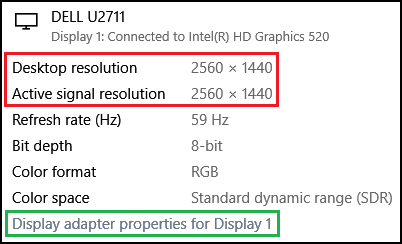
您的桌面现在应该正确对齐了。如果显示器的原始分辨率不在列表中,请在下一步中检查计算机或坞站的分辨率限制。
修复 2:检查坞站或视频适配器的分辨率限制
如果您使用的是坞站、USB 转 HDMI 适配器或 VGA 转 HDMI 适配器,它可能会将输出限制限制在显示器的原始分辨率以下。发生这种情况时,Windows 可能会重新定位图像,而不是拉伸它。
- 查看坞站或适配器的规格表或产品页面,并记下其支持的最大分辨率。
- 将该值与显示器手册或制造商网站上列出的显示器的原始分辨率进行比较。
- 如果适配器的限制低于显示器的原始分辨率,请尽可能将显示器直接连接到计算机,或者使用额定显示器全分辨率的适配器。
修复 3:检查刷新率
刷新率不匹配(而不仅仅是分辨率)也可能导致此问题。在使用显示器的“Auto Adjust”功能后,这种情况尤为常见。
- 右键单击桌面空白区域,然后选择 显示设置。
- 选择 高级显示设置。
- 请注意当前 的刷新率。
- 选择 显示适配器属性,然后选择 监视 选项卡。
- 尝试接近当前刷新率的不同刷新率,例如在 59 Hz 和 60 Hz 之间切换。
- 选择 应用,然后检查桌面现在是否居中。如果不是,请恢复为原始刷新率并继续执行下一个修复。
修复 4:调整显示器的屏幕位置设置(VGA 连接)
如果您使用的是 VGA 线缆,图像位置可能会自行漂移,因为 VGA 不携带数字定时信号。这不是 Windows 设置。您需要直接在显示器上进行调整。
- 找到显示器上的菜单按钮,通常位于底部或侧边缘。
- 打开屏上显示 (OSD) 菜单。
- 查找名为 Auto Adjust(自动调整)、 Auto Setup(自动设置)或 Position(位置)的选项。
- 首先选择 自动调整 。如果图像仍然偏离中心,请使用手动水平和垂直位置控件将其重新居中。
如果可能,切换到 HDMI 或 DisplayPort 电缆可防止再次发生这种情况,因为数字连接不会像模拟连接那样漂移。
修复 5:检查显卡的缩放设置
显卡有自己的缩放设置(独立于 Windows),用于控制分辨率在屏幕上的显示方式。如果将其设置为使图像居中而不是填满屏幕,则这可能看起来像是偏移。
对于英特尔显卡:
- 右键单击桌面的空白区域,然后选择“ 英特尔显卡设置 ”或“ 英特尔显卡命令中心”。
- 选择 Display。
- 在 缩放下,选择 全屏 或 保持显示缩放。
对于 NVIDIA 显卡:
- 右键单击桌面空白区域,然后选择 NVIDIA 控制面板。
- 选择 显示屏,然后选择 调整桌面大小和位置。
- 选择 全屏作为 缩放模式,然后选择 应用。
对于 AMD 显卡:
- 打开 AMD 软件。
- 选择 Display。
- 调整 GPU 缩放 和 缩放模式 设置,然后选择全屏选项。
修复 6:关闭过扫描(仅限电视连接)
如果您的显示器实际上是电视,则其过扫描设置可能会裁剪和移位传入的图像。这是电视本身上的设置,而不是 Windows 中的设置。
- 使用电视遥控器打开电视的图像或显示设置菜单。
- 查找名为 “Overscan”、“ Screen Fit”或 “Just Scan”的选项。
- 关闭此选项,或选择显示完整图像而不裁剪的设置。
修复 7:更新显卡驱动程序
过时的驱动程序可能会导致分辨率和缩放问题,包括此问题。
- 选择 开始,然后打开 Dell SupportAssist。
- 选择 更新软件,然后单击 开始 以检查显卡驱动程序更新。
- 安装所有可用的更新,然后重新启动计算机。
您还可以在设置 > Windows 更新>高级选项 > 可选更新下,通过 Windows 更新驱动程序。
常见问题 (FAQ)
为什么在将计算机从睡眠状态唤醒后屏幕突然偏离中心?
Windows 有时在睡眠后无法重新应用正确的分辨率。首先尝试驱动程序重置快捷方式(Windows 键 + Ctrl + Shift + B),因为这通常无需重新启动即可解决问题。
为什么我的屏幕只有在我关闭游戏后才会移动?
某些游戏设置了 Windows 并不总是完全还原的自定义分辨率。右键单击桌面,选择 显示设置,并确认分辨率已设置回显示器的建议值。
这是否意味着我的显示器坏了?
不。这是设置不匹配,而不是硬件故障。
修复 Windows 桌面偏移问题
时长:00:02:15 (hh:mm:ss)
如果有的话,可使用此视频播放器上的 CC 图标来选择字幕语言设置。
Affected Products
Alienware, Dell All-in-One, Dell Pro All-in-One, Dell Pro Max Micro, Dell Pro Max Slim, Dell Pro Max Tower, Dell Pro Micro, Dell Pro Slim, Dell Pro Tower, Dell Slim, Dell Tower, Inspiron, OptiPlex, Vostro, XPS, G Series, G Series, Alienware
, Dell Laptops, Dell Plus, Dell Pro, Dell Pro Max, Dell Pro Plus, Dell Pro Premium, Inspiron, Latitude, Dell Pro Rugged, Vostro, XPS, Fixed Workstations, Mobile Workstations, Dell Pro Max Micro XE FCM2250, Dell Pro Max Slim XE FCS1250, Dell Pro Max Tower T2 XE FCT2250, Dell Pro Max 16 XE MC16250, Dell Pro Micro Plus XE QBM1250, Dell Pro Slim Plus XE5 QBS1250, Dell Pro Tower Plus XE5 QBT1250
...
Article Properties
Article Number: 000138732
Article Type: How To
Last Modified: 15 Nov 2026
Version: 13
Find answers to your questions from other Dell users
Support Services
Check if your device is covered by Support Services.