중앙에서 벗어나거나 한쪽이 잘린 Windows 화면 수정
Summary: Windows 바탕 화면이 왼쪽이나 오른쪽으로 이동하고 한쪽에 검은색 막대가 있습니까? 실제 원인을 알아보고 간단한 단계별 수정 사항을 따라 화면 중앙을 조정합니다.
This article applies to
This article does not apply to
This article is not tied to any specific product.
Not all product versions are identified in this article.
Instructions
화면이 왼쪽이나 오른쪽으로 이동한 것처럼 보이고 한쪽에는 검은색 띠가 있고 다른 쪽에는 바탕 화면의 일부가 없는 경우 몇 가지 좋은 소식이 있습니다. 이 문서에서는 가장 쉬운 수정 사항부터 시작하여 가장 가능성이 높은 원인을 안내합니다.
빠른 답변
Windows에서 사용 중인 해상도 또는 새로 고침 빈도가 모니터의 예상과 일치하지 않으면 Windows 바탕 화면이 오프셋된 것처럼 보입니다. 먼저 빠른 드라이버 재설정을 시도하십시오. 그래도 문제가 해결되지 않으면 데스크탑 해상도를 모니터의 활성 해상도에 맞추면 대부분의 경우 이 문제가 해결됩니다.

바탕 화면 이동 또는 오프셋의 원인
모니터의 연결 방식과 문제가 시작되기 직전에 변경된 사항에 따라 몇 가지 다른 원인으로 인해 이 문제가 발생할 수 있습니다.
- Windows에서 모니터에 실제로 표시되는 것과 일치하지 않는 화면 해상도를 사용하고 있습니다.
- "자동 조정" 버튼을 사용하거나 드라이버를 업데이트한 후 모니터의 화면 재생률이 변경되는 경우가 많습니다.
- 구형 VGA 케이블을 사용 중이며 아날로그 신호가 제자리에서 벗어났습니다.
- 그래픽 카드의 크기 조정 설정이 기본이 아닌 해상도를 가운데에 맞추거나 재배치하고 있습니다.
- 도킹 스테이션 또는 비디오 어댑터가 모니터의 기본 설정 이하로 해상도를 제한하고 있습니다.
- TV에 연결되어 있고 오버스캔 설정이 이미지를 자르고 이동하고 있습니다
- 컴퓨터가 절전 모드에서 해제되거나 전체 화면 게임 또는 앱을 닫은 후 Windows에서 올바른 해상도를 복원하지 않음
상황에 맞는 것을 찾을 수 있도록 이들 각각에 대한 수정 사항을 살펴보겠습니다.
시작하기 전에: 빠른 드라이버 재설정 시도
이 간단한 키보드 단축키로 컴퓨터를 다시 시작하지 않고도 그래픽 드라이버를 재설정할 수 있습니다. 일시적인 디스플레이 결함을 몇 초 만에 수정하므로 먼저 시도해 볼 가치가 있습니다.
- Windows 키 + Ctrl + Shift + B를 동시에 길게 누릅니다.
- 잠시 기다려 주십시오. 화면이 잠깐 깜박이고 검게 변하며 짧은 비프음이 들릴 수 있습니다. 이는 정상적인 작동입니다.
- 바탕 화면이 중앙에 있는지 확인합니다.
그래도 문제가 해결되지 않으면 아래 단계로 이동합니다.
해결책 1: 데스크탑 해상도를 모니터의 활성 해상도와 일치시킵니다.
이것이 가장 일반적인 원인입니다. Windows(윈도우)는 때때로 모니터가 실제로 표시하는 것과 다른 해상도로 바탕 화면을 렌더링하여 이미지를 중앙에서 벗어납니다.
- 바탕 화면의 빈 영역을 마우스 오른쪽 버튼으로 클릭한 다음 Display settings를 선택합니다.
- 아래로 스크롤한 다음 고급 디스플레이 설정을 선택합니다.
- Desktop resolution(데스크탑 해상도)과 Active resolution(활성 해상도) 값을 비교합니다.
- 두 값이 일치하지 않으면 디스플레이 어댑터 속성을 선택합니다.
- 창이 열리면 모든 모드 나열을 선택합니다.
- 목록에서 모니터의 기본 해상도와 일치하는 해상도를 선택한 다음 확인을 선택합니다.
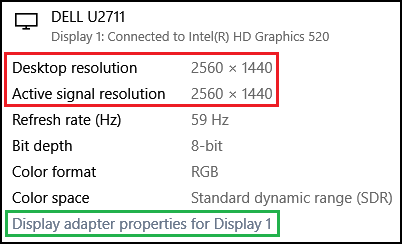
이제 바탕 화면이 제대로 정렬되었습니다. 모니터의 기본 해상도가 목록에 없으면 다음 단계에서 컴퓨터 또는 도킹 스테이션의 해상도 제한을 확인합니다.
해결책 2: 도킹 스테이션 또는 비디오 어댑터의 해상도 제한 확인
도킹 스테이션, USB-HDMI 어댑터 또는 VGA-HDMI 어댑터를 사용하는 경우 모니터의 기본 해상도보다 출력이 제한될 수 있습니다. 이 경우 Windows에서 이미지를 늘리는 대신 위치를 변경할 수 있습니다.
- 도킹 스테이션 또는 어댑터의 스펙 시트 또는 제품 페이지를 확인하고 지원되는 최대 해상도를 기록해 둡니다.
- 이 값을 모니터 설명서 또는 제조업체의 웹 사이트에 나와 있는 모니터의 기본 해상도와 비교합니다.
- 어댑터의 한계가 모니터의 기본 해상도보다 낮은 경우 가능하면 모니터를 컴퓨터에 직접 연결하거나 모니터의 전체 해상도 등급이 지정된 어댑터를 사용하십시오.
해결책 3: 재생률 확인
해상도뿐만 아니라 일치하지 않는 화면 재생률도 이 문제를 일으킬 수 있습니다. 이는 모니터의 "자동 조정" 기능을 사용한 후에 특히 일반적입니다.
- 바탕 화면의 빈 영역을 마우스 오른쪽 버튼으로 클릭한 다음 Display settings를 선택합니다.
- 고급 디스플레이 설정을 선택합니다.
- 현재 화면 재생률을 확인합니다.
- 디스플레이 어댑터 속성을 선택한 다음 모니터 탭을 선택합니다.
- 예를 들어 59Hz와 60Hz 사이를 전환하는 등 현재 재생 빈도에 가까운 다른 재생 빈도를 시도해 보십시오.
- 적용을 선택한 다음 바탕 화면이 현재 중앙에 있는지 확인합니다. 그렇지 않은 경우 원래 새로 고침 빈도로 되돌리고 다음 수정을 계속합니다.
해결책 4: 모니터의 화면 위치 설정 조정(VGA 연결)
VGA 케이블을 사용하는 경우 VGA는 디지털 타이밍 신호를 전달하지 않기 때문에 이미지 위치가 저절로 드리프트될 수 있습니다. 이는 Windows 설정이 아닙니다. 모니터에서 직접 조정해야 합니다.
- 모니터의 메뉴 버튼은 일반적으로 하단 또는 측면 가장자리에 있습니다.
- OSD(On-Screen Display) 메뉴를 엽니다.
- Auto Adjust(자동 조정), Auto Setup(자동 설정) 또는 Position(위치)이라는 옵션을 찾습니다.
- 먼저 자동 조정을 선택합니다. 이미지가 여전히 중심에서 벗어난 경우 수동 수평 및 수직 위치 컨트롤을 사용하여 이미지를 중앙에 다시 맞춥니다.
가능하면 HDMI 또는 DisplayPort 케이블로 전환하면 디지털 연결이 아날로그 연결처럼 드리프트되지 않으므로 이러한 일이 다시 발생하지 않습니다.
해결책 5: 그래픽 카드의 스케일링 설정 확인
그래픽 카드에는 해상도가 화면에 표시되는 방식을 제어하는 Windows와는 별도로 자체 배율 설정이 있습니다. 화면을 채우는 대신 이미지를 가운데에 맞추도록 설정된 경우 오프셋처럼 보일 수 있습니다.
Intel 그래픽의 경우:
- 바탕 화면의 빈 영역을 마우스 오른쪽 버튼으로 클릭한 다음 인텔 그래픽 설정 또는 인텔 그래픽 제어 센터를 선택합니다.
- 디스플레이를 선택합니다.
- Scaling에서 Full Screen 또는 Maintain Display Scaling을 선택합니다.
NVIDIA 그래픽의 경우:
- 바탕 화면의 빈 영역을 마우스 오른쪽 버튼으로 클릭한 다음 NVIDIA 제어판을 선택합니다.
- 디스플레이를 선택한 다음 바탕 화면 크기 및 위치 조정을 선택합니다.
- 크기 조정 모드로 전체 화면을 선택한 다음, 적용을 선택합니다.
AMD 그래픽의 경우:
- AMD Software를 엽니다.
- 디스플레이를 선택합니다.
- GPU 스케일링 및 스케일링 모드 설정을 조정한 다음 전체 화면 옵션을 선택합니다.
해결책 6: 오버스캔 끄기(TV 연결만 해당)
모니터가 실제로 TV인 경우 오버스캔 설정이 들어오는 이미지를 자르고 이동할 수 있습니다. 이것은 Windows가 아닌 TV 자체의 설정입니다.
- TV 리모컨을 사용하여 TV의 사진 또는 디스플레이 설정 메뉴를 엽니다.
- Overscan(오버스캔), Screen Fit(화면 맞춤) 또는 Just Scan(그냥 스캔)이라는 옵션을 찾습니다.
- 이 옵션을 끄거나 자르지 않고 전체 이미지를 표시하는 설정을 선택합니다.
해결책 7: 그래픽 드라이버 업데이트
오래된 드라이버로 인해 이 문제를 포함하여 해상도 및 크기 조정 문제가 발생할 수 있습니다.
- 시작을 선택한 다음 Dell SupportAssist를 엽니다.
- Update Software를 선택한 다음 Start를 클릭하여 그래픽 드라이버 업데이트를 확인합니다.
- 사용 가능한 업데이트를 설치한 다음 컴퓨터를 다시 시작합니다.
설정 > Windows 업데이트 > 고급 옵션 > 선택적 업데이트에서 Windows 업데이트를 통해 드라이버를 업데이트할 수도 있습니다.
FAQ(자주 묻는 질문)
컴퓨터를 절전 모드에서 해제한 후 화면이 갑자기 중앙에서 벗어나는 이유는 무엇입니까?
Windows는 절전 모드 후 올바른 해상도를 다시 적용하지 못하는 경우가 있습니다. 드라이버 재설정 바로 가기(Windows 키 + Ctrl + Shift + B)를 먼저 시도하십시오. 일반적으로 재시작하지 않고 문제가 해결됩니다.
게임을 종료한 후에만 화면이 이동하는 이유는 무엇인가요?
일부 게임에서는 Windows(윈도우)에서 항상 깨끗하게 되돌릴 수 없는 사용자 지정 해상도를 설정합니다. 바탕 화면을 마우스 오른쪽 버튼으로 클릭하고 디스플레이 설정을 선택한 다음 해상도가 모니터의 권장 값으로 다시 설정되어 있는지 확인합니다.
모니터가 고장났다는 뜻인가요?
아니요. 이는 하드웨어 오류라기보다는 설정 불일치입니다.
Windows 바탕 화면 오프셋 문제 해결
재생 시간: 00:02:15(hh:mm:ss)
사용 가능한 경우 이 비디오 플레이어의 CC 아이콘을 사용하여 선택 자막 언어 설정을 선택할 수 있습니다.
Affected Products
Alienware, Dell All-in-One, Dell Pro All-in-One, Dell Pro Max Micro, Dell Pro Max Slim, Dell Pro Max Tower, Dell Pro Micro, Dell Pro Slim, Dell Pro Tower, Dell Slim, Dell Tower, Inspiron, OptiPlex, Vostro, XPS, G Series, G Series, Alienware
, Dell Laptops, Dell Plus, Dell Pro, Dell Pro Max, Dell Pro Plus, Dell Pro Premium, Inspiron, Latitude, Dell Pro Rugged, Vostro, XPS, Fixed Workstations, Mobile Workstations, Dell Pro Max Micro XE FCM2250, Dell Pro Max Slim XE FCS1250, Dell Pro Max Tower T2 XE FCT2250, Dell Pro Max 16 XE MC16250, Dell Pro Micro Plus XE QBM1250, Dell Pro Slim Plus XE5 QBS1250, Dell Pro Tower Plus XE5 QBT1250
...
Article Properties
Article Number: 000138732
Article Type: How To
Last Modified: 25 Sept 2026
Version: 11
Find answers to your questions from other Dell users
Support Services
Check if your device is covered by Support Services.