Arreglar una pantalla de Windows que está descentrada o cortada en un lado
Summary: ¿El escritorio de Windows está desplazado hacia la izquierda o hacia la derecha con una barra negra en un lado? Conozca las causas reales y siga las soluciones sencillas paso a paso para volver a centrar su pantalla. ...
This article applies to
This article does not apply to
This article is not tied to any specific product.
Not all product versions are identified in this article.
Instructions
Si su pantalla se ve desplazada hacia la izquierda o hacia la derecha, con una franja negra en un lado y parte de su escritorio faltante en el otro, aquí hay una buena noticia: en la mayoría de los casos, puede arreglarlo usted mismo en solo unos minutos. Este artículo lo guía a través de las causas más probables, comenzando con la solución más fácil primero.
Respuesta rápida
El escritorio de Windows aparece desplazado cuando la resolución o la velocidad de actualización que utiliza Windows no coincide con lo que espera el monitor. Primero, intente un restablecimiento rápido del controlador. Si eso no funciona, hacer coincidir la resolución de su escritorio con la resolución activa de su monitor soluciona este problema para la mayoría de las personas.

Qué causa un desplazamiento o desplazamiento de la pantalla del escritorio
Algunas cosas diferentes pueden causar esto, dependiendo de cómo esté conectado su monitor y lo que cambió justo antes de que comenzara el problema:
- Windows utiliza una resolución de pantalla que no coincide con la que realmente muestra el monitor
- La velocidad de actualización del monitor cambió, a menudo después de usar un botón de "Ajuste automático" o actualizar un controlador
- Está utilizando un cable VGA más antiguo y la señal analógica se salió de su posición
- El ajuste de escalamiento de la tarjeta gráfica está centrando o reposicionando una resolución no nativa
- Una estación de acoplamiento o un adaptador de video limitan la resolución por debajo de la configuración nativa del monitor
- Está conectado a un televisor y su configuración de sobrebarrido está recortando y desplazando la imagen
- Windows no restauró la resolución correcta después de que la computadora se despertó del modo de suspensión o después de cerrar un juego o una aplicación en pantalla completa
Revisaremos las soluciones para cada uno de estos, para que pueda encontrar la que coincida con su situación.
Antes de empezar: pruebe un restablecimiento rápido del controlador
Este sencillo atajo de teclado restablece el controlador de gráficos sin reiniciar la computadora. Soluciona los fallos temporales de la pantalla en segundos, por lo que vale la pena intentarlo primero.
- Mantenga presionada la tecla Windows + Ctrl + Mayús + B al mismo tiempo.
- Espera un momento. Es posible que la pantalla parpadee y se vuelva negra brevemente, y es posible que escuche un pitido corto. Esto es normal.
- Compruebe si el escritorio ahora está centrado.
Si esto no soluciona el problema, continúe con los pasos a continuación.
Solución 1: haga coincidir la resolución del escritorio con la resolución activa del monitor
Esta es la causa más común. En ocasiones, Windows representa el escritorio con una resolución diferente de la que realmente muestra el monitor, lo que descentra la imagen.
- Haga clic con el botón secundario en un área vacía del escritorio y, a continuación, seleccione Configuración de pantalla.
- Desplácese hacia abajo y, a continuación, seleccione Configuración avanzada de pantalla.
- Compare los valores de resolución del escritorio y resolución activa .
- Si los dos valores no coinciden, seleccione Propiedades del adaptador de pantalla.
- En la ventana que se abre, seleccione Enumerar todos los modos.
- En la lista, seleccione la resolución que coincida con la resolución nativa del monitor y, a continuación, seleccione Aceptar.
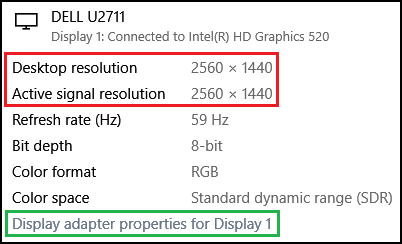
El escritorio ahora debería alinearse correctamente. Si la resolución nativa del monitor no está en la lista, compruebe los límites de resolución de la computadora o la estación de acoplamiento en el siguiente paso.
Solución 2: compruebe el límite de resolución de la estación de acoplamiento o del adaptador de video
Si utiliza una estación de acoplamiento, un adaptador USB a HDMI o un adaptador VGA a HDMI, es posible que la salida se limite por debajo de la resolución nativa del monitor. Cuando esto sucede, Windows puede cambiar la posición de la imagen en lugar de estirarla.
- Consulte la hoja de especificaciones o la página del producto de la estación de acoplamiento o el adaptador, y anote su resolución máxima compatible.
- Compare ese valor con la resolución nativa del monitor, que aparece en el manual del monitor o en el sitio web del fabricante.
- Si el límite del adaptador es inferior a la resolución nativa del monitor, conecte el monitor directamente a la computadora, si es posible, o utilice un adaptador clasificado para la resolución completa del monitor.
Solución 3: compruebe la frecuencia de actualización
Una frecuencia de actualización no coincidente, no solo la resolución, también puede causar este problema. Esto es especialmente común después de utilizar la función de "ajuste automático" de un monitor.
- Haga clic con el botón secundario en un área vacía del escritorio y, a continuación, seleccione Configuración de pantalla.
- Seleccione Configuración avanzada de pantalla.
- Observe la velocidad de actualización actual.
- Seleccione Propiedades del adaptador de pantalla y, a continuación, seleccione la pestaña Monitor .
- Pruebe una frecuencia de actualización diferente a la actual, por ejemplo, cambie entre 59 Hz y 60 Hz.
- Seleccione Aplicar y, a continuación, compruebe si el escritorio ahora está centrado. Si no es así, vuelva a su frecuencia de actualización original y continúe con la siguiente corrección.
Solución 4: ajuste los ajustes de posición en pantalla del monitor (conexiones VGA)
Si utilizas un cable VGA, la posición de la imagen puede desviarse por sí sola, ya que el VGA no transmite ninguna señal de temporización digital. Esta no es una configuración de Windows. Tendrás que ajustarlo directamente en el monitor.
- Localice el botón de menú en el monitor, generalmente en el borde inferior o lateral.
- Abra el menú de visualización en pantalla (OSD).
- Busque una opción llamada Ajuste automático, Configuración automática o Posición.
- Seleccione Ajuste automático primero. Si la imagen sigue descentrada, utilice los controles de posición horizontal y vertical manuales para volver a centrarla.
Si es posible, cambiar a un cable HDMI o DisplayPort evita que esto vuelva a suceder, ya que las conexiones digitales no se desvían como lo hacen las analógicas.
Solución 5: compruebe la configuración de escalado de su tarjeta gráfica
La tarjeta gráfica tiene su propia configuración de escalamiento, independiente de Windows, que controla cómo se muestra una resolución en la pantalla. Si está configurado para centrar la imagen en lugar de llenar la pantalla, esto puede verse como un desplazamiento.
Para gráficos Intel:
- Haga clic con el botón secundario en un área vacía del escritorio y seleccione Intel Graphics Settings o Intel Graphics Command Center.
- Seleccione Pantalla.
- En Escalamiento, seleccione Pantalla completa o Mantener escalamiento de la pantalla.
Para gráficos NVIDIA:
- Haga clic con el botón secundario en un área vacía del escritorio y seleccione Panel de control de NVIDIA.
- Seleccione Pantalla y, a continuación, seleccione Ajustar el tamaño y la posición del escritorio.
- Seleccione Pantalla completa como el modo de escalamiento y, a continuación, seleccione Aplicar.
Para gráficos AMD:
- Abra AMD Software.
- Seleccione Pantalla.
- Ajuste la configuración de Escalamiento de GPU y Modo de escalamiento y , a continuación, seleccione una opción de pantalla completa.
Solución 6: desactive el overscan (solo conexiones de TV)
Si su monitor es en realidad un televisor, es posible que su configuración de sobrebarrido esté recortando y desplazando la imagen entrante. Esta es una configuración en el televisor en sí, no en Windows.
- Abra el menú de configuración de imagen o pantalla de su televisor con el control remoto de su televisor.
- Busque una opción llamada Overscan, Screen Fit o Just Scan.
- Desactive esta opción o seleccione el ajuste que muestra la imagen completa sin recortar.
Solución 7: actualice el controlador de gráficos
Los controladores obsoletos pueden causar problemas de resolución y escalamiento, incluido este.
- Seleccione Inicio y, a continuación, abra Dell SupportAssist.
- Seleccione Actualizar software y, a continuación, haga clic en Iniciar para buscar actualizaciones del controlador de gráficos.
- Instale todas las actualizaciones disponibles y, a continuación, reinicie la computadora.
También puede actualizar los controladores a través de Windows Update, en Configuración > Windows Update > Opciones > avanzadas Actualizaciones opcionales.
Preguntas frecuentes (FAQs)
¿Por qué mi pantalla está repentinamente descentrada después de activar mi computadora desde el modo de suspensión?
En ocasiones, Windows no puede volver a aplicar la resolución correcta después de la suspensión. Pruebe primero el acceso directo de restablecimiento del controlador (tecla Windows + Ctrl + Shift + B), ya que esto generalmente lo resuelve sin reiniciar.
¿Por qué mi pantalla cambia solo después de cerrar un juego?
Algunos juegos establecen una resolución personalizada que Windows no siempre revierte limpiamente. Haga clic con el botón secundario en el escritorio, seleccione Configuración de pantalla y confirme que la resolución se haya establecido en el valor recomendado del monitor.
¿Significa esto que mi monitor está roto?
No. Se trata de una incompatibilidad de ajustes y no de una falla de hardware.
Solucionar el problema de compensación del escritorio de Windows
Duración: 00:02:15 (hh:mm:ss)
Cuando esté disponible, se puede elegir la configuración de idioma de los subtítulos mediante el ícono CC en este reproductor de video.
Affected Products
Alienware, Dell All-in-One, Dell Pro All-in-One, Dell Pro Max Micro, Dell Pro Max Slim, Dell Pro Max Tower, Dell Pro Micro, Dell Pro Slim, Dell Pro Tower, Dell Slim, Dell Tower, Inspiron, OptiPlex, Vostro, XPS, G Series, G Series, Alienware
, Dell Laptops, Dell Plus, Dell Pro, Dell Pro Max, Dell Pro Plus, Dell Pro Premium, Inspiron, Latitude, Dell Pro Rugged, Vostro, XPS, Fixed Workstations, Mobile Workstations, Dell Pro Max Micro XE FCM2250, Dell Pro Max Slim XE FCS1250, Dell Pro Max Tower T2 XE FCT2250, Dell Pro Max 16 XE MC16250, Dell Pro Micro Plus XE QBM1250, Dell Pro Slim Plus XE5 QBS1250, Dell Pro Tower Plus XE5 QBT1250
...
Article Properties
Article Number: 000138732
Article Type: How To
Last Modified: 25 Sept 2026
Version: 11
Find answers to your questions from other Dell users
Support Services
Check if your device is covered by Support Services.