Como recentralizar a tela de um computador no Windows
Summary: Saiba como centralizar novamente a tela de um computador no Windows, corrigir telas deslocadas, ajustar a posição da tela e resolver bordas cortadas do monitor.
This article applies to
This article does not apply to
This article is not tied to any specific product.
Not all product versions are identified in this article.
Instructions
Se sua tela parece deslocada para a esquerda ou para a direita, com uma faixa preta em um lado e parte da área de trabalho ausente no outro, aqui está uma boa notícia: na maioria dos casos, você pode consertá-lo sozinho em apenas alguns minutos. Este artigo orienta você pelas causas mais prováveis, começando com a correção mais fácil primeiro.
Resposta rápida
A área de trabalho do Windows aparece deslocada quando a resolução ou a taxa de atualização que o Windows está usando não corresponde ao que o monitor espera. Tente uma redefinição rápida do driver primeiro. Se isso não funcionar, combinar a resolução da área de trabalho com a resolução ativa do monitor corrige esse problema para a maioria das pessoas.

Por que a tela do meu monitor não é centralizada?
Algumas coisas diferentes podem causar isso, dependendo de como o monitor está conectado e o que mudou antes do problema começar:
- O Windows está usando uma resolução de tela que não corresponde à que seu monitor está realmente exibindo
- A taxa de atualização do monitor mudava frequentemente após o uso de um botão de "Ajuste automático" ou a atualização de um driver
- Você está usando um cabo VGA mais antigo e o sinal analógico saiu de sua posição
- A configuração de dimensionamento da placa gráfica está centralizando ou reposicionando uma resolução não nativa
- Uma dock station ou adaptador de vídeo está limitando sua resolução abaixo da configuração nativa do monitor
- Você está conectado a uma TV, e a configuração de overscan está cortando e mudando a imagem
- O Windows não restaurou a resolução correta depois que o computador acordou do modo de suspensão ou após fechar um jogo ou aplicativo em tela cheia
Analisaremos as correções de cada um deles para que você possa encontrar o que corresponde à sua situação.
Antes de começar: tente redefinir rapidamente o driver
Este atalho de teclado simples redefine o driver gráfico sem reiniciar o computador. Ele corrige falhas temporárias da tela em segundos, então vale a pena tentar primeiro.
- Mantenha pressionadas as teclas Windows + Ctrl + Shift + B ao mesmo tempo.
- Aguarde um momento. Sua tela pode piscar e ficar preta brevemente, e você pode ouvir um bipe curto. Isso é normal.
- Verifique se a área de trabalho agora está centralizada.
Se isso não corrigir o problema, vá para as etapas abaixo.
Correção 1: Faça a correspondência entre a resolução da área de trabalho e a resolução ativa do monitor
Esta é a causa mais comum. Às vezes, o Windows renderiza sua área de trabalho em uma resolução diferente da que seu monitor está realmente exibindo, o que empurra a imagem para fora do centro.
- Clique com o botão direito em uma área vazia da área de trabalho e selecione Configurações de vídeo.
- Role para baixo e selecione Configurações avançadas de vídeo.
- Compare os valores de resolução de desktop e resolução ativa .
- Se os dois valores não corresponderem, selecione Propriedades do adaptador de vídeo.
- Na janela aberta, selecione Listar todos os modos.
- Na lista, selecione a resolução que corresponde à resolução nativa do monitor e, em seguida, selecione OK.
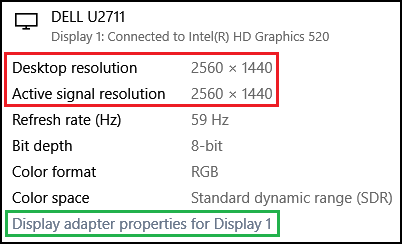
Agora, a área de trabalho deve ser alinhada corretamente. Se a resolução nativa do monitor não estiver na lista, verifique os limites de resolução do computador ou da dock station na próxima etapa.
Correção 2: Verifique o limite de resolução da dock station ou do adaptador de vídeo
Se você estiver usando uma dock station, adaptador USB para HDMI ou adaptador VGA para HDMI, a saída poderá ficar abaixo da resolução nativa do monitor. Quando isso acontece, o Windows pode reposicionar a imagem em vez de esticá-la.
- Verifique a folha de especificações ou a página do produto da dock station ou do adaptador e observe a resolução máxima compatível.
- Compare esse valor com a resolução nativa do monitor, listada no manual do monitor ou no site do fabricante.
- Se o limite do adaptador for menor do que a resolução nativa do monitor, conecte-o diretamente ao computador, se possível, ou use um adaptador classificado para a resolução completa do monitor.
Correção 3: Verifique sua taxa de atualização
Uma taxa de atualização incompatível, não apenas uma resolução, também pode causar esse problema. Isso é especialmente comum depois de usar o recurso "Auto Adjust" de um monitor.
- Clique com o botão direito em uma área vazia da área de trabalho e selecione Configurações de vídeo.
- Selecione Configurações avançadas de vídeo.
- Observe a taxa de atualização atual.
- Selecione Propriedades do adaptador de vídeo e, em seguida, selecione a guia Monitor .
- Tente uma taxa de atualização diferente da atual, por exemplo, alternando entre 59 Hz e 60 Hz.
- Selecione Aplicar e, em seguida, verifique se a área de trabalho agora está centralizada. Se não estiver, reverta para a taxa de atualização original e continue para a próxima correção.
Correção 4: ajuste as configurações de posição do monitor na tela (conexões VGA)
Se você estiver usando um cabo VGA, a posição da imagem pode mudar por conta própria, já que o VGA não carrega nenhum sinal de temporização digital. Essa não é uma configuração do Windows. Você precisará ajustá-lo diretamente no monitor.
- Localize o botão de menu no monitor, geralmente na borda inferior ou lateral.
- Abra o menu de exibição na tela (OSD).
- Procure uma opção chamada Auto Adjust, Auto Setup ou Position.
- Selecione Ajuste automático primeiro. Se a imagem ainda estiver fora do centro, use os controles manuais de posição horizontal e vertical para recentralizá-la.
Se possível, mudar para um cabo HDMI ou DisplayPort evita que isso aconteça novamente, já que as conexões digitais não se desviam como as analógicas.
Correção 5: Verifique as configurações de dimensionamento da placa gráfica
A placa gráfica tem sua própria configuração de dimensionamento, separada do Windows, que controla como uma resolução é exibida na tela. Se estiver definido para centralizar a imagem em vez de preencher a tela, isso pode parecer um deslocamento.
Para placas gráficas Intel:
- Clique com o botão direito em uma área vazia da área de trabalho e selecione Configurações do Intel Graphics ou Intel Graphics Command Center.
- Selecione Tela.
- Em Dimensionamento, selecione Tela cheia ou Manter dimensionamento de exibição.
Para placas gráficas NVIDIA:
- Clique com o botão direito em uma área vazia da área de trabalho e selecione NVIDIA Control Panel.
- Selecione Exibir e, em seguida, selecione Ajustar tamanho e posição da área de trabalho.
- Selecione Tela inteira como seu modo de dimensionamento e, em seguida, selecione Aplicar.
Para placas gráficas AMD:
- Abra o software AMD.
- Selecione Tela.
- Ajuste as configurações de Dimensionamento da GPU e Modo de dimensionamento e , em seguida, selecione uma opção de tela cheia.
Correção 6: Desligue o overscan (somente conexões de TV)
Se o monitor for realmente uma TV, a configuração de overscan pode estar cortando e mudando a imagem recebida. Esta é uma configuração na própria TV, não no Windows.
- Abra o menu de configurações de imagem ou tela da TV usando o controle remoto da TV.
- Procure uma opção chamada Overscan, Ajuste de tela ou Apenas digitalizar.
- Desative essa opção ou selecione a configuração que exibe a imagem completa sem cortes.
Correção 7: Atualize o driver da placa gráfica
Drivers desatualizados podem causar problemas de resolução e dimensionamento, incluindo este.
- Selecione Iniciar e, em seguida, abra o Dell SupportAssist.
- Selecione Atualizar software e, em seguida, clique em Iniciar para verificar se há atualizações do driver gráfico.
- Instale todas as atualizações disponíveis e reinicie o computador.
Você também pode atualizar drivers por meio do Windows Update, em Configurações > Opções avançadas > do Windows Update > Atualizações opcionais.
Perguntas frequentes (FAQs)
Por que minha tela fica subitamente fora do centro depois que meu computador sai do modo de suspensão?
Às vezes, o Windows não consegue reaplicar a resolução correta após a suspensão. Tente o atalho de redefinição do driver (tecla Windows + Ctrl + Shift + B) primeiro, pois isso geralmente o resolve sem uma reinicialização.
Por que minha tela muda somente depois que eu fecho um jogo?
Alguns jogos definem uma resolução personalizada que o Windows nem sempre reverte corretamente. Clique com o botão direito na área de trabalho, selecione Configurações de vídeo e confirme se a resolução está definida de volta para o valor recomendado do monitor.
Isso significa que meu monitor está quebrado?
Não. Essa é uma disparidade de configurações em vez de uma falha de hardware.
Corrigir problema de deslocamento da área de trabalho do Windows
00:02:15 (hh:mm:ss)
Quando disponíveis, as configurações de idioma de legendas podem ser escolhidas usando o ícone de CC deste player de vídeo.
Affected Products
Alienware, Dell All-in-One, Dell Pro All-in-One, Dell Pro Max Micro, Dell Pro Max Slim, Dell Pro Max Tower, Dell Pro Micro, Dell Pro Slim, Dell Pro Tower, Dell Slim, Dell Tower, Inspiron, OptiPlex, Vostro, XPS, G Series, G Series, Alienware
, Dell Laptops, Dell Plus, Dell Pro, Dell Pro Max, Dell Pro Plus, Dell Pro Premium, Inspiron, Latitude, Dell Pro Rugged, Vostro, XPS, Fixed Workstations, Mobile Workstations, Dell Pro Max Micro XE FCM2250, Dell Pro Max Slim XE FCS1250, Dell Pro Max Tower T2 XE FCT2250, Dell Pro Max 16 XE MC16250, Dell Pro Micro Plus XE QBM1250, Dell Pro Slim Plus XE5 QBS1250, Dell Pro Tower Plus XE5 QBT1250
...
Article Properties
Article Number: 000138732
Article Type: How To
Last Modified: 15 Nov 2026
Version: 13
Find answers to your questions from other Dell users
Support Services
Check if your device is covered by Support Services.