Correggere una schermata di Windows decentrata o tagliata su un lato
Summary: Il desktop Windows è spostato a destra o a sinistra, con una barra nera su un lato? Scopri le cause reali e segui semplici soluzioni passo dopo passo per ricentrare lo schermo.
This article applies to
This article does not apply to
This article is not tied to any specific product.
Not all product versions are identified in this article.
Instructions
Se il tuo schermo sembra spostato a sinistra o a destra, con una striscia nera su un lato e parte del desktop mancante sull'altro, ecco una buona notizia: nella maggior parte dei casi, puoi risolverlo da solo in pochi minuti. Questo articolo illustra le cause più probabili, partendo dalla soluzione più semplice.
Risposta rapida
Il desktop Windows appare sfalsato quando la risoluzione o la frequenza di refresh utilizzata da Windows non corrisponde a quella prevista dal monitor. Provare prima a reimpostare rapidamente il driver. Se questo non funziona, far corrispondere la risoluzione del desktop alla risoluzione attiva del monitor risolve questo problema per la maggior parte delle persone.

Quali sono le cause di una schermata del desktop spostata o sfalsata
La causa può essere di vario tipo, a seconda del modo in cui il monitor è collegato e di cosa è cambiato poco prima che si verificasse il problema:
- Windows utilizza una risoluzione dello schermo che non corrisponde a quella effettivamente visualizzata sul monitor
- La frequenza di refresh del monitor cambiava, spesso dopo aver utilizzato un pulsante "Auto Adjust" o aver aggiornato un driver
- Stai utilizzando un vecchio cavo VGA e il segnale analogico è andato fuori posizione
- L'impostazione di ridimensionamento della scheda grafica è centratura o riposizionamento di una risoluzione non nativa
- Una docking station o una scheda video sta limitando la risoluzione al di sotto delle impostazioni native del monitor
- Sei collegato a una TV e la sua impostazione di overscan sta ritagliando e spostando l'immagine
- Windows non ripristinava la risoluzione corretta dopo la riattivazione del computer dalla sospensione o dopo la chiusura di un gioco o di un'app a schermo intero
Esamineremo le correzioni per ciascuno di questi, in modo che tu possa trovare quello che corrisponde alla tua situazione.
Prima di iniziare: provare a eseguire un ripristino rapido dei driver
Questa semplice scorciatoia da tastiera reimposta il driver della scheda grafica senza riavviare il computer. Risolve i problemi temporanei del display in pochi secondi, quindi vale la pena provare prima.
- Tieni premuti contemporaneamente il tasto Windows + Ctrl + Maiusc + B .
- Aspetta un momento. È possibile che lo schermo lampeggi e diventi nero per un breve periodo e che si senta un breve segnale acustico. E 'normale.
- Verificare che il desktop sia ora centrato.
Se questo non risolve il problema, passa alla procedura riportata di seguito.
Risoluzione 1: abbina la risoluzione del desktop a quella attiva del monitor
Questa è la causa più comune. Windows a volte esegue il rendering del desktop con una risoluzione diversa da quella effettivamente visualizzata sul monitor, spostando l'immagine fuori centro.
- Cliccare con il pulsante destro del mouse su un'area vuota del desktop, quindi scegliere Impostazioni schermo.
- Scorrere verso il basso, quindi selezionare Impostazioni schermo avanzate.
- Confrontare i valori di risoluzione desktop e risoluzione attiva .
- Se i due valori non corrispondono, seleziona Proprietà scheda video.
- Nella finestra che si apre, seleziona Elenca tutte le modalità.
- Dall'elenco, selezionare la risoluzione corrispondente alla risoluzione nativa del monitor, quindi selezionare OK.
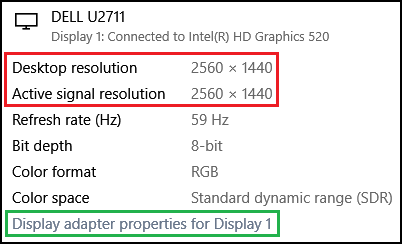
A questo punto, il desktop dovrebbe essere allineato correttamente. Se la risoluzione nativa del monitor non è presente nell'elenco, controlla i limiti di risoluzione del computer o della docking station nel passaggio successivo.
Correzione 2: controlla il limite di risoluzione della docking station o della scheda video
Se utilizzi una docking station, un adattatore da USB a HDMI o un adattatore da VGA a HDMI, l'output potrebbe avere un limite inferiore alla risoluzione nativa del monitor. In questo caso, Windows potrebbe riposizionare l'immagine anziché allungarla.
- Consultare le specifiche tecniche o la pagina del prodotto della docking station o dell'adattatore e prendere nota della risoluzione massima supportata.
- Confronta questo valore con la risoluzione nativa del monitor, indicata nel manuale del monitor o sul sito web del produttore.
- Se il limite dell'adattatore è inferiore alla risoluzione nativa del monitor, collegare il monitor direttamente al computer, se possibile, oppure utilizzare un adattatore adatto alla risoluzione completa.
Correzione 3: controlla la frequenza di aggiornamento
Anche una frequenza di refresh non corrispondente, ma solo la risoluzione, può causare questo problema. Ciò è particolarmente comune dopo aver utilizzato la funzione "Auto Adjust" di un monitor.
- Cliccare con il pulsante destro del mouse su un'area vuota del desktop, quindi scegliere Impostazioni schermo.
- Selezionare Impostazioni schermo avanzate.
- Prendere nota della frequenza di refresh corrente.
- Selezionare Proprietà scheda video, quindi selezionare la scheda Monitor .
- Prova una frequenza di aggiornamento diversa da quella attuale, ad esempio passando da 59 Hz a 60 Hz.
- Selezionare Applica, quindi verificare se il desktop è ora centrato. In caso contrario, ripristina la frequenza di refresh originale e passa alla correzione successiva.
Risoluzione 4: regola le impostazioni della posizione sullo schermo del monitor (connessioni VGA)
Se si utilizza un cavo VGA, la posizione dell'immagine può spostarsi da sola, poiché VGA non trasporta alcun segnale di temporizzazione digitale. Questa non è un'impostazione di Windows. Dovrai regolarlo direttamente sul monitor.
- Individuare il pulsante del menu sul monitor, in genere sul bordo inferiore o laterale.
- Aprire il menu OSD (On-Screen Display).
- Cerca un'opzione chiamata Auto Adjust, Auto Setup o Position.
- Selezionare prima Auto Adjust . Se l'immagine è ancora decentrata, utilizzare i controlli manuali di posizione orizzontale e verticale per ricentrarla.
Se possibile, il passaggio a un cavo HDMI o DisplayPort impedisce che ciò accada di nuovo, poiché le connessioni digitali non vanno alla deriva come quelle analogiche.
Correzione 5: controlla le impostazioni di ridimensionamento della scheda grafica
La scheda grafica dispone di una propria impostazione di ridimensionamento, separata da Windows, che controlla la modalità di visualizzazione di una risoluzione sullo schermo. Se è impostato per centrare l'immagine invece di riempire lo schermo, può sembrare uno scostamento.
Per la scheda grafica Intel:
- Cliccare con il pulsante destro del mouse su un'area vuota del desktop, quindi scegliere Intel Graphics Settings o Intel Graphics Command Center.
- Selezionare Display.
- In Ridimensionamento, selezionare Schermo intero o Mantieni ridimensionamento schermo.
Per schede grafiche NVIDIA:
- Cliccare con il pulsante destro del mouse su un'area vuota del desktop, quindi scegliere NVIDIA Control Panel.
- Selezionare Display, quindi selezionare Adjust desktop size and position.
- Selezionare Schermo intero come modalità di ridimensionamento, quindi selezionare Applica.
Per schede grafiche AMD:
- Aprire il software AMD.
- Selezionare Display.
- Regolare le impostazioni GPU Scaling e Scaling Mode , quindi selezionare un'opzione per la modalità a schermo intero.
Correzione 6: disattiva l'overscan (solo connessioni TV)
Se il monitor è in realtà un televisore, l'impostazione di overscan potrebbe ritagliare e spostare l'immagine in arrivo. Si tratta di un'impostazione del televisore stesso, non di Windows.
- Aprire il menu delle impostazioni dell'immagine o dello schermo del televisore utilizzando il telecomando del televisore.
- Cerca un'opzione chiamata Overscan, Screen Fit o Just Scan.
- Disattivare questa opzione o selezionare l'impostazione che consente di visualizzare l'immagine completa senza ritagliarla.
Correzione 7: aggiorna il driver della scheda grafica
I driver obsoleti possono causare problemi di risoluzione e dimensionamento, incluso questo.
- Selezionare Start, quindi aprire Dell SupportAssist.
- Selezionare Update Software, quindi cliccare su Start per verificare la disponibilità di aggiornamenti dei driver grafici.
- Installare gli aggiornamenti disponibili, quindi riavviare il computer.
È inoltre possibile aggiornare i driver tramite Windows Update, in Impostazioni > Windows Update > Opzioni > avanzate Aggiornamenti facoltativi.
Domande frequenti (FAQ)
Perché lo schermo si decentra improvvisamente dopo aver riattivato il computer dalla modalità di sospensione?
Windows a volte non riesce a riapplicare la risoluzione corretta dopo la sospensione. Prova prima la scorciatoia per la reimpostazione del driver (tasto Windows + Ctrl + Maiusc + B), poiché di solito questo lo risolve senza riavvio.
Perché il mio schermo si sposta solo dopo aver chiuso una partita?
Alcuni giochi impostano una risoluzione personalizzata che Windows non sempre ripristina in modo pulito. Cliccare con il pulsante destro del mouse sul desktop, scegliere Impostazioni schermo e verificare che la risoluzione sia impostata nuovamente sul valore consigliato del monitor.
Questo significa che il mio monitor è rotto?
No. Non si tratta di una mancata corrispondenza delle impostazioni piuttosto che di un guasto hardware.
Risolvere il problema di offset del desktop di Windows
Durata: 00:02:15 (hh:mm:ss)
Se disponibili, è possibile scegliere le impostazioni della lingua dei sottotitoli utilizzando l'icona delle impostazioni o CC su questo lettore video.
Affected Products
Alienware, Dell All-in-One, Dell Pro All-in-One, Dell Pro Max Micro, Dell Pro Max Slim, Dell Pro Max Tower, Dell Pro Micro, Dell Pro Slim, Dell Pro Tower, Dell Slim, Dell Tower, Inspiron, OptiPlex, Vostro, XPS, G Series, G Series, Alienware
, Dell Laptops, Dell Plus, Dell Pro, Dell Pro Max, Dell Pro Plus, Dell Pro Premium, Inspiron, Latitude, Dell Pro Rugged, Vostro, XPS, Fixed Workstations, Mobile Workstations, Dell Pro Max Micro XE FCM2250, Dell Pro Max Slim XE FCS1250, Dell Pro Max Tower T2 XE FCT2250, Dell Pro Max 16 XE MC16250, Dell Pro Micro Plus XE QBM1250, Dell Pro Slim Plus XE5 QBS1250, Dell Pro Tower Plus XE5 QBT1250
...
Article Properties
Article Number: 000138732
Article Type: How To
Last Modified: 25 Sept 2026
Version: 11
Find answers to your questions from other Dell users
Support Services
Check if your device is covered by Support Services.