Een Windows-scherm repareren dat niet gecentreerd is of aan één kant is afgesneden
Summary: Is uw Windows-bureaublad naar links of rechts verschoven, met een zwarte balk aan één kant? Ontdek de echte oorzaken en volg eenvoudige, stapsgewijze oplossingen om uw scherm opnieuw te centreren. ...
This article applies to
This article does not apply to
This article is not tied to any specific product.
Not all product versions are identified in this article.
Instructions
Als uw scherm naar links of rechts is verschoven, met een zwarte strook aan de ene kant en een deel van uw bureaublad aan de andere kant, is hier goed nieuws: in de meeste gevallen kunt u het zelf in slechts een paar minuten repareren. Dit artikel leidt u door de meest waarschijnlijke oorzaken, te beginnen met de gemakkelijkste oplossing.
Snel antwoord
Uw Windows-bureaublad wordt verschoven weergegeven wanneer de resolutie of vernieuwingsfrequentie die Windows gebruikt niet overeenkomt met wat uw monitor verwacht. Probeer eerst de driver snel te resetten. Als dat niet werkt, kunt u dit probleem voor de meeste mensen oplossen door uw desktopresolutie af te stemmen op de actieve resolutie van uw monitor.

Wat veroorzaakt een verschoven of verschoven desktopscherm
Dit kan door verschillende oorzaken worden veroorzaakt, afhankelijk van hoe uw monitor is aangesloten en wat er is veranderd vlak voordat het probleem begon:
- Windows gebruikt een schermresolutie die niet overeenkomt met wat uw monitor daadwerkelijk weergeeft
- De vernieuwingssnelheid van uw monitor is veranderd, vaak na het gebruik van een knop "Auto Adjust" of het bijwerken van een driver
- U gebruikt een oudere VGA-kabel en het analoge signaal is uit positie geraakt
- De schaalinstelling van uw grafische kaart centreert of verplaatst een niet-native resolutie
- Een dockingstation of videoadapter beperkt de resolutie onder de standaardinstelling van uw monitor
- U bent aangesloten op een tv en de instelling voor overscannen snijdt en verschuift het beeld
- Windows heeft de juiste resolutie niet hersteld nadat uw computer uit de slaapstand is gehaald of na het sluiten van een game of app op volledig scherm
We zullen voor elk van deze oplossingen oplossingen doornemen, zodat u de oplossing kunt vinden die bij uw situatie past.
Voordat u begint: probeer de driver snel te resetten
Met deze eenvoudige sneltoets kunt u de grafische driver opnieuw instellen zonder de computer opnieuw op te starten. Het lost tijdelijke weergaveproblemen binnen enkele seconden op, dus het is de moeite waard om het eerst te proberen.
- Houd de Windows-toets + Ctrl + Shift + B tegelijkertijd ingedrukt.
- Wacht even. Uw scherm kan kort knipperen en zwart worden en u hoort mogelijk een korte pieptoon. Dit is normaal.
- Controleer of uw bureaublad nu gecentreerd is.
Als het probleem hiermee niet is opgelost, gaat u verder met de onderstaande stappen.
Oplossing 1: Stem uw desktopresolutie af op de actieve resolutie van uw monitor
Dit is de meest voorkomende oorzaak. Windows geeft uw bureaublad soms weer met een andere resolutie dan wat uw monitor daadwerkelijk weergeeft, waardoor het beeld niet gecentreerd is.
- Klik met de rechtermuisknop op een leeg gebied op het bureaublad en selecteer vervolgens Beeldscherminstellingen.
- Scroll omlaag en selecteer Geavanceerde beeldscherminstellingen.
- Vergelijk de waarden voor desktopresolutie en actieve resolutie .
- Als de twee waarden niet overeenkomen, selecteert u Eigenschappen beeldschermadapter.
- Selecteer In het venster dat wordt geopend de optie Alle modi weergeven.
- Selecteer in de lijst de resolutie die overeenkomt met de standaardresolutie van uw monitor en selecteer vervolgens OK.
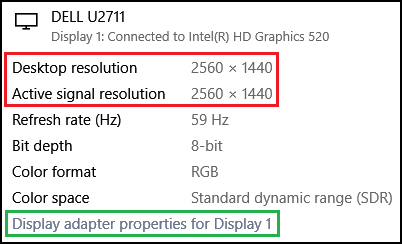
Uw bureaublad zou nu correct moeten zijn uitgelijnd. Als de oorspronkelijke resolutie van uw monitor niet in de lijst staat, controleert u in de volgende stap de resolutielimieten van uw computer of dockingstation.
Oplossing 2: De resolutielimiet van uw dockingstation of videoadapter controleren
Als u een dockingstation, USB-naar-HDMI-adapter of VGA-naar-HDMI-adapter gebruikt, kan uw uitvoer worden beperkt tot onder de standaardresolutie van uw monitor. Wanneer dit gebeurt, kan Windows de positie van de afbeelding wijzigen in plaats van deze uit te rekken.
- Controleer het specificatieblad of de productpagina van uw dockingstation of -adapter en noteer de maximale ondersteunde resolutie.
- Vergelijk die waarde met de standaardresolutie van uw monitor, vermeld in de handleiding van uw monitor of op de website van de fabrikant.
- Als de limiet van de adapter lager is dan de standaardresolutie van uw monitor, sluit u uw monitor indien mogelijk rechtstreeks aan op uw computer of gebruikt u een adapter die geschikt is voor de volledige resolutie van uw monitor.
Oplossing 3: Uw vernieuwingsfrequentie controleren
Niet alleen de resolutie, maar ook de vernieuwingsfrequentie die niet op elkaar overeenkomt, kan dit probleem veroorzaken. Dit komt vooral vaak voor na het gebruik van de functie "Auto Adjust" van een monitor.
- Klik met de rechtermuisknop op een leeg gebied op het bureaublad en selecteer vervolgens Beeldscherminstellingen.
- Selecteer Geavanceerde beeldscherminstellingen.
- Noteer de huidige vernieuwingsfrequentie.
- Selecteer Eigenschappen beeldschermadapter en selecteer vervolgens het tabblad Monitor .
- Probeer een andere vernieuwingsfrequentie die dicht bij uw huidige ligt, bijvoorbeeld door te schakelen tussen 59 Hz en 60 Hz.
- Selecteer Toepassen en controleer vervolgens of uw bureaublad nu gecentreerd is. Als dit niet het geval is, keert u terug naar uw oorspronkelijke vernieuwingsfrequentie en gaat u verder met de volgende oplossing.
Oplossing 4: De instellingen voor de positie op het scherm van uw monitor aanpassen (VGA-aansluitingen)
Als u een VGA-kabel gebruikt, kan de beeldpositie vanzelf afwijken, omdat VGA geen digitaal timingsignaal transporteert. Dit is geen Windows-instelling. U moet deze rechtstreeks op de monitor aanpassen.
- Zoek de menuknop op uw monitor, meestal aan de onder- of zijkant.
- Open het OSD-menu (On-Screen Display).
- Zoek naar een optie met de naam Auto Adjust, Auto Setup of Position.
- Selecteer eerst Automatisch aanpassen . Als de afbeelding zich nog steeds niet in het midden bevindt, gebruikt u de handmatige bedieningsknoppen voor horizontale en verticale positie om deze opnieuw te centreren.
Indien mogelijk voorkomt het overschakelen naar een HDMI- of DisplayPort-kabel dat dit opnieuw gebeurt, omdat digitale verbindingen niet afdrijven zoals analoge verbindingen dat doen.
Oplossing 5: De schaalinstellingen van uw grafische kaart controleren
Uw grafische kaart heeft een eigen schaalinstelling, los van Windows, die bepaalt hoe een resolutie op uw scherm wordt weergegeven. Als deze is ingesteld om de afbeelding te centreren in plaats van het scherm te vullen, kan dit eruitzien als een verschuiving.
Voor Intel grafische kaarten:
- Klik met de rechtermuisknop op een leeg gedeelte van uw bureaublad en selecteer vervolgens Intel Graphics Settings of Intel Graphics Command Center.
- Selecteer Beeldscherm.
- Selecteer onder Schalen Volledig scherm of Beeldschermschalen behouden.
Voor NVIDIA grafische kaarten:
- Klik met de rechtermuisknop op een leeg gedeelte van uw bureaublad en selecteer vervolgens NVIDIA-configuratiescherm.
- Selecteer Beeldscherm en selecteer vervolgens Grootte en positie van bureaublad aanpassen.
- Selecteer Volledig scherm als uw schaalmodus en selecteer vervolgens Toepassen.
Voor AMD grafische kaarten:
- Open AMD software.
- Selecteer Beeldscherm.
- Pas de instellingen voor GPU-schaling en schaalmodus aan en selecteer vervolgens een optie voor volledig scherm.
Oplossing 6: Overscan uitschakelen (alleen tv-verbindingen)
Als uw monitor eigenlijk een tv is, kan de overscan-instelling het inkomende beeld bijsnijden en verschuiven. Dit is een instelling op de tv zelf, niet in Windows.
- Open het menu met beeld- of weergave-instellingen van uw tv met behulp van de afstandsbediening van uw tv.
- Zoek naar een optie met de naam Overscan, Screen Fit of Just Scan.
- Schakel deze optie uit of selecteer de instelling waarmee de volledige afbeelding wordt weergegeven zonder bij te snijden.
Oplossing 7: Werk uw grafische stuurprogramma bij
Verouderde drivers kunnen oplossings- en schaalproblemen veroorzaken, waaronder deze.
- Selecteer Start en open Dell SupportAssist.
- Selecteer Software bijwerken en klik vervolgens op Start om te controleren op updates voor grafische drivers.
- Installeer alle beschikbare updates en start uw computer opnieuw op.
U kunt drivers ook bijwerken via Windows Update, onder Instellingen > Windows-update>, geavanceerde opties>, optionele updates.
Veelgestelde vragen (FAQ's)
Waarom staat mijn scherm plotseling uit het midden nadat mijn computer uit de slaapstand is gehaald?
Windows past soms niet opnieuw de juiste resolutie toe na de slaapstand. Probeer eerst de snelkoppeling voor het opnieuw instellen van het stuurprogramma (Windows-toets + Ctrl + Shift + B), omdat dit het meestal oplost zonder opnieuw op te starten.
Waarom verschuift mijn scherm pas nadat ik een game heb gesloten?
Sommige games stellen een aangepaste resolutie in die Windows niet altijd netjes terugzet. Klik met de rechtermuisknop op uw bureaublad, selecteer Beeldscherminstellingen en controleer of uw resolutie is teruggezet op de aanbevolen waarde van uw monitor.
Betekent dit dat mijn monitor kapot is?
Nee. Dit is een instellingen die niet overeenkomen en geen hardwarefout.
Los het offsetprobleem met Windows-desktop op
Duur: 00:02:15 (uu:mm:ss)
Indien beschikbaar kunnen de taalinstellingen voor ondertiteling (ondertiteling) worden gekozen met behulp van het CC-pictogram op deze videospeler.
Affected Products
Alienware, Dell All-in-One, Dell Pro All-in-One, Dell Pro Max Micro, Dell Pro Max Slim, Dell Pro Max Tower, Dell Pro Micro, Dell Pro Slim, Dell Pro Tower, Dell Slim, Dell Tower, Inspiron, OptiPlex, Vostro, XPS, G Series, G Series, Alienware
, Dell Laptops, Dell Plus, Dell Pro, Dell Pro Max, Dell Pro Plus, Dell Pro Premium, Inspiron, Latitude, Dell Pro Rugged, Vostro, XPS, Fixed Workstations, Mobile Workstations, Dell Pro Max Micro XE FCM2250, Dell Pro Max Slim XE FCS1250, Dell Pro Max Tower T2 XE FCT2250, Dell Pro Max 16 XE MC16250, Dell Pro Micro Plus XE QBM1250, Dell Pro Slim Plus XE5 QBS1250, Dell Pro Tower Plus XE5 QBT1250
...
Article Properties
Article Number: 000138732
Article Type: How To
Last Modified: 25 Sept 2026
Version: 11
Find answers to your questions from other Dell users
Support Services
Check if your device is covered by Support Services.