Korjaa Windowsin näyttö, joka on poissa keskeltä tai leikattu toiselta puolelta
Summary: Siirretäänkö Windowsin työpöytää vasemmalle vai oikealle, ja toisella puolella on musta palkki? Opi todelliset syyt ja keskitä näyttö uudelleen noudattamalla yksinkertaisia, vaiheittaisia korjauksia. ...
This article applies to
This article does not apply to
This article is not tied to any specific product.
Not all product versions are identified in this article.
Instructions
Jos näyttösi näyttää siirtyneeltä vasemmalle tai oikealle, toisella puolella on musta nauha ja toisella puuttuu osa työpöydästä, tässä on hyviä uutisia: useimmissa tapauksissa voit korjata sen itse muutamassa minuutissa. Tässä artikkelissa käydään läpi todennäköisimmät syyt aloittaen ensin helpoimmasta korjauksesta.
Nopea vastaus
Windowsin työpöytä näyttää siirtyneeltä, kun Windowsin käyttämä tarkkuus tai virkistystaajuus ei vastaa näytön odotuksia. Kokeile ensin nopeaa ohjaimen nollausta. Jos tämä ei auta, työpöydän tarkkuuden sovittaminen näytön aktiiviseen tarkkuuteen korjaa tämän ongelman useimmilla käyttäjillä.

Mikä aiheuttaa työpöydän näytön siirtämisen tai siirtymisen
Tämä voi johtua muutamasta eri asiasta riippuen siitä, miten näyttö on kytketty ja mikä muuttui juuri ennen ongelman alkamista:
- Windows käyttää näytön tarkkuutta, joka ei vastaa näytön todellista tarkkuutta
- Näytön virkistystaajuus on muuttunut usein automaattisen säädön tai ohjaimen päivittämisen jälkeen
- Käytät vanhempaa VGA-kaapelia ja analoginen signaali on ajautunut pois paikaltaan
- Näytönohjaimen skaalausasetus keskittää tai sijoittaa uudelleen muun kuin alkuperäisen tarkkuuden
- Telakointiasema tai näytönohjain rajoittaa tarkkuutta näytön alkuperäistä asetusta alemmaksi
- Olet yhteydessä televisioon, ja sen overscan-asetus rajaa ja siirtää kuvaa
- Windows ei palauttanut oikeaa tarkkuutta sen jälkeen, kun tietokone heräsi lepotilasta tai sulki koko näytön pelin tai sovelluksen
Käymme läpi korjaukset kullekin näistä, jotta löydät tilanteeseesi sopivan.
Ennen kuin aloitat: kokeile nopeaa ohjaimen nollausta
Tämä yksinkertainen pikanäppäin nollaa grafiikka-ajurin käynnistämättä tietokonetta uudelleen. Se korjaa väliaikaiset näyttöhäiriöt sekunneissa, joten kannattaa kokeilla ensin.
- Pidä Windows-näppäintä + Ctrl + Vaihto + B painettuna samanaikaisesti.
- Odota hetki. Näyttö saattaa vilkkua ja pimentyä hetkeksi, ja saatat kuulla lyhyen piippauksen. Se on normaalia.
- Tarkista, onko työpöytäsi nyt keskitetty.
Jos ongelma ei ratkea, siirry seuraaviin vaiheisiin.
Korjaus 1: Vastaa työpöydän tarkkuutta näytön aktiiviseen tarkkuuteen.
Tämä on yleisin syy. Windows hahmontaa joskus työpöydän eri tarkkuudella kuin mitä näyttö todellisuudessa näyttää, mikä työntää kuvan pois keskeltä.
- Napsauta työpöydän tyhjää aluetta hiiren kakkospainikkeella ja valitse sitten Näyttöasetukset.
- Vieritä alas ja valitse Näytön lisäasetukset.
- Vertaa työpöydän tarkkuutta ja aktiivisen tarkkuuden arvoja.
- Jos arvot eivät täsmää, valitse Näytä sovittimen ominaisuudet.
- Valitse avautuvassa ikkunassa Luettele kaikki tilat.
- Valitse luettelosta näytön alkuperäistä tarkkuutta vastaava tarkkuus ja valitse sitten OK.
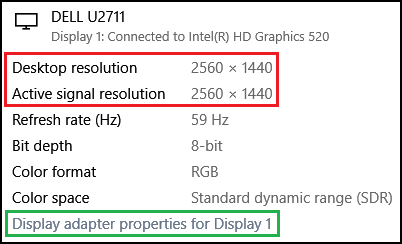
Työpöydän pitäisi nyt kohdistua oikein. Jos näytön alkuperäistä tarkkuutta ei ole luettelossa, tarkista tietokoneen tai telakointiaseman tarkkuusrajat seuraavassa vaiheessa.
Korjaus 2: Tarkista telakointiaseman tai näyttösovittimen tarkkuusraja.
Jos käytät telakointiasemaa, USB–HDMI-sovitinta tai VGA–HDMI-sovitinta, teho saattaa jäädä näytön alkuperäisen tarkkuuden alapuolelle. Kun näin tapahtuu, Windows saattaa sijoittaa kuvan uudelleen venyttämisen sijaan.
- Tarkista telakointiaseman tai sovittimen tekniset tiedot tai tuotesivu ja huomioi sen tuettu enimmäistarkkuus.
- Vertaa tätä arvoa näytön alkuperäiseen tarkkuuteen, joka on mainittu näytön käyttöoppaassa tai valmistajan verkkosivustolla.
- Jos sovittimen raja on pienempi kuin näytön alkuperäinen tarkkuus, liitä näyttö mahdollisuuksien mukaan suoraan tietokoneeseen tai käytä sovitinta, joka on luokiteltu näytön täydelle resoluutiolle.
Korjaus 3: Tarkista virkistystaajuus
Epäsuhtainen virkistystaajuus, ei vain resoluutio, voi myös aiheuttaa tämän ongelman. Tämä on erityisen yleistä näytön "Auto Adjust" -ominaisuuden käytön jälkeen.
- Napsauta työpöydän tyhjää aluetta hiiren kakkospainikkeella ja valitse sitten Näyttöasetukset.
- Valitse Näytön lisäasetukset.
- Huomioi nykyinen virkistystaajuus.
- Valitse Näytä sovittimen ominaisuudet ja valitse sitten Näyttö-välilehti .
- Kokeile jotakin muuta virkistystaajuutta, joka on lähellä nykyistä, esimerkiksi 59 Hz:n ja 60 Hz:n välillä.
- Valitse Käytä ja tarkista, onko työpöytä nyt keskitetty. Jos näin ei ole, palaa alkuperäiseen virkistystaajuuteen ja jatka seuraavaan korjaukseen.
Korjaus 4: Säädä näytön sijaintiasetuksia (VGA-liitännät)
Jos käytät VGA-kaapelia, kuvan sijainti voi ajautua itsestään, koska VGA ei välitä digitaalista ajoitussignaalia. Tämä ei ole Windows-asetus. Sinun on säädettävä sitä suoraan näytössä.
- Paikanna näytön valikkopainike, yleensä näytön ala- tai sivureunasta.
- Avaa näyttövalikko (OSD).
- Etsi vaihtoehto nimeltä Automaattinen säätö, Automaattinen määritys tai Sijainti.
- Valitse ensin Automaattinen säätö . Jos kuva on edelleen epäkeskellä, keskitä se uudelleen manuaalisilla vaaka- ja pystyasennon säätimillä.
Jos mahdollista, HDMI- tai DisplayPort-kaapeliin vaihtaminen estää tämän toistumisen, koska digitaaliset liitännät eivät ajelehti analogisten tavoin.
Korjaus 5: Tarkista näytönohjaimen skaalausasetukset.
Näytönohjaimella on oma, Windowsista erillinen skaalausasetuksensa, joka määrittää, miten tarkkuus näkyy näytössä. Jos se on määritetty keskittämään kuva näytön täyttämisen sijaan, tämä voi näyttää siirtymältä.
Intel-näytönohjain:
- Napsauta työpöydän tyhjää aluetta hiiren kakkospainikkeella ja valitse sitten Intel Graphics Settings tai Intel Graphics Command Center.
- Valitse Näyttö.
- Valitse Skaalaus-kohdassa Koko näyttö tai Säilytä näytön skaalaus.
NVIDIA-näytönohjain:
- Napsauta työpöydän tyhjää aluetta hiiren kakkospainikkeella ja valitse NVIDIA Control Panel.
- Valitse Näyttö ja valitse sitten Säädä työpöydän kokoa ja sijaintia.
- Valitse skaalaustilaksi Koko näyttö ja valitse sitten Käytä.
AMD-näytönohjain:
- Avaa AMD-ohjelmisto.
- Valitse Näyttö.
- Säädä GPU:n skaalaus- ja skaalaustila-asetuksia ja valitse sitten koko näytön vaihtoehto.
Korjaus 6: Poista overscan käytöstä (vain TV-yhteydet)
Jos näyttösi on todella televisio, sen overscan-asetus saattaa rajata ja siirtää saapuvaa kuvaa. Tämä asetus on itse televisiossa, ei Windowsissa.
- Avaa television kuva- tai näyttöasetusvalikko television kaukosäätimellä.
- Etsi vaihtoehto nimeltä Overscan, Screen Fit tai Just Scan.
- Poista tämä asetus käytöstä tai valitse asetus, joka näyttää koko kuvan rajaamatta.
Korjaus 7: Päivitä näytönohjain
Vanhentuneet ohjaimet voivat aiheuttaa tarkkuus- ja skaalausongelmia, mukaan lukien tämä.
- Valitse Käynnistä ja avaa sitten Dell SupportAssist.
- Valitse Päivitä ohjelmisto ja tarkista sitten näytönohjaimen päivitykset valitsemalla Käynnistä .
- Asenna saatavilla olevat päivitykset ja käynnistä tietokone uudelleen.
Voit päivittää ohjaimet myös Windows Updaten kautta kohdassa Asetukset>, Windows Updaten > lisäasetukset > Valinnaiset päivitykset.
Usein kysytyt kysymykset (FAQ)
Miksi näytön keskipiste sammuu yhtäkkiä, kun tietokone on herätetty lepotilasta?
Windows ei aina pysty käyttämään oikeaa ratkaisua uudelleen lepotilan jälkeen. Kokeile ensin ohjaimen nollauspikakuvaketta (Windows-näppäin + Ctrl + Vaihto + B), koska se yleensä ratkaisee sen ilman uudelleenkäynnistystä.
Miksi näyttöni siirtyy vasta, kun suljen pelin?
Jotkin pelit asettavat mukautetun tarkkuuden, jota Windows ei aina palauta puhtaasti. Napsauta työpöytää hiiren kakkospainikkeella, valitse Näyttöasetukset ja varmista, että tarkkuus on palautettu näytön suositeltuun arvoon.
Tarkoittaako tämä, että näyttöni on rikki?
Ei. Tämä on pikemminkin asetusten ristiriita kuin laitteistovika.
Korjaa Windowsin työpöydän siirtymäongelma
Kesto: 00:02:15 (hh:mm:ss)
Tekstityksen kieliasetukset voidaan valita tämän videosoittimen CC-kuvakkeella, jos ne ovat käytettävissä.
Affected Products
Alienware, Dell All-in-One, Dell Pro All-in-One, Dell Pro Max Micro, Dell Pro Max Slim, Dell Pro Max Tower, Dell Pro Micro, Dell Pro Slim, Dell Pro Tower, Dell Slim, Dell Tower, Inspiron, OptiPlex, Vostro, XPS, G Series, G Series, Alienware
, Dell Laptops, Dell Plus, Dell Pro, Dell Pro Max, Dell Pro Plus, Dell Pro Premium, Inspiron, Latitude, Dell Pro Rugged, Vostro, XPS, Fixed Workstations, Mobile Workstations, Dell Pro Max Micro XE FCM2250, Dell Pro Max Slim XE FCS1250, Dell Pro Max Tower T2 XE FCT2250, Dell Pro Max 16 XE MC16250, Dell Pro Micro Plus XE QBM1250, Dell Pro Slim Plus XE5 QBS1250, Dell Pro Tower Plus XE5 QBT1250
...
Article Properties
Article Number: 000138732
Article Type: How To
Last Modified: 25 Sept 2026
Version: 11
Find answers to your questions from other Dell users
Support Services
Check if your device is covered by Support Services.