Løs problemer med en Windows-skærm, der er forskudt eller afskåret på den ene side
Summary: Er dit Windows-skrivebord flyttet til venstre eller højre med en sort bjælke på den ene side? Lær de virkelige årsager, og følg enkle, trinvise rettelser for at centrere din skærm igen. ...
This article applies to
This article does not apply to
This article is not tied to any specific product.
Not all product versions are identified in this article.
Instructions
Hvis din skærm ser forskudt ud til venstre eller højre, med en sort stribe på den ene side og en del af dit skrivebord mangler på den anden, her er nogle gode nyheder: i de fleste tilfælde kan du rette det selv på få minutter. Denne artikel fører dig gennem de mest sandsynlige årsager, startende med den nemmeste løsning først.
Hurtigt svar
Windows-skrivebordet vises forskudt, når den opløsning eller opdateringshastighed, Windows bruger, ikke stemmer overens med, hvad skærmen forventer. Prøv først at nulstille driveren hurtigt. Hvis det ikke virker, løser matchning af din skrivebordsopløsning til din skærms aktive opløsning dette problem for de fleste mennesker.

Hvad forårsager en forskudt eller forskudt skrivebordsskærm?
Et par forskellige ting kan forårsage dette, afhængigt af hvordan din skærm er tilsluttet, og hvad der ændrede sig lige før problemet startede:
- Windows bruger en skærmopløsning, der ikke svarer til det, skærmen rent faktisk viser
- Skærmens opdateringshastighed er ændret, ofte efter brug af knappen "Automatisk justering" eller opdatering af en driver
- Du bruger et ældre VGA-kabel, og det analoge signal er gledet ud af position
- Grafikkortets skaleringsindstilling centrerer eller flytter en ikke-oprindelig opløsning
- En dockingstation eller et videokort begrænser din opløsning til under skærmens oprindelige indstilling
- Du har forbindelse til et tv, og dets overscan-indstilling beskærer og forskyder billedet
- Windows genoprettede ikke den korrekte opløsning, efter at computeren vågnede fra slumretilstand, eller efter at du havde lukket et spil eller en app i fuld skærm
Vi gennemgår rettelser til hver af disse, så du kan finde den, der matcher din situation.
Før du starter: Prøv en hurtig nulstilling af driveren
Denne enkle tastaturgenvej nulstiller din grafikdriver uden at genstarte din computer. Det løser midlertidige skærmfejl på få sekunder, så det er værd at prøve først.
- Tryk og hold Windows-tasten + Ctrl + Skift + B nede på samme tid.
- Vent et øjeblik. Din skærm blinker muligvis og bliver kortvarigt sort, og du kan høre et kort bip. Dette er normalt.
- Kontroller, om skrivebordet nu er centreret.
Hvis dette ikke løser problemet, skal du gå videre til nedenstående trin.
Løsning 1: Match opløsningen på skrivebordet med skærmens aktive opløsning
Dette er den mest almindelige årsag. Windows gengiver nogle gange skrivebordet med en anden opløsning end den, skærmen rent faktisk viser, hvilket skubber billedet væk fra midten.
- Højreklik på et tomt område på skrivebordet, og vælg derefter Skærmindstillinger.
- Rul ned, og vælg derefter Avancerede skærmindstillinger.
- Sammenlign værdierne for opløsningen på skrivebordet og opløsningen Aktiv .
- Hvis de to værdier ikke stemmer overens, skal du vælge Egenskaber for skærmkort.
- I vinduet, der åbnes, skal du vælge Vis alle tilstande.
- Vælg den opløsning på listen, der svarer til skærmens oprindelige opløsning, og vælg derefter OK.
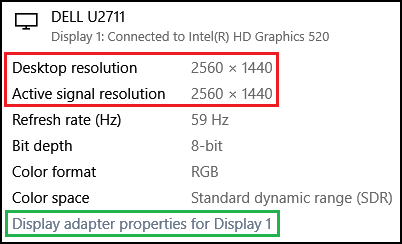
Dit skrivebord skal nu justeres korrekt. Hvis skærmens oprindelige opløsning ikke er på listen, skal du kontrollere opløsningsgrænserne for din computer eller dockingstation i næste trin.
Løsning 2: Kontrollér opløsningsgrænsen for din dockingstation eller videoadapter
Hvis du bruger en dockingstation, en USB-til-HDMI-adapter eller en VGA-til-HDMI-adapter, kan det begrænse dit output til under skærmens oprindelige opløsning. Når dette sker, kan Windows flytte billedet i stedet for at strække det.
- Kontrollér specifikationsarket eller produktsiden for din dockingstation eller adapter, og noter den maksimale understøttede opløsning.
- Sammenlign denne værdi med skærmens oprindelige opløsning, der er angivet i brugervejledningen til skærmen eller på producentens websted.
- Hvis adapterens grænse er lavere end skærmens oprindelige opløsning, skal du slutte skærmen direkte til computeren i stedet, hvis det er muligt, eller bruge en adapter, der er klassificeret til skærmens fulde opløsning.
Løsning 3: Tjek opdateringshastigheden
En uoverensstemmende opdateringshastighed, ikke kun opløsning, kan også forårsage dette problem. Dette er især almindeligt efter brug af en skærms funktion "Automatisk justering".
- Højreklik på et tomt område på skrivebordet, og vælg derefter Skærmindstillinger.
- Vælg Avancerede skærmindstillinger.
- Bemærk den aktuelle opdateringshastighed.
- Vælg Vis egenskaber for skærmkort, og vælg derefter fanen Skærm .
- Prøv en anden opdateringshastighed tæt på din nuværende, f.eks. skift mellem 59 Hz og 60 Hz.
- Vælg Anvend, og kontrollér derefter, om skrivebordet nu er centreret. Hvis det ikke er tilfældet, skal du vende tilbage til din oprindelige opdateringshastighed og fortsætte til næste rettelse.
Løsning 4: Juster skærmens positionsindstillinger (VGA-forbindelser)
Hvis du bruger et VGA-kabel, kan billedpositionen glide af sig selv, da VGA ikke bærer noget digitalt timingsignal. Dette er ikke en Windows-indstilling. Du skal justere den direkte på skærmen.
- Find menuknappen på skærmen, normalt på den nederste kant eller sidekanten.
- Åbn OSD-menuen (on-screen display).
- Se efter en indstilling kaldet Auto Adjust, Auto Setup eller Position.
- Vælg Automatisk justering først. Hvis billedet stadig er væk fra midten, skal du bruge de manuelle vandrette og lodrette positionskontroller til at centrere det igen.
Hvis det er muligt, kan skift til et HDMI- eller DisplayPort-kabel forhindre, at dette sker igen, da digitale forbindelser ikke driver som analoge forbindelser.
Løsning 5: Kontrollér grafikkortets skaleringsindstillinger
Dit grafikkort har sin egen skaleringsindstilling, der er adskilt fra Windows, og som styrer, hvordan en opløsning vises på skærmen. Hvis den er indstillet til at centrere billedet i stedet for at fylde hele skærmen, kan det ligne en forskydning.
Intel-grafikkort:
- Højreklik på et tomt område på skrivebordet, og vælg derefter Intel Graphics Settings eller Intel Graphics Command Center.
- Vælg Skærm.
- Under Skalering skal du vælge Fuld skærm eller Bevar skærmskalering.
For NVIDIA-grafikkort:
- Højreklik på et tomt område på skrivebordet, og vælg derefter NVIDIA-kontrolpanelet.
- Vælg Skærm, og vælg derefter Juster skrivebordsstørrelse og -placering.
- Vælg Fuldskærm som skaleringstilstand, og vælg derefter Anvend.
AMD-grafikkort:
- Åbn AMD-software.
- Vælg Skærm.
- Juster indstillingerne for GPU-skalering og skaleringstilstand , og vælg derefter en fuldskærmsindstilling.
Løsning 6: Slå overscan fra (kun tv-forbindelser)
Hvis din skærm faktisk er et tv, beskærer og forskyder dens overscan-indstilling muligvis det indgående billede. Dette er en indstilling på selve tv'et, ikke i Windows.
- Åbn dit tv's billed- eller skærmindstillingsmenu ved hjælp af din tv-fjernbetjening.
- Se efter en indstilling kaldet Overscan, Screen Fit eller Bare scan.
- Deaktiver denne indstilling, eller vælg den indstilling, der viser hele billedet uden beskæring.
Løsning 7: Opdater grafikdriveren
Forældede drivere kan forårsage opløsnings- og skaleringsproblemer, inklusive denne.
- Vælg Start, og åbn derefter Dell SupportAssist.
- Vælg Opdater software, og klik derefter på Start for at søge efter driveropdateringer til grafikkort.
- Installer eventuelle tilgængelige opdateringer, og genstart derefter computeren.
Du kan også opdatere drivere via Windows Update under Indstillinger > Windows Update > Avancerede indstillinger > Valgfrie opdateringer.
Ofte stillede spørgsmål (FAQ)
Hvorfor er min skærm pludselig slukket for centrum efter at have vækket min computer fra søvn?
Windows kan nogle gange ikke genanvende den korrekte opløsning efter slumretilstand. Prøv genvejen til nulstilling af driver (Windows-tast + Ctrl + Skift + B) først, da dette normalt løser det uden genstart.
Hvorfor skifter min skærm først, når jeg lukker et spil?
Nogle spil indstiller en brugerdefineret opløsning, som Windows ikke altid gendanner rent. Højreklik på skrivebordet, vælg Skærmindstillinger, og bekræft, at opløsningen er sat tilbage til skærmens anbefalede værdi.
Betyder det, at min skærm er gået i stykker?
Nej. Dette er en uoverensstemmelse i indstillingerne snarere end en hardwarefejl.
Løs problemer med forskydning af Windows-skrivebordet
Varighed: 00:02:15 (tt:mm:ss)
Når sprogindstillingerne for undertekster er tilgængelige, kan du vælge sprogindstillinger for undertekster ved hjælp af CC-ikonet på denne videoafspiller.
Affected Products
Alienware, Dell All-in-One, Dell Pro All-in-One, Dell Pro Max Micro, Dell Pro Max Slim, Dell Pro Max Tower, Dell Pro Micro, Dell Pro Slim, Dell Pro Tower, Dell Slim, Dell Tower, Inspiron, OptiPlex, Vostro, XPS, G Series, G Series, Alienware
, Dell Laptops, Dell Plus, Dell Pro, Dell Pro Max, Dell Pro Plus, Dell Pro Premium, Inspiron, Latitude, Dell Pro Rugged, Vostro, XPS, Fixed Workstations, Mobile Workstations, Dell Pro Max Micro XE FCM2250, Dell Pro Max Slim XE FCS1250, Dell Pro Max Tower T2 XE FCT2250, Dell Pro Max 16 XE MC16250, Dell Pro Micro Plus XE QBM1250, Dell Pro Slim Plus XE5 QBS1250, Dell Pro Tower Plus XE5 QBT1250
...
Article Properties
Article Number: 000138732
Article Type: How To
Last Modified: 25 Sept 2026
Version: 11
Find answers to your questions from other Dell users
Support Services
Check if your device is covered by Support Services.