Merkezden uzak veya bir tarafı kesilmiş bir Windows ekranını düzeltme
Summary: Windows masaüstünüz bir tarafında siyah bir çubukla sola mı yoksa sağa mı kaydırıldı? Bunun gerçek nedenlerini öğrenin ve ekranınızı yeniden ortalamak için basit, adım adım düzeltmeleri uygulayın. ...
This article applies to
This article does not apply to
This article is not tied to any specific product.
Not all product versions are identified in this article.
Instructions
Ekranınız sola veya sağa kaymış gibi görünüyorsa, bir tarafta siyah bir şerit ve diğer tarafta masaüstünüzün bir kısmı eksikse, işte size iyi bir haber: çoğu durumda, sadece birkaç dakika içinde kendiniz düzeltebilirsiniz. Bu makale, en kolay düzeltmeden başlayarak en olası nedenler konusunda size yol gösterir.
Kısa yanıt
Windows'un kullandığı çözünürlük veya yenileme hızı monitörünüzün beklediğiyle eşleşmediğinde Windows masaüstünüz ofset görünür. Önce hızlı bir sürücü sıfırlamayı deneyin. Bu işe yaramazsa, masaüstü çözünürlüğünüzü monitörünüzün etkin çözünürlüğüyle eşleştirmek çoğu kişi için bu sorunu giderir.

Masaüstü ekranının kaymasına veya kaymasına ne sebep olur?
Monitörünüzün nasıl bağlandığına ve sorun başlamadan hemen önce nelerin değiştiğine bağlı olarak birkaç farklı şey buna neden olabilir:
- Windows, monitörünüzün gerçekte görüntülediğiyle eşleşmeyen bir ekran çözünürlüğü kullanıyor
- Monitörünüzün yenileme hızı, genellikle bir "Auto Adjust" düğmesini kullandıktan veya bir sürücüyü güncelledikten sonra değişti
- Daha eski bir VGA kablosu kullanıyorsunuz ve analog sinyal konumundan kaymış
- Grafik kartınızın ölçeklendirme ayarı, yerel olmayan bir çözünürlüğü ortalamak veya yeniden konumlandırmaktır
- Bir bağlantı istasyonu veya video bağdaştırıcısı, çözünürlüğünüzü monitörünüzün yerel ayarının altında sınırlıyor
- Bir TV'ye bağlısınız ve aşırı tarama ayarı görüntüyü kırpıyor ve değiştiriyor
- Windows, bilgisayarınız uyku modundan çıktıktan veya tam ekran bir oyunu ya da uygulamayı kapattıktan sonra doğru çözünürlüğü geri yüklemedi
Durumunuza uygun olanı bulabilmeniz için bunların her biri için düzeltmeleri inceleyeceğiz.
Başlamadan önce: Hızlı sürücü sıfırlamayı deneyin
Bu basit klavye kısayolu, bilgisayarınızı yeniden başlatmadan grafik sürücünüzü sıfırlar. Geçici ekran aksaklıklarını saniyeler içinde düzeltir, bu yüzden önce denemeye değer.
- Windows tuşu + Ctrl + Shift + B tuşlarını aynı anda basılı tutun.
- Biraz bekle. Ekranınız yanıp sönerek kısa bir süre kararabilir ve kısa bir bip sesi duyabilirsiniz. Bu, normal bir durumdur.
- Masaüstünüzün artık ortalanıp ortalanmadığını kontrol edin.
Bu işlem sorunu çözmezse aşağıdaki adımlara ilerleyin.
Düzeltme 1: Masaüstü çözünürlüğünüzü monitörünüzün etkin çözünürlüğüyle eşleştirin
Bu en yaygın nedendir. Windows bazen masaüstünüzü monitörünüzün görüntülediğinden farklı bir çözünürlükte işler ve bu da görüntüyü merkezin dışına iter.
- Masaüstünüzde boş bir alana sağ tıklayın ve Ekran ayarları'nı seçin.
- Aşağı kaydırın ve ardından Gelişmiş görüntü ayarları öğesini seçin.
- Masaüstü çözünürlüğü ve Etkin çözünürlük değerlerini karşılaştırın.
- İki değer eşleşmiyorsa Görüntü bağdaştırıcısı özellikleri'ni seçin.
- Açılan pencerede Tüm Modları Listele öğesini seçin.
- Listeden, monitörünüzün yerel çözünürlüğüyle eşleşen çözünürlüğü seçin ve ardından Tamam'ı seçin.
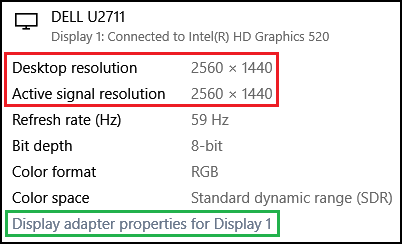
Şimdi masaüstü bilgisayarınızın düzgün bir şekilde hizalanması gerekir. Monitörünüzün yerel çözünürlüğü listede yoksa, bir sonraki adımda bilgisayarınızın veya bağlantı istasyonunuzun çözünürlük sınırlarını kontrol edin.
Düzeltme 2: Bağlantı istasyonunuzun veya video bağdaştırıcınızın çözünürlük sınırını kontrol edin
Bir bağlantı istasyonu, USB-HDMI adaptörü veya VGA-HDMI adaptörü kullanıyorsanız, çıkışınızı monitörünüzün yerel çözünürlüğünün altında tutabilir. Bu durumda, Windows görüntüyü uzatmak yerine yeniden konumlandırabilir.
- Bağlantı istasyonunuzun veya adaptörünüzün teknik özellik sayfasına veya ürün sayfasına bakın ve desteklenen maksimum çözünürlüğünü not edin.
- Bu değeri, monitörünüzün kılavuzunda veya üreticinin web sitesinde listelenen monitörünüzün yerel çözünürlüğü ile karşılaştırın.
- Bağdaştırıcının sınırı monitörünüzün yerel çözünürlüğünden düşükse, mümkünse monitörünüzü doğrudan bilgisayarınıza bağlayın veya monitörünüzün tam çözünürlüğü için derecelendirilmiş bir adaptör kullanın.
Düzeltme 3: Yenileme hızınızı kontrol edin
Yalnızca çözünürlük değil, uyumsuz bir yenileme hızı da bu soruna neden olabilir. Bu, özellikle bir monitörün "Auto Adjust" özelliği kullanıldıktan sonra yaygındır.
- Masaüstünüzde boş bir alana sağ tıklayın ve Ekran ayarları'nı seçin.
- Gelişmiş görüntü ayarları öğesini seçin.
- Geçerli Yenileme hızını not edin.
- Görüntü bağdaştırıcı özellikleri'ni seçin ve ardından Monitör sekmesini seçin.
- Mevcut yenileme hızınıza yakın farklı bir yenileme hızı deneyin, örneğin 59 Hz ile 60 Hz arasında geçiş yapın.
- Uygula öğesini seçin ve ardından masaüstünüzün artık ortalanıp ortalanmadığını kontrol edin. Değilse, orijinal yenileme hızınıza geri dönün ve bir sonraki düzeltmeye devam edin.
Düzeltme 4: Monitörünüzün ekran konumu ayarlarını yapın (VGA bağlantıları)
Bir VGA kablosu kullanıyorsanız, VGA dijital zamanlama sinyali taşımadığından görüntü konumu kendi kendine kayabilir. Bu bir Windows ayarı değildir. Doğrudan monitörde ayarlamanız gerekecek.
- Monitörünüzde, genellikle alt veya yan kenarda bulunan menü düğmesini bulun.
- Ekran görüntüsü (OSD) menüsünü açın.
- Auto Adjust, Auto Setup veya Position adlı bir seçenek arayın.
- Önce Otomatik Ayarla'yı seçin. Görüntü hala merkezin dışındaysa, yeniden ortalamak için manuel yatay ve dikey konum kontrollerini kullanın.
Mümkünse, bir HDMI veya DisplayPort kablosuna geçmek, dijital bağlantılar analog bağlantıların yaptığı gibi kaymadığı için bunun tekrar olmasını önler.
Düzeltme 5: Grafik kartınızın ölçeklendirme ayarlarını kontrol edin
Grafik kartınızın Windows'tan ayrı olarak, çözünürlüğün ekranınızda nasıl görüntüleneceğini kontrol eden kendi ölçeklendirme ayarı vardır. Ekranı doldurmak yerine görüntüyü ortalayacak şekilde ayarlanmışsa, bu bir ofset gibi görünebilir.
Intel grafikleri için:
- Masaüstünüzde boş bir alana sağ tıklayın ve ardından Intel Graphics Settings veya Intel Graphics Command Center öğesini seçin.
- Ekran öğesini seçin.
- Ölçeklendirme altında, Tam Ekran veya Görüntü Ölçeklendirmeyi Koru'yu seçin.
NVIDIA grafik kartı için:
- Masaüstünüzde boş bir alana sağ tıklayın ve ardından NVIDIA Denetim Masası'nı seçin.
- Ekran öğesini ve ardından Masaüstü boyutu ve konumunu ayarla öğesini seçin.
- Ölçeklendirme modunuz olarak Tam ekran'ı seçin ve ardından Uygula'yı seçin.
AMD grafik kartı için:
- AMD Yazılımını açın.
- Ekran öğesini seçin.
- GPU Ölçeklendirme ve Ölçeklendirme Modu ayarlarını yapın ve ardından bir tam ekran seçeneği belirleyin.
Düzeltme 6: Aşırı taramayı kapatın (yalnızca TV bağlantıları)
Monitörünüz aslında bir TV ise, aşırı tarama ayarı gelen görüntüyü kırpıyor ve kaydırıyor olabilir. Bu, Windows'ta değil, TV'nin kendisinde bir ayardır.
- TV uzaktan kumandanızı kullanarak TV'nizin görüntü veya ekran ayarları menüsünü açın.
- Aşırı Tarama, Ekrana Sığdır veya Sadece Tarama adlı bir seçenek arayın.
- Bu seçeneği kapatın veya görüntünün tamamını kırpmadan görüntüleyen ayarı seçin.
Düzeltme 7: Grafik sürücünüzü güncelleyin
Eski sürücüler, bu da dahil olmak üzere çözünürlük ve ölçeklendirme sorunlarına neden olabilir.
- Başlat öğesini seçin ve ardından Dell SupportAssist i açın.
- Yazılımı Güncelle öğesini seçin ve ardından grafik sürücüsü güncellemelerini kontrol etmek için Başlat'a tıklayın.
- Mevcut tüm güncelleştirmeleri yükleyin ve ardından bilgisayarınızı yeniden başlatın.
Sürücüleri Windows Update üzerinden de güncelleyebilirsiniz, Ayarlar > Windows Update > Gelişmiş seçenekler > İsteğe bağlı güncellemeler altında.
Sıkça Sorulan Sorular (SSS)
Bilgisayarımı uyku modundan çıkardıktan sonra ekranım neden aniden merkez dışına çıkıyor?
Windows bazen uyku modundan sonra doğru çözünürlüğü yeniden uygulayamaz. Önce sürücü sıfırlama kısayolunu (Windows tuşu + Ctrl + Shift + B) deneyin, çünkü bu genellikle yeniden başlatmadan sorunu çözer.
Ekranım neden yalnızca oyunu kapattıktan sonra değişiyor?
Bazı oyunlar, Windows'un her zaman temiz bir şekilde geri dönmediği özel bir çözünürlük ayarlar. Masaüstünüze sağ tıklayın, Ekran ayarları öğesini seçin ve çözünürlüğünüzün monitörünüzün önerilen değerine ayarlandığından emin olun.
Bu, monitörümün bozuk olduğu anlamına mı geliyor?
Hayır. Bu bir donanım hatası değil, bir ayar uyuşmazlığıdır.
Windows Masaüstü Ofset Sorununu Düzeltin
Süre: 00:02:15 (sa:dk:sn)
Mevcut olduğunda, açıklamalı alt yazı (alt yazı) dili ayarları bu video oynatıcıdaki CC simgesi kullanılarak seçilebilir.
Affected Products
Alienware, Dell All-in-One, Dell Pro All-in-One, Dell Pro Max Micro, Dell Pro Max Slim, Dell Pro Max Tower, Dell Pro Micro, Dell Pro Slim, Dell Pro Tower, Dell Slim, Dell Tower, Inspiron, OptiPlex, Vostro, XPS, G Series, G Series, Alienware
, Dell Laptops, Dell Plus, Dell Pro, Dell Pro Max, Dell Pro Plus, Dell Pro Premium, Inspiron, Latitude, Dell Pro Rugged, Vostro, XPS, Fixed Workstations, Mobile Workstations, Dell Pro Max Micro XE FCM2250, Dell Pro Max Slim XE FCS1250, Dell Pro Max Tower T2 XE FCT2250, Dell Pro Max 16 XE MC16250, Dell Pro Micro Plus XE QBM1250, Dell Pro Slim Plus XE5 QBS1250, Dell Pro Tower Plus XE5 QBT1250
...
Article Properties
Article Number: 000138732
Article Type: How To
Last Modified: 25 Sept 2026
Version: 11
Find answers to your questions from other Dell users
Support Services
Check if your device is covered by Support Services.