Napraw ekran systemu Windows, który jest przesunięty lub odcięty z jednej strony
Summary: Czy pulpit systemu Windows jest przesunięty w lewo czy w prawo, z czarnym paskiem po jednej stronie? Poznaj prawdziwe przyczyny i postępuj zgodnie z prostymi poprawkami krok po kroku, aby ponownie wyśrodkować ekran. ...
This article applies to
This article does not apply to
This article is not tied to any specific product.
Not all product versions are identified in this article.
Instructions
Jeśli Twój ekran wygląda na przesunięty w lewo lub w prawo, z czarnym paskiem po jednej stronie i brakującą częścią pulpitu po drugiej, oto dobra wiadomość: w większości przypadków możesz to naprawić samodzielnie w ciągu zaledwie kilku minut. Ten artykuł przeprowadzi Cię przez najbardziej prawdopodobne przyczyny, zaczynając od najłatwiejszej naprawy.
Szybka odpowiedź
Pulpit systemu Windows wygląda na przesunięty, gdy rozdzielczość lub częstotliwość odświeżania używana przez system Windows nie odpowiada oczekiwaniom monitora. Najpierw spróbuj szybko zresetować sterownik. Jeśli to nie zadziała, dopasowanie rozdzielczości komputera stacjonarnego do aktywnej rozdzielczości monitora rozwiąże ten problem u większości osób.

Co powoduje przesunięcie lub przesunięcie ekranu pulpitu
W zależności od tego, w jaki sposób podłączony jest monitor i co zmieniło się tuż przed wystąpieniem problemu, może być to spowodowane kilkoma różnymi czynnikami:
- System Windows używa rozdzielczości ekranu, która nie odpowiada rzeczywistej rozdzielczości wyświetlanej na monitorze
- Częstotliwość odświeżania monitora zmieniała się, często po użyciu przycisku "Auto adjust" lub aktualizacji sterownika
- Używasz starszego kabla VGA, a sygnał analogowy przesunął się
- Ustawienie skalowania karty graficznej to wyśrodkowanie lub zmiana położenia rozdzielczości innej niż natywna
- Stacja dokująca lub adapter wideo ogranicza rozdzielczość poniżej natywnego ustawienia monitora
- Jesteś podłączony do telewizora, a jego ustawienie overscan polega na przycinaniu i przesuwaniu obrazu
- System Windows nie przywracał prawidłowej rozdzielczości po wybudzeniu komputera z trybu uśpienia lub po zamknięciu pełnoekranowej gry lub aplikacji
Omówimy poprawki dla każdego z nich, abyś mógł znaleźć tę, która pasuje do Twojej sytuacji.
Przed rozpoczęciem: spróbuj szybko zresetować sterownik
Ten prosty skrót klawiaturowy resetuje sterownik karty graficznej bez ponownego uruchamiania komputera. Naprawia tymczasowe usterki wyświetlania w ciągu kilku sekund, więc warto najpierw spróbować.
- Naciśnij i przytrzymaj jednocześnie klawisz Windows + Ctrl + Shift + B .
- Poczekaj chwilę. Ekran może migać i na chwilę gasnąć, a także może być słyszalny krótki sygnał dźwiękowy. Jest to normalne zjawisko.
- Sprawdź, czy pulpit jest teraz wyśrodkowany.
Jeśli to nie rozwiąże problemu, przejdź do poniższych kroków.
Rozwiązanie 1: dopasuj rozdzielczość komputera stacjonarnego do aktywnej rozdzielczości monitora
To najczęstsza przyczyna. System Windows czasami renderuje pulpit w innej rozdzielczości niż rzeczywista rozdzielczość monitora, co powoduje przesunięcie obrazu poza środek.
- Prawym przyciskiem myszy kliknij pusty obszar pulpitu, a następnie wybierz opcję Ustawienia wyświetlania.
- Przewiń w dół, a następnie wybierz pozycję Zaawansowane ustawienia wyświetlania.
- Porównaj wartości rozdzielczości pulpitu i aktywnej rozdzielczości .
- Jeśli te dwie wartości nie są zgodne, wybierz pozycję Właściwości karty graficznej.
- W oknie, które się otworzy, wybierz opcję Lista wszystkich trybów.
- Z listy wybierz rozdzielczość odpowiadającą rozdzielczości natywnej monitora, a następnie wybierz przycisk OK.
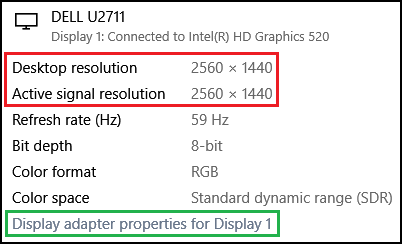
Pulpit powinien być teraz prawidłowo wyrównany. Jeśli na liście nie ma rozdzielczości natywnej monitora, w następnym kroku sprawdź limity rozdzielczości komputera lub stacji dokującej.
Rozwiązanie 2: sprawdź limit rozdzielczości stacji dokującej lub karty graficznej
Jeśli używasz stacji dokującej, adaptera USB-HDMI lub VGA-HDMI, rozdzielczość wyjściowa może być niższa niż natywna rozdzielczość monitora. W takim przypadku system Windows może zmienić położenie obrazu zamiast go rozciągać.
- Sprawdź arkusz danych technicznych lub stronę produktu stacji dokującej lub adaptera i zwróć uwagę na jego maksymalną obsługiwaną rozdzielczość.
- Porównaj tę wartość z rozdzielczością macierzystą monitora, podaną w instrukcji obsługi monitora lub na stronie internetowej producenta.
- Jeśli limit adaptera jest niższy niż rozdzielczość natywna monitora, podłącz monitor bezpośrednio do komputera, jeśli to możliwe, lub użyj adaptera przystosowanego do pełnej rozdzielczości monitora.
Rozwiązanie 3: sprawdź częstotliwość odświeżania
Problem ten może być również spowodowany niedopasowaną częstotliwością odświeżania, a nie tylko rozdzielczością. Jest to szczególnie powszechne po użyciu funkcji "Auto Adjust" monitora.
- Prawym przyciskiem myszy kliknij pusty obszar pulpitu, a następnie wybierz opcję Ustawienia wyświetlania.
- Wybierz opcję Zaawansowane ustawienia wyświetlania.
- Zanotuj bieżącą częstotliwość odświeżania.
- Wybierz opcję Właściwości karty graficznej, a następnie wybierz kartę Monitor .
- Wypróbuj inną częstotliwość odświeżania zbliżoną do obecnej, na przykład przełączając się między 59 Hz a 60 Hz.
- Wybierz przycisk Zastosuj, a następnie sprawdź, czy pulpit jest teraz wyśrodkowany. Jeśli tak nie jest, przywróć pierwotną częstotliwość odświeżania i przejdź do następnej poprawki.
Rozwiązanie 4: dostosuj ustawienia pozycji ekranu monitora (połączenia VGA)
Jeśli używasz kabla VGA, pozycja obrazu może zmieniać się samoistnie, ponieważ VGA nie przenosi cyfrowego sygnału taktowania. To nie jest ustawienie systemu Windows. Musisz go wyregulować bezpośrednio na monitorze.
- Znajdź przycisk menu na monitorze, zazwyczaj na dolnej lub bocznej krawędzi.
- Otwórz menu ekranowe (OSD).
- Poszukaj opcji o nazwie Automatyczna regulacja, Automatyczna konfiguracja lub Pozycja.
- Najpierw wybierz opcję Auto Adjust . Jeśli obraz nadal nie jest wyśrodkowany, użyj ręcznych elementów sterujących położeniem poziomym i pionowym, aby go wyśrodkować.
Jeśli to możliwe, przełączenie na kabel HDMI lub DisplayPort zapobiega ponownemu wystąpieniu takiej sytuacji, ponieważ połączenia cyfrowe nie dryfują tak, jak połączenia analogowe.
Rozwiązanie 5: sprawdź ustawienia skalowania karty graficznej
Karta graficzna ma własne ustawienie skalowania, niezależne od systemu Windows, które steruje rozdzielczością wyświetlaną na ekranie. Jeśli jest ustawiony tak, aby wyśrodkować obraz, a nie wypełniać ekran, może to wyglądać jak przesunięcie.
Karta graficzna Intel:
- Kliknij prawym przyciskiem myszy pusty obszar pulpitu, a następnie wybierz opcję Ustawienia grafiki Intel lub Centrum sterowania grafiką Intel.
- Wybierz opcję Wyświetlacz.
- W obszarze Skalowanie wybierz opcję Pełny ekran lub Zachowaj skalowanie ekranu.
Karta graficzna NVIDIA:
- Kliknij prawym przyciskiem myszy pusty obszar pulpitu, a następnie wybierz polecenie Panel sterowania NVIDIA.
- Wybierz pozycję Wyświetlacz, a następnie wybierz pozycję Dostosuj rozmiar i położenie pulpitu.
- Wybierz pozycję Pełny ekran jako tryb skalowania, a następnie wybierz pozycję Zastosuj.
Karta graficzna AMD:
- Otwórz oprogramowanie AMD.
- Wybierz opcję Wyświetlacz.
- Dostosuj ustawienia GPU Scaling i Scaling Mode , a następnie wybierz opcję pełnoekranową.
Rozwiązanie 6: Wyłącz overscan (tylko połączenia telewizyjne)
Jeśli monitor jest w rzeczywistości telewizorem, jego ustawienie overscan może przycinać i przesuwać przychodzący obraz. Jest to ustawienie w samym telewizorze, a nie w systemie Windows.
- Otwórz menu ustawień obrazu lub wyświetlania telewizora za pomocą pilota telewizora.
- Poszukaj opcji o nazwie Overscan, Screen Fit lub Just Scan.
- Wyłącz tę opcję lub wybierz ustawienie, które wyświetla cały obraz bez przycinania.
Rozwiązanie 7: zaktualizuj sterownik karty graficznej
Nieaktualne sterowniki mogą powodować problemy z rozdzielczością i skalowaniem, w tym ten.
- Kliknij przycisk Start, a następnie otwórz aplikację Dell SupportAssist.
- Wybierz opcję Aktualizuj oprogramowanie, a następnie kliknij przycisk Start , aby sprawdzić dostępność aktualizacji sterownika karty graficznej.
- Zainstaluj wszystkie dostępne aktualizacje, a następnie uruchom ponownie komputer.
Sterowniki można również aktualizować za pomocą usługi Windows Update, w sekcji Ustawienia > Opcje > zaawansowane usługi Windows UpdateAktualizacje > opcjonalne.
Często zadawane pytania (FAQ)
Dlaczego po wybudzeniu komputera z trybu uśpienia ekran nagle przesuwa się w środku?
Czasami system Windows nie może ponownie zastosować prawidłowej rozdzielczości po uśpieniu. Najpierw wypróbuj skrót resetowania sterownika (klawisz Windows + Ctrl + Shift + B), ponieważ zwykle rozwiązuje to problem bez ponownego uruchamiania.
Dlaczego ekran przesuwa się dopiero po zamknięciu gry?
Niektóre gry ustawiają niestandardową rozdzielczość, która nie zawsze jest przywracana przez system Windows w sposób czysty. Kliknij pulpit prawym przyciskiem myszy, wybierz opcję Ustawienia wyświetlania i upewnij się, że rozdzielczość jest ustawiona z powrotem na zalecaną wartość monitora.
Czy to oznacza, że mój monitor jest zepsuty?
Nie. Jest to niezgodność ustawień, a nie usterka sprzętowa.
Napraw problem z przesunięciem pulpitu systemu Windows
Czas trwania: 00:02:15 (gg:mm:ss)
Ustawienia języka napisów kodowanych można wybrać przy użyciu ikony CC w tym odtwarzaczu wideo, gdy jest dostępna.
Affected Products
Alienware, Dell All-in-One, Dell Pro All-in-One, Dell Pro Max Micro, Dell Pro Max Slim, Dell Pro Max Tower, Dell Pro Micro, Dell Pro Slim, Dell Pro Tower, Dell Slim, Dell Tower, Inspiron, OptiPlex, Vostro, XPS, G Series, G Series, Alienware
, Dell Laptops, Dell Plus, Dell Pro, Dell Pro Max, Dell Pro Plus, Dell Pro Premium, Inspiron, Latitude, Dell Pro Rugged, Vostro, XPS, Fixed Workstations, Mobile Workstations, Dell Pro Max Micro XE FCM2250, Dell Pro Max Slim XE FCS1250, Dell Pro Max Tower T2 XE FCT2250, Dell Pro Max 16 XE MC16250, Dell Pro Micro Plus XE QBM1250, Dell Pro Slim Plus XE5 QBS1250, Dell Pro Tower Plus XE5 QBT1250
...
Article Properties
Article Number: 000138732
Article Type: How To
Last Modified: 25 Sept 2026
Version: 11
Find answers to your questions from other Dell users
Support Services
Check if your device is covered by Support Services.