Oprava obrazovky systému Windows, která je mimo střed nebo je na jedné straně oříznutá
Summary: Je plocha systému Windows posunutá doleva nebo doprava s černým pruhem na jedné straně? Zjistěte skutečné příčiny a postupujte podle jednoduchých oprav krok za krokem, abyste vycentrovali obrazovku. ...
This article applies to
This article does not apply to
This article is not tied to any specific product.
Not all product versions are identified in this article.
Instructions
Pokud vaše obrazovka vypadá posunutá doleva nebo doprava, na jedné straně je černý pruh a na druhé chybí část plochy, máme pro vás dobrou zprávu: ve většině případů to můžete opravit sami během několika minut. Tento článek vás provede nejpravděpodobnějšími příčinami, počínaje nejjednodušší opravou.
Rychlá odpověď
Plocha systému Windows se bude jevit jako odsazená, pokud rozlišení nebo obnovovací frekvence používané systémem Windows neodpovídají očekáváním monitoru. Nejprve zkuste rychlé resetování ovladače. Pokud to nefunguje, přizpůsobení rozlišení plochy aktivnímu rozlišení monitoru tento problém pro většinu lidí vyřeší.

Co způsobuje posunutí nebo odsazení obrazovky plochy
V závislosti na tom, jak je monitor připojen a co se změnilo těsně před začátkem problému, může to způsobit několik různých příčin:
- Systém Windows používá rozlišení obrazovky, které neodpovídá tomu, co ve skutečnosti zobrazuje váš monitor
- Obnovovací frekvence monitoru se změnila, často po použití tlačítka automatického nastavení nebo aktualizaci ovladače.
- Používáte starší kabel VGA a analogový signál se vychýlil z polohy
- Nastavení měřítka grafické karty je vystředění nebo přemístění jiného než nativního rozlišení
- Dokovací stanice nebo grafický adaptér omezují rozlišení pod nativní nastavení monitoru
- Jste připojeni k televizoru a jeho nastavení Overscan ořezává a posouvá obraz
- Systém Windows neobnovil správné rozlišení po probuzení počítače z režimu spánku nebo po zavření hry či aplikace na celou obrazovku
Projdeme si opravy pro každou z nich, abyste mohli najít tu, která odpovídá vaší situaci.
Než začnete: zkuste rychlé obnovení ovladačů
Tato jednoduchá klávesová zkratka resetuje grafický ovladač bez restartování počítače. Opravuje dočasné závady displeje během několika sekund, takže stojí za to jej nejprve vyzkoušet.
- Stiskněte a podržte současně klávesu Windows + Ctrl + Shift + B .
- Chvíli počkejte. Obrazovka může zablikat a krátce zčerná a může se ozvat krátké pípnutí. To je normální.
- Zkontrolujte, zda je plocha nyní vycentrována.
Pokud se tím problém nevyřeší, přejděte k níže uvedeným krokům.
Oprava 1: Přizpůsobte rozlišení plochy aktivnímu rozlišení monitoru.
Toto je nejčastější příčina. Systém Windows někdy vykresluje plochu v jiném rozlišení, než jaké ve skutečnosti zobrazuje monitor, což posune obraz mimo střed.
- Klikněte pravým tlačítkem myši na prázdné místo na ploše a vyberte možnost Nastavení zobrazení.
- Přejděte dolů a vyberte možnost Upřesnit nastavení zobrazení.
- Porovnejte hodnoty Rozlišení plochy a Aktivní rozlišení .
- Pokud se tyto dvě hodnoty neshodují, vyberte Vlastnosti grafického adaptéru.
- V okně, které se otevře, vyberte Zobrazit všechny režimy.
- V seznamu vyberte rozlišení, které odpovídá nativnímu rozlišení vašeho monitoru, a poté vyberte možnost OK.
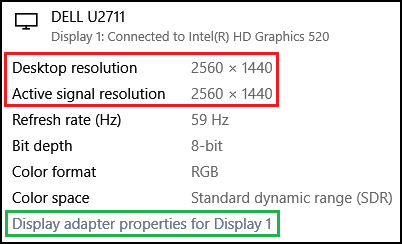
Plocha by nyní měla být správně zarovnaná. Pokud nativní rozlišení monitoru není v seznamu uvedeno, zkontrolujte v dalším kroku limity rozlišení počítače nebo dokovací stanice.
Oprava 2: Zkontrolujte limit rozlišení dokovací stanice nebo grafického adaptéru.
Pokud používáte dokovací stanici, adaptér USB-na-HDMI nebo adaptér VGA-HDMI, může dojít k omezení výstupu pod nativní rozlišení monitoru. Pokud k tomu dojde, systém Windows může obrázek místo roztažení přemístit.
- Přečtěte si technický list nebo stránku produktu dokovací stanice nebo adaptéru a poznamenejte si jeho maximální podporované rozlišení.
- Porovnejte tuto hodnotu s nativním rozlišením vašeho monitoru, které je uvedeno v příručce k monitoru nebo na webových stránkách výrobce.
- Pokud je limit adaptéru nižší než nativní rozlišení monitoru, připojte monitor přímo k počítači, pokud je to možné, nebo použijte adaptér určený pro plné rozlišení monitoru.
Oprava 3: Zkontrolujte obnovovací frekvenci.
Tento problém může také způsobit neodpovídající obnovovací frekvence, nejen rozlišení. K tomu dochází zejména po použití funkce "Auto Adjust" monitoru.
- Klikněte pravým tlačítkem myši na prázdné místo na ploše a vyberte možnost Nastavení zobrazení.
- Vyberte možnost Pokročilé nastavení zobrazení.
- Poznamenejte si aktuální obnovovací frekvenci.
- Vyberte Vlastnosti grafického adaptéru a pak vyberte kartu Monitor .
- Zkuste použít jinou obnovovací frekvenci, která se blíží vaší aktuální obnovovací frekvenci, například mezi 59 Hz a 60 Hz.
- Vyberte Použít a zkontrolujte, zda je plocha nyní vycentrovaná. Pokud tomu tak není, vraťte se k původní obnovovací frekvenci a pokračujte k další opravě.
Oprava 4: Upravte nastavení polohy monitoru na obrazovce (připojení VGA).
Pokud používáte kabel VGA, poloha obrazu se může sama měnit, protože signál VGA nepřenáší žádný digitální časovací signál. Toto není nastavení systému Windows. Budete jej muset upravit přímo na monitoru.
- Vyhledejte tlačítko Menu na monitoru, obvykle na spodním nebo bočním okraji.
- Otevřete nabídku OSD (On-Screen Display).
- Vyhledejte možnost s názvem Auto Adjust, Auto Setup nebo Position.
- Nejprve vyberte možnost Auto Adjust . Pokud je obraz stále mimo střed, změňte jeho vystředění pomocí ručních ovládacích prvků vodorovné a svislé polohy.
Pokud je to možné, přepnutím na kabel HDMI nebo DisplayPort tomu zabráníte, protože digitální připojení se neposune tak jako analogové.
Oprava 5: Zkontrolujte nastavení měřítka grafické karty.
Grafická karta má vlastní nastavení měřítka, oddělené od systému Windows, které řídí způsob zobrazení rozlišení na obrazovce. Pokud je nastaven tak, aby vycentroval obraz místo vyplnění obrazovky, může to vypadat jako posun.
Pro grafické karty Intel:
- Klikněte pravým tlačítkem myši na prázdné místo na ploše a vyberte možnost Intel Graphics Settings nebo Intel Graphics Command Center.
- Vyberte Displej.
- V části Scaling (Měřítko) vyberte možnost Full Screen (Celá obrazovka ) nebo Keep Display Scaling (Zachovat měřítko zobrazení).
Pro grafickou kartu NVIDIA:
- Klikněte pravým tlačítkem na prázdné místo na ploše a poté vyberte možnost Ovládací panely NVIDIA.
- Vyberte Displej a pak Upravit velikost a polohu plochy.
- Jako režim změny měřítka vyberte možnost Celá obrazovka a poté vyberte možnost Použít.
Pro grafické karty AMD:
- Otevřete Software AMD.
- Vyberte Displej.
- Upravte nastavení Měřítko GPU a Režim škálování a poté vyberte možnost na celou obrazovku.
Oprava 6: Vypněte funkci overscan (pouze televizní připojení).
Pokud je váš monitor ve skutečnosti televizor, jeho nastavení overscan může oříznout a posunout příchozí obraz. Jedná se o nastavení na samotném televizoru, nikoli v systému Windows.
- Pomocí dálkového ovladače televizoru otevřete nabídku nastavení obrazu nebo zobrazení televizoru.
- Hledejte možnost nazvanou Overscan, Screen Fit nebo Just Scan.
- Vypněte tuto možnost nebo vyberte nastavení, které zobrazí celý obrázek bez oříznutí.
Oprava 7: Aktualizujte ovladač grafické karty.
Zastaralé ovladače mohou způsobit problémy s rozlišením a škálováním, včetně tohoto.
- Klikněte na tlačítko Start a otevřete aplikaci Dell SupportAssist.
- Vyberte možnost Aktualizovat software a poté kliknutím na tlačítko Spustit vyhledejte aktualizace ovladače grafické karty.
- Nainstalujte všechny dostupné aktualizace a restartujte počítač.
Ovladače můžete aktualizovat také prostřednictvím služby Windows Update v části Nastavení > služby Windows Update>, Pokročilé možnosti > Volitelné aktualizace.
Nejčastější dotazy (FAQ)
Proč je obrazovka po probuzení počítače z režimu spánku
náhle mimo střed?Systém Windows někdy po přechodu do režimu spánku znovu nepoužije správné rozlišení. Nejprve vyzkoušejte zástupce pro resetování ovladače (klávesa Windows + Ctrl + Shift + B), protože to obvykle vyřeší bez restartu.
Proč se moje obrazovka posune až po zavření hry?
Některé hry nastavují vlastní rozlišení, které systém Windows ne vždy vrátí čistě. Klikněte pravým tlačítkem myši na plochu, vyberte možnost Nastavení zobrazení a potvrďte, že se rozlišení vrátilo na doporučenou hodnotu monitoru.
Znamená to, že je můj monitor rozbitý?
Ne. Jedná se o neshodu nastavení, nikoli o chybu hardwaru.
Opravte problém s posunem plochy systému Windows
Doba trvání: 00:02:15 (hh:mm:ss)
Pomocí ikony CC v tomto přehrávači videa si můžete vybrat jazyk titulků, pokud jsou k dispozici.
Affected Products
Alienware, Dell All-in-One, Dell Pro All-in-One, Dell Pro Max Micro, Dell Pro Max Slim, Dell Pro Max Tower, Dell Pro Micro, Dell Pro Slim, Dell Pro Tower, Dell Slim, Dell Tower, Inspiron, OptiPlex, Vostro, XPS, G Series, G Series, Alienware
, Dell Laptops, Dell Plus, Dell Pro, Dell Pro Max, Dell Pro Plus, Dell Pro Premium, Inspiron, Latitude, Dell Pro Rugged, Vostro, XPS, Fixed Workstations, Mobile Workstations, Dell Pro Max Micro XE FCM2250, Dell Pro Max Slim XE FCS1250, Dell Pro Max Tower T2 XE FCT2250, Dell Pro Max 16 XE MC16250, Dell Pro Micro Plus XE QBM1250, Dell Pro Slim Plus XE5 QBS1250, Dell Pro Tower Plus XE5 QBT1250
...
Article Properties
Article Number: 000138732
Article Type: How To
Last Modified: 25 Sept 2026
Version: 11
Find answers to your questions from other Dell users
Support Services
Check if your device is covered by Support Services.