Réparer un écran Windows décentré ou coupé d’un côté
Sommaire: Votre bureau Windows est-il décalé vers la gauche ou vers la droite, avec une barre noire sur un côté ? Découvrez les causes réelles et suivez des solutions simples, étape par étape, pour recentrer votre écran. ...
Cet article s’applique à
Cet article ne s’applique pas à
Cet article n’est lié à aucun produit spécifique.
Toutes les versions de produits ne sont pas identifiées dans cet article.
Instructions
Si votre écran semble décalé vers la gauche ou la droite, avec une bande noire d’un côté et une partie de votre bureau manquante de l’autre, voici une bonne nouvelle : dans la plupart des cas, vous pouvez le réparer vous-même en quelques minutes seulement. Cet article vous guide à travers les causes les plus probables, en commençant par la solution la plus simple.
Réponse rapide
Votre bureau Windows apparaît décalé lorsque la résolution ou le taux d’actualisation utilisé par Windows ne correspond pas à ce que votre écran attend. Essayez d’abord une réinitialisation rapide du pilote. Si cela ne fonctionne pas, faire correspondre la résolution de votre bureau à la résolution active de votre écran résout ce problème pour la plupart des gens.

Qu’est-ce qui cause le décalage ou le décalage de l’écran d’un ordinateur de bureau ?
Plusieurs facteurs peuvent en être la cause, en fonction de la façon dont votre écran est connecté et de ce qui a changé juste avant l’apparition du problème :
- Windows utilise une résolution d’écran qui ne correspond pas à celle affichée par votre écran
- Le taux d’actualisation de votre écran changeait, souvent après l’utilisation du bouton « Réglage automatique » ou la mise à jour d’un pilote
- Vous utilisez un ancien câble VGA et le signal analogique a dévié de sa position
- Le paramètre de mise à l’échelle de votre carte graphique est le centrage ou le repositionnement d’une résolution non native
- Une station d’accueil ou un adaptateur vidéo limite votre résolution en dessous du paramètre natif de votre écran
- Vous êtes connecté à un téléviseur et son paramètre de surbalayage recadre et décale l’image
- Windows n’a pas restauré la résolution correcte après la sortie de veille de votre ordinateur ou après la fermeture d’un jeu ou d’une application en plein écran
Nous passerons en revue les correctifs pour chacun d’entre eux, afin que vous puissiez trouver celui qui correspond à votre situation.
Avant de commencer : essayez une réinitialisation rapide des pilotes
Ce raccourci clavier simple réinitialise votre pilote graphique sans redémarrer votre ordinateur. Il résout les problèmes d’affichage temporaires en quelques secondes, il vaut donc la peine d’essayer d’abord.
- Appuyez simultanément sur les touches Windows + Ctrl + Maj + B .
- Patientez un instant. Votre écran peut clignoter et devenir noir brièvement, et vous pouvez entendre un bip court. Ceci est normal.
- Vérifiez si votre bureau est maintenant centré.
Si le problème persiste, suivez les étapes ci-dessous.
Correctif 1 : Faites correspondre la résolution de votre bureau à la résolution active de votre écran
C’est la cause la plus fréquente. Windows affiche parfois votre bureau à une résolution différente de celle affichée par votre écran, ce qui a pour effet de décentrer l’image.
- Cliquez avec le bouton droit de la souris sur une zone vide de votre bureau, puis sélectionnez Paramètres d’affichage.
- Faites défiler l’écran vers le bas, puis sélectionnez Advanced display settings.
- Comparez les valeurs de résolution du bureau et de résolution active .
- Si les deux valeurs ne correspondent pas, sélectionnez Propriétés de la carte graphique.
- Dans la fenêtre qui s’ouvre, sélectionnez List All Modes.
- Dans la liste, sélectionnez la résolution qui correspond à la résolution native de votre écran, puis sélectionnez OK.
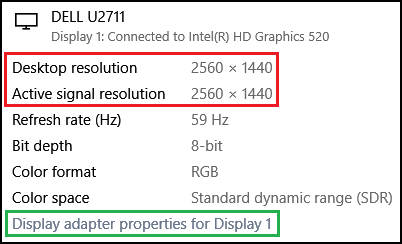
Votre bureau devrait maintenant s’aligner correctement. Si la résolution native de votre écran ne figure pas dans la liste, vérifiez les limites de résolution de votre ordinateur ou de la station d’accueil à l’étape suivante.
Correctif 2 : Vérifiez la limite de résolution de votre station d’accueil ou de votre adaptateur vidéo
Si vous utilisez une station d’accueil, un adaptateur USB-HDMI ou un adaptateur VGA-HDMI, il se peut que votre sortie soit plafonnée en dessous de la résolution native de votre écran. Lorsque cela se produit, Windows peut repositionner l’image au lieu de l’étirer.
- Consultez la notice technique ou la page produit de votre station d’accueil ou de votre adaptateur, et notez sa résolution maximale prise en charge.
- Comparez cette valeur à la résolution native de votre écran, telle qu’elle figure dans le manuel de votre écran ou sur le site Web du fabricant.
- Si la limite de l’adaptateur est inférieure à la résolution native de votre écran, connectez votre écran directement à votre ordinateur, si possible, ou utilisez un adaptateur évalué pour la résolution complète de votre écran.
Correctif 3 : Vérifiez votre taux d’actualisation
Une incohérence du taux d’actualisation, et pas seulement de la résolution, peut également être à l’origine de ce problème. Ceci est particulièrement fréquent après l’utilisation de la fonction « Réglage automatique » d’un écran.
- Cliquez avec le bouton droit de la souris sur une zone vide de votre bureau, puis sélectionnez Paramètres d’affichage.
- Sélectionnez Paramètres d’affichage avancés.
- Notez le taux d’actualisation actuel.
- Sélectionnez Propriétés de l’adaptateur d’affichage, puis sélectionnez l’onglet Surveiller .
- Essayez un taux d’actualisation différent de celui de votre taux d’actualisation actuel, par exemple en basculant entre 59 Hz et 60 Hz.
- Sélectionnez Appliquer, puis vérifiez si votre bureau est maintenant centré. Si ce n’est pas le cas, revenez à votre taux d’actualisation d’origine et passez au correctif suivant.
Correctif 4 : réglez les paramètres de positionnement de votre écran à l’écran (connexions VGA)
Si vous utilisez un câble VGA, la position de l’image peut dériver d’elle-même, car le VGA ne transmet pas de signal de synchronisation numérique. Il ne s’agit pas d’un paramètre Windows. Vous devrez l’ajuster directement sur l’écran.
- Repérez le bouton de menu de l’écran, généralement sur le bord inférieur ou latéral.
- Ouvrez le menu OSD (On-Screen Display).
- Recherchez une option appelée Réglage automatique, Configuration automatique ou Position.
- Sélectionnez d’abord Réglage automatique . Si l’image est toujours décentrée, utilisez les commandes manuelles de position horizontale et verticale pour la recentrer.
Si possible, le passage à un câble HDMI ou DisplayPort permet d’éviter que cela ne se reproduise, car les connexions numériques ne dérivent pas comme le font les connexions analogiques.
Correctif 5 : Vérifiez les paramètres de mise à l’échelle de votre carte graphique
Votre carte graphique possède son propre paramètre de mise à l’échelle, distinct de Windows, qui contrôle l’affichage d’une résolution à l’écran. S’il est configuré pour centrer l’image au lieu de remplir l’écran, cela peut ressembler à un décalage.
Pour les cartes graphiques Intel :
- Cliquez avec le bouton droit de la souris sur une zone vide de votre bureau, puis sélectionnez Intel Graphics Settings ou Intel Graphics Command Center.
- Sélectionnez Display.
- Sous Mise à l’échelle, sélectionnez Plein écran ou Maintenir la mise à l’échelle de l’affichage.
Pour les cartes graphiques NVIDIA :
- Cliquez avec le bouton droit de la souris sur une zone vide de votre bureau, puis sélectionnez Panneau de configuration NVIDIA.
- Sélectionnez Affichage, puis sélectionnez Ajuster la taille et la position du bureau.
- Sélectionnez Plein écran comme mode de mise à l’échelle, puis sélectionnez Appliquer.
Pour les cartes graphiques AMD :
- Ouvrez le logiciel AMD.
- Sélectionnez Display.
- Ajustez les paramètres GPU Scaling et Scaling Mode , puis sélectionnez une option plein écran.
Correctif 6 : Désactivez l’overscan (connexions TV uniquement)
Si votre moniteur est en fait un téléviseur, son paramètre de surbalayage peut être en train de recadrer et de décaler l’image entrante. Il s’agit d’un paramètre sur le téléviseur lui-même, pas dans Windows.
- Ouvrez le menu des paramètres d’image ou d’affichage de votre téléviseur à l’aide de la télécommande de votre téléviseur.
- Recherchez une option appelée Overscan, Screen Fit ou Just Scan.
- Désactivez cette option ou sélectionnez le paramètre qui affiche l’image complète sans recadrage.
Correctif 7 : mettez à jour le pilote de carte graphique
Des pilotes obsolètes peuvent entraîner des problèmes de résolution et de mise à l’échelle, y compris celui-ci.
- Sélectionnez Démarrer, puis ouvrez Dell SupportAssist.
- Sélectionnez Mettre à jour le logiciel, puis cliquez sur Démarrer pour rechercher les mises à jour des pilotes graphiques.
- Installez toutes les mises à jour disponibles, puis redémarrez votre ordinateur.
Vous pouvez également mettre à jour les pilotes via Windows Update, sous Paramètres > Options avancées de Windows Update > Mises > à jour facultatives.
Foire aux questions (FAQ)
Pourquoi mon écran est-il soudainement décentré après la sortie de veille de mon ordinateur ?
Parfois, Windows ne parvient pas à réappliquer la résolution correcte après la veille. Essayez d’abord le raccourci de réinitialisation du pilote (touche Windows + Ctrl + Maj + B), car le problème est généralement résolu sans redémarrage.
Pourquoi mon écran ne change-t-il qu’après avoir fermé un jeu ?
Certains jeux définissent une résolution personnalisée à laquelle Windows ne revient pas toujours proprement. Cliquez avec le bouton droit de la souris sur votre bureau, sélectionnez Paramètres d’affichage et vérifiez que la résolution est redéfinie sur la valeur recommandée pour votre écran.
Cela signifie-t-il que mon écran est cassé ?
Non. Il s’agit d’une non-correspondance des paramètres plutôt que d’une panne matérielle.
Corriger un problème de décalage du bureau Windows
Durée : 00:02:15 (hh:mm:ss)
Sur ce lecteur vidéo, les paramètres de langue des sous-titres (lorsqu’ils sont disponibles) peuvent être configurés à l’aide de l’icône de sous-titres.
Produits touchés
Alienware, Dell All-in-One, Dell Pro All-in-One, Dell Pro Max Micro, Dell Pro Max Slim, Dell Pro Max Tower, Dell Pro Micro, Dell Pro Slim, Dell Pro Tower, Dell Slim, Dell Tower, Inspiron, OptiPlex, Vostro, XPS, G Series, G Series, Alienware
, Dell Laptops, Dell Plus, Dell Pro, Dell Pro Max, Dell Pro Plus, Dell Pro Premium, Inspiron, Latitude, Dell Pro Rugged, Vostro, XPS, Fixed Workstations, Mobile Workstations, Dell Pro Max Micro XE FCM2250, Dell Pro Max Slim XE FCS1250, Dell Pro Max Tower T2 XE FCT2250, Dell Pro Max 16 XE MC16250, Dell Pro Micro Plus XE QBM1250, Dell Pro Slim Plus XE5 QBS1250, Dell Pro Tower Plus XE5 QBT1250
...
Propriétés de l’article
Numéro d’article: 000138732
Type d’article: How To
Dernière modification: 25 Sept 2026
Version: 11
Obtenez des réponses à vos questions auprès d’autre utilisateurs de Dell
Services de soutien
Vérifiez si votre appareil est couvert par les services de soutien.