Slik sentrerer du en dataskjerm i Windows
Summary: Finn ut hvordan du sentrerer en dataskjerm i Windows, reparerer forskyvede skjermer, justerer skjermposisjon og løser avkuttede skjermkanter.
This article applies to
This article does not apply to
This article is not tied to any specific product.
Not all product versions are identified in this article.
Instructions
Hvis skjermen ser forskjøvet ut til venstre eller høyre, med en svart stripe på den ene siden og en del av skrivebordet mangler på den andre, er det noen gode nyheter: i de fleste tilfeller kan du fikse det selv på bare noen få minutter. Denne artikkelen leder deg gjennom de mest sannsynlige årsakene, og starter med den enkleste løsningen først.
Raskt svar
Windows-skrivebordet ser ut til å være forskjøvet når oppløsningen eller oppdateringsfrekvensen Windows bruker, ikke samsvarer med skjermen. Prøv en rask tilbakestilling av driveren først. Hvis det ikke fungerer, vil det å matche skrivebordsoppløsningen med skjermens aktive oppløsning løse dette problemet for de fleste.

Hvorfor er ikke skjermen min sentrert?
Noen forskjellige ting kan forårsake dette, avhengig av hvordan skjermen er tilkoblet og hva som ble endret rett før problemet startet:
- Windows bruker en skjermoppløsning som ikke samsvarer med det skjermen faktisk viser
- Skjermens oppdateringsfrekvens endret seg, ofte etter bruk av en "Auto Adjust"-knapp eller oppdatering av en driver
- Du bruker en eldre VGA-kabel, og det analoge signalet har gått ut av posisjon
- Skaleringsinnstillingen for grafikkortet sentrerer eller flytter en ikke-opprinnelig oppløsning
- En dokkingstasjon eller videoadapter begrenser oppløsningen under skjermens opprinnelige innstilling
- Du er koblet til en TV, og innstillingen for overskanning beskjærer og forskyver bildet
- Windows gjenopprettet ikke riktig oppløsning etter at datamaskinen ble vekket fra hvilemodus eller etter at du lukket et spill eller en app i fullskjerm
Vi går gjennom rettelser for hver av disse, slik at du kan finne den som samsvarer med din situasjon.
Før du begynner: Prøv en rask tilbakestilling av driveren
Denne enkle hurtigtasten tilbakestiller grafikkdriveren uten å starte datamaskinen på nytt. Det fikser midlertidige skjermfeil på få sekunder, så det er verdt å prøve først.
- Trykk og hold inne Windows-tasten + Ctrl + Shift + B samtidig.
- Vent litt. Skjermen kan blinke og bli svart en kort stund, og du hører kanskje et kort pip. Dette er normalt.
- Sjekk om skrivebordet ditt nå er sentrert.
Hvis dette ikke løser problemet, går du videre til trinnene nedenfor.
Løsning 1: Tilpass oppløsningen på skrivebordet til skjermens aktive oppløsning.
Dette er den vanligste årsaken. Windows gjengir noen ganger skrivebordet med en annen oppløsning enn det skjermen faktisk viser, noe som skyver bildet utenfor sentrum.
- Høyreklikk et tomt område på skrivebordet, og velg deretter Skjerminnstillinger.
- Rull nedover, og velg deretter Avanserte skjerminnstillinger.
- Sammenlign verdiene for skrivebordsoppløsning og aktiv oppløsning .
- Hvis de to verdiene ikke samsvarer, velger du Egenskaper for skjermkort.
- I vinduet som åpnes, velg Vis alle moduser.
- Velg oppløsningen som samsvarer med skjermens opprinnelige oppløsning, fra listen, og velg deretter OK.
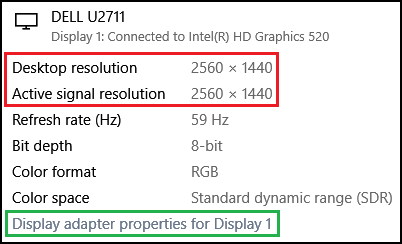
Skrivebordet skal nå justeres riktig. Hvis skjermens opprinnelige oppløsning ikke finnes på listen, kontrollerer du oppløsningsgrensene for datamaskinen eller dokkingstasjonen i neste trinn.
Løsning 2: Kontroller oppløsningsgrensen for dokkingstasjonen eller videoadapteren
Hvis du bruker en dokkingstasjon, USB-til-HDMI-adapter eller VGA-til-HDMI-adapter, kan det begrense utdataene dine under skjermens opprinnelige oppløsning. Når dette skjer, kan Windows flytte bildet i stedet for å strekke det.
- Kontroller spesifikasjonsarket eller produktsiden for dokkingstasjonen eller adapteren, og noter maksimal støttet oppløsning.
- Sammenlign denne verdien med skjermens opprinnelige oppløsning, som er oppført i skjermhåndboken eller på produsentens nettsted.
- Hvis adaptergrensen er lavere enn skjermens opprinnelige oppløsning, kobler du skjermen direkte til datamaskinen i stedet, hvis mulig, eller bruker en adapter klassifisert for full oppløsning for skjermen.
Løsning 3: Kontroller oppdateringsfrekvensen
En oppdateringsfrekvens som ikke samsvarer, ikke bare oppløsning, kan også forårsake dette problemet. Dette er spesielt vanlig etter bruk av en skjerms "Auto Adjust"-funksjon.
- Høyreklikk et tomt område på skrivebordet, og velg deretter Skjerminnstillinger.
- Velg Avanserte skjerminnstillinger.
- Legg merke til gjeldende oppdateringsfrekvens.
- Velg Egenskaper for skjermkort, og velg deretter kategorien Skjerm .
- Prøv en annen oppdateringsfrekvens nær den nåværende, for eksempel bytte mellom 59 Hz og 60 Hz.
- Velg Bruk, og kontroller deretter om skrivebordet nå er sentrert. Hvis den ikke er det, går du tilbake til den opprinnelige oppdateringsfrekvensen og fortsetter til neste løsning.
Løsning 4: Juster skjermens posisjonsinnstillinger på skjermen (VGA-tilkoblinger)
Hvis du bruker en VGA-kabel, kan bildeposisjonen drifte av seg selv, siden VGA ikke har noe digitalt tidssignal. Dette er ikke en Windows-innstilling. Du må justere den direkte på skjermen.
- Finn menyknappen på skjermen, vanligvis på under- eller sidekanten.
- Åpne OSD-menyen (On-Screen Display).
- Se etter et alternativ som heter Auto Adjust, Auto Setup eller Position.
- Velg Autojustering først. Hvis bildet fremdeles ikke er i sentrum, bruker du de manuelle kontrollene for horisontal og vertikal posisjon til å sentrere det på nytt.
Hvis det er mulig, forhindrer bytte til en HDMI- eller DisplayPort-kabel at dette skjer igjen, siden digitale tilkoblinger ikke driver slik analoge gjør.
Løsning 5: Kontroller skaleringsinnstillingene for grafikkortet
Grafikkortet har sin egen skaleringsinnstilling, atskilt fra Windows, som styrer hvordan en oppløsning vises på skjermen. Hvis det er satt til å sentrere bildet i stedet for å fylle skjermen, kan dette se ut som en forskyvning.
For Intel-grafikk:
- Høyreklikk på et tomt område på skrivebordet, og velg deretter Intel Graphics Settings eller Intel Graphics Command Center.
- Velg Skjerm.
- Under Skalering velger du Full skjerm eller Oppretthold skjermskalering.
For NVIDIA-grafikk:
- Høyreklikk på et tomt område på skrivebordet, og velg deretter NVIDIA-kontrollpanel.
- Velg Skjerm, og velg deretter Juster skrivebordets størrelse og plassering.
- Velg Fullskjerm som skaleringsmodus, og velg deretter Bruk.
For AMD-grafikk:
- Åpne AMD-programvare.
- Velg Skjerm.
- Juster innstillingene for GPU-skalering og skaleringsmodus, og velg deretter et fullskjermalternativ.
Løsning 6: Slå av overskanning (bare TV-tilkoblinger)
Hvis skjermen faktisk er en TV, kan overskanningsinnstillingen beskjære og forskyve det innkommende bildet. Dette er en innstilling på selve TV-en, ikke i Windows.
- Åpne TV-ens bilde- eller skjerminnstillingsmeny ved hjelp av TV-fjernkontrollen.
- Se etter et alternativ som heter Overscan, Screen Fit eller Just Scan.
- Deaktiver dette alternativet, eller velg innstillingen som viser hele bildet uten beskjæring.
Løsning 7: Oppdater grafikkdriveren
Utdaterte drivere kan forårsake oppløsnings- og skaleringsproblemer, inkludert denne.
- Velg Start, og åpne deretter Dell SupportAssist.
- Velg Oppdater programvare, og klikk deretter Start for å se etter oppdateringer for grafikkdrivere.
- Installer alle tilgjengelige oppdateringer, og start deretter datamaskinen på nytt.
Du kan også oppdatere drivere via Windows Update under Innstillinger > Windows Update > Avanserte alternativer > Valgfrie oppdateringer.
Ofte stilte spørsmål (FAQs)
Hvorfor er skjermen plutselig ute av sentrum etter at datamaskinen har blitt vekket fra dvale?
Windows klarer noen ganger ikke å bruke riktig oppløsning på nytt etter hvilemodus. Prøv snarveien for tilbakestilling av driveren (Windows-tast + Ctrl + Shift + B) først, siden dette vanligvis løser det uten omstart.
Hvorfor endres skjermen først etter at jeg lukker et spill?
Noen spill angir en egendefinert oppløsning som Windows ikke alltid tilbakestiller rent. Høyreklikk på skrivebordet, velg Skjerminnstillinger, og bekreft at oppløsningen er satt tilbake til skjermens anbefalte verdi.
Betyr dette at skjermen min er ødelagt?
Nei. Dette er en feil på innstillingene og ikke en maskinvarefeil.
Løs problemet med forskyvning av Windows-skrivebordet
Varighet: 00:02:15 (hh:mm:ss)
Når språkinnstillingene for teksting (undertekster) er tilgjengelige, kan du velge ved hjelp av CC-ikonet på denne videospilleren.
Affected Products
Alienware, Dell All-in-One, Dell Pro All-in-One, Dell Pro Max Micro, Dell Pro Max Slim, Dell Pro Max Tower, Dell Pro Micro, Dell Pro Slim, Dell Pro Tower, Dell Slim, Dell Tower, Inspiron, OptiPlex, Vostro, XPS, G Series, G Series, Alienware
, Dell Laptops, Dell Plus, Dell Pro, Dell Pro Max, Dell Pro Plus, Dell Pro Premium, Inspiron, Latitude, Dell Pro Rugged, Vostro, XPS, Fixed Workstations, Mobile Workstations, Dell Pro Max Micro XE FCM2250, Dell Pro Max Slim XE FCS1250, Dell Pro Max Tower T2 XE FCT2250, Dell Pro Max 16 XE MC16250, Dell Pro Micro Plus XE QBM1250, Dell Pro Slim Plus XE5 QBS1250, Dell Pro Tower Plus XE5 QBT1250
...
Article Properties
Article Number: 000138732
Article Type: How To
Last Modified: 15 Nov 2026
Version: 13
Find answers to your questions from other Dell users
Support Services
Check if your device is covered by Support Services.