Windows画面が中心からずれている、または片側が切れている問題を修正します
Summary: Windowsデスクトップが左または右にずれて、片側に黒いバーが表示されていませんか? 本当の原因を学び、簡単なステップバイステップの修正に従って画面を再び中央に配置します。
This article applies to
This article does not apply to
This article is not tied to any specific product.
Not all product versions are identified in this article.
Instructions
画面が左または右にずれて、片側に黒い帯があり、デスクトップの一部がもう片側に欠けているように見える場合は、ほとんどの場合、数分で自分で修正できます。この記事では、最も可能性の高い原因を、最も簡単な修正から順に説明します。
簡単な方法
Windowsで使用されている解像度またはリフレッシュ レートが、モニターで想定される解像度と一致しない場合、Windowsデスクトップがオフセットされて表示されます。まず、ドライバーのクイック リセットを試してください。それでも問題が解決しない場合は、デスクトップの解像度とモニターのアクティブな解像度を一致させることで、ほとんどの人にとってこの問題が解決します。

デスクトップ画面がずれたりずれたりする原因
モニターの接続方法や、問題が発生する直前に何が変更されたかによって、この問題はいくつか発生する可能性があります。
- Windowsで使用されている画面解像度が、モニターの実際の表示と一致しません
- モニターのリフレッシュ レートが変更されます。多くの場合、[自動調整]ボタンを使用した後、またはドライバーをアップデートした後です
- 古いVGAケーブルを使用しており、アナログ信号の位置がずれています
- グラフィックス カードのスケーリング設定が非ネイティブ解像度をセンタリングまたは再配置しています
- ドッキング ステーションまたはビデオ アダプターによって、解像度がモニターのネイティブ設定よりも制限されています
- テレビに接続しており、オーバースキャン設定で画像のトリミングとシフトが行われています
- コンピューターがスリープから復帰した後、または全画面表示のゲームやアプリを閉じた後、Windowsが正しい解像度を復元しませんでした
状況に合ったものを見つけられるよう、それぞれの修正方法について説明します。
開始する前に:ドライバーのクイック リセットを試す
このシンプルなキーボード ショートカットを使用すると、PCを再起動せずにグラフィックス ドライバーをリセットできます。一時的な表示の不具合は数秒で修正されるため、最初に試してみる価値があります。
- Windowsキー+Ctrl+Shift+Bを同時に押し続けます。
- しばらくお待ちください。画面が点滅して一時的に黒くなり、短いビープ音が聞こえる場合があります。これは正常な現象です。
- デスクトップが中央に配置されているかどうかを確認します。
これで問題が解決しない場合は、次の手順に進んでください。
修正1:デスクトップの解像度をモニターのアクティブな解像度に合わせる
これが最も一般的な原因です。Windowsでは、モニターに実際に表示されている解像度とは異なる解像度でデスクトップがレンダリングされることがあり、その場合、画像が中心から外れてしまいます。
- デスクトップの何もない場所を右クリックし、[ ディスプレイ設定]を選択します。
- 下にスクロールして、[ ディスプレイの詳細設定]を選択します。
- [デスクトップの解像度]と[アクティブな解像度]の値を比較します。
- 2 つの値が一致しない場合は、 [ アダプターのプロパティの表示] を選択します。
- 開いたウィンドウで、[ すべてのモードのリスト]を選択します。
- 一覧から、モニターのネイティブ解像度に一致する解像度を選択し 、[OK] を選択します。
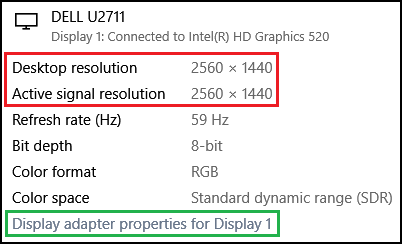
これで、デスクトップが正しく配置されます。モニターのネイティブ解像度がリストにない場合は、次の手順でコンピューターまたはドッキング ステーションの解像度制限を確認します。
修正2:ドッキング ステーションまたはビデオ アダプターの解像度制限を確認する
ドッキング ステーション、USB - HDMIアダプター、またはVGA-HDMIアダプターを使用している場合、出力がモニターのネイティブ解像度を下回ることがあります。この場合、Windowsは画像を引き伸ばすのではなく、画像の位置を変更する場合があります。
- ドッキング ステーションまたはアダプターの仕様書または製品ページを確認し、サポートされている最大解像度を確認してください。
- その値を、モニターのマニュアルまたは製造元のWebサイトに記載されているモニターのネイティブ解像度と比較します。
- アダプターの制限がモニターのネイティブ解像度よりも低い場合は、可能であれば、代わりにモニターをコンピューターに直接接続するか、モニターの最大解像度に対応するアダプターを使用します。
修正3:リフレッシュ レートを確認する
解像度だけでなく、リフレッシュ レートの不一致もこの問題を引き起こす可能性があります。これは、モニターの「自動調整」機能を使用した後に特によく見られます。
- デスクトップの何もない場所を右クリックし、[ ディスプレイ設定]を選択します。
- [ ディスプレイの詳細設定]を選択します。
- 現在の リフレッシュ レートに注意してください。
- [アダプターのプロパティの表示]を選択し、[モニター]タブを選択します。
- たとえば、59 Hz と 60 Hz を切り替えるなど、現在のリフレッシュ レートに近い別のリフレッシュ レートを試してください。
- [適用] を選択し、デスクトップが中央に配置されているかどうかを確認します。そうでない場合は、元のリフレッシュレートに戻して、次の修正に進みます。
修正4:モニターの画面上の位置設定を調整する(VGA接続)
VGAケーブルを使用している場合、VGAはデジタルタイミング信号を伝送しないため、画像の位置が自動的にずれる可能性があります。これは Windows の設定ではありません。モニター上で直接調整する必要があります。
- モニターのメニュー ボタン(通常は下端または側面端)を見つけます。
- オンスクリーン ディスプレイ(OSD)メニューを開きます。
- [Auto Adjust]、[Auto Setup]、または[Position]というオプションを探します。
- 最初に [自動調整] を選択します。それでも画像が中心から外れている場合は、手動の水平および垂直位置コントロールを使用して、画像を再センタリングします。
可能であれば、HDMIまたはDisplayPortケーブルに切り替えると、デジタル接続はアナログ接続のようにドリフトしないため、このようなことが二度と起こらないようにします。
修正5:グラフィックカードのスケーリング設定を確認する
グラフィックス カードには、Windows とは別に、画面上での解像度の表示方法を制御する独自のスケーリング設定があります。画面いっぱいではなく、画像を中央に配置するように設定されている場合、これはオフセットのように見える可能性があります。
インテル グラフィックスの場合:
- デスクトップの何もない場所を右クリックし、[ Intel Graphics Settings ]または[ Intel Graphics Command Center]を選択します。
- [ディスプレイ]を選択します。
- 拡大縮小で、全画面表示またはディスプレイ拡大縮小の維持を選択します。
NVIDIAグラフィックスの場合:
- デスクトップの何もない領域を右クリックし、[ NVIDIAコントロール パネル]を選択します。
- [ディスプレイ]を選択し、[デスクトップのサイズと位置の調整]を選択します。
- スケーリング モードとして [全画面表示 ] を選択し、 [適用] を選択します。
AMDグラフィックスの場合:
- AMDソフトウェアを開きます。
- [ディスプレイ]を選択します。
- [GPU スケーリング] と [スケーリング モード] の設定を調整し、全画面オプションを選択します。
修正6:オーバースキャンをオフにする(TV接続のみ)
モニターが実際にテレビの場合は、そのオーバースキャン設定によって、入力画像がトリミングおよびシフトされている可能性があります。これは、Windowsではなく、テレビ自体の設定です。
- テレビのリモコンを使用して、テレビの画像またはディスプレイの設定メニューを開きます。
- [オーバースキャン]、[スクリーンフィット]、または[スキャンのみ]というオプションを探します。
- このオプションをオフにするか、トリミングせずに画像全体を表示する設定を選択します。
修正7:グラフィックス ドライバーをアップデートする
古いドライバーは、これを含む解像度とスケーリングの問題を引き起こす可能性があります。
- [スタート]を選択し、[Dell SupportAssist]を開きます。
- [ソフトウェアの更新]を選択し、[開始]をクリックしてグラフィックス ドライバーのアップデートを確認します。
- 利用可能なアップデートがあればインストールし、PCを再起動します。
[設定]>[Windows Update]>[詳細オプション]>[オプションのアップデート]で、Windows Updateを使用してドライバーを更新することもできます。
よくある質問(FAQ)
コンピューターをスリープから復帰させた後、画面が突然中心から外れるのはなぜですか
Windowsは、スリープ後に正しい解決策を再適用できないことがあります。通常は再起動せずに解決するため、最初にドライバーのリセット ショートカット(Windows キー+ Ctrl + Shift + B)を試してください。
ゲームを閉じた後にのみ画面が切り替わるのはなぜですか
一部のゲームでは、Windowsが必ずしもきれいに戻すとは限らないカスタム解像度が設定されています。デスクトップを右クリックし、[ ディスプレイ設定]を選択して、解像度がモニターの推奨値に戻されていることを確認します。
これは、モニターが壊れているということですか
いいえ。これはハードウェアの障害ではなく、設定の不一致です。
Windowsデスクトップのオフセットの問題を修正
再生時間:00:02:15 (hh:mm:ss)
利用可能な場合は、このビデオ プレーヤーのCCアイコンを使用して、字幕の言語設定を選択できます。
Affected Products
Alienware, Dell All-in-One, Dell Pro All-in-One, Dell Pro Max Micro, Dell Pro Max Slim, Dell Pro Max Tower, Dell Pro Micro, Dell Pro Slim, Dell Pro Tower, Dell Slim, Dell Tower, Inspiron, OptiPlex, Vostro, XPS, G Series, G Series, Alienware
, Dell Laptops, Dell Plus, Dell Pro, Dell Pro Max, Dell Pro Plus, Dell Pro Premium, Inspiron, Latitude, Dell Pro Rugged, Vostro, XPS, Fixed Workstations, Mobile Workstations, Dell Pro Max Micro XE FCM2250, Dell Pro Max Slim XE FCS1250, Dell Pro Max Tower T2 XE FCT2250, Dell Pro Max 16 XE MC16250, Dell Pro Micro Plus XE QBM1250, Dell Pro Slim Plus XE5 QBS1250, Dell Pro Tower Plus XE5 QBT1250
...
Article Properties
Article Number: 000138732
Article Type: How To
Last Modified: 25 Sept 2026
Version: 11
Find answers to your questions from other Dell users
Support Services
Check if your device is covered by Support Services.