So drucken Sie den Bildschirm in Windows mit der Drucktaste
Summary: So verwenden Sie die Drucktaste (PrtScr) in Windows, um Screenshots des gesamten Bildschirms oder nur des aktiven Fensters zu erstellen. Hier werden Tastenkombinationen wie Windows+Druck, Alt+Druck, Fn-Tastenkombinationen erläutert, wo Ihre Screenshots gespeichert werden und wie die Tasten auf Dell Tastaturen unterschiedlich aussehen können. ...
This article applies to
This article does not apply to
This article is not tied to any specific product.
Not all product versions are identified in this article.
Instructions
Übersicht Funktionen der Drucktaste:
- Erstellt einen Schnappschuss Ihres Displays (Vollbild, alle aktiven Fenster oder das aktive Fenster).
- Kopiert den Screenshot automatisch in die Windows-Zwischenablage.
- Sie können den Screenshot in Apps wie Paint, Photoshop, Word oder E-Mail-Clients einfügen.
- Bei einigen Tastenkombinationen werden Screenshots direkt im Ordner "Pictures > Screenshots" gespeichert.
Drucken Sie die wichtigsten Positionen:
Desktop-Tastaturen
- Diese Taste befindet sich normalerweise in der oberen rechten Ecke.
- Kann wie folgt angezeigt werden: PrintScreen, PrntScrn, PrntScr, PrtScn, PrtScr, PrtSc oder ähnlich (Abbildung 1).
HINWEIS: Für einige Desktop-Tastaturen, wie z. B. die KM3322W Tastatur, verwenden Sie Fn + Einfg , wenn keine dedizierte Drucktaste vorhanden ist.
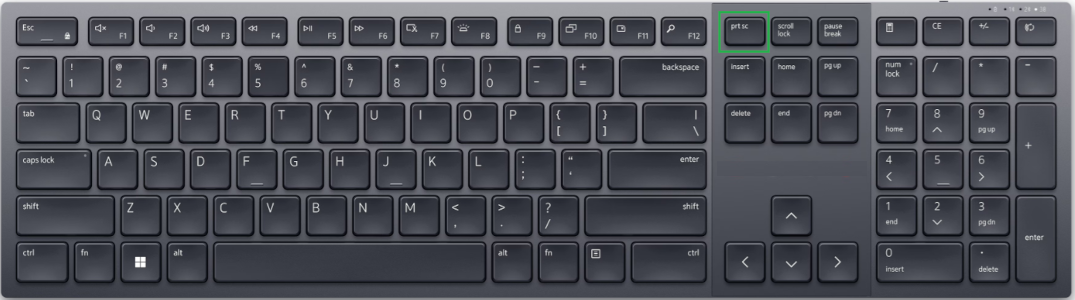
Abbildung 1: Beispiel für eine Drucktaste auf einer Desktop-PC-Tastatur
Laptoptastaturen
- Diese Taste befindet sich in der Regel in der Funktionszeile (F-Taste).
- Erfordert häufig Fn+F10 oder eine andere Funktionstaste (Abbildung 2).
- Bei Laptops mit kapazitiven/beleuchteten Funktionsreihen muss möglicherweise zuerst die Funktionsebene aktiviert werden.
- Einige Laptops verwenden Fn + Einfg , wenn keine dedizierte Drucktaste vorhanden ist.
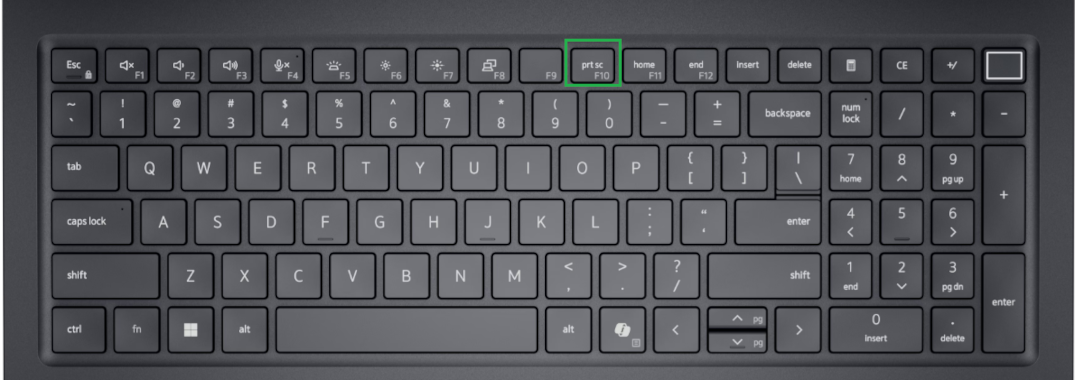
Abbildung 2: Beispiel für eine Drucktaste auf einer Laptoptastatur
Screenshot-Methoden in Windows 11 und Windows 10:
Erfassen Sie den gesamten Bildschirm:
Windows-Taste + Druck
- Speichert automatisch unter: Bilder > Ordner "Screenshots ".
- Auf Windows-basierten Tablets: Windows-Taste + Leiser.
Alle aktiven Fenster erfassen:
PrtScr
- Kopiert den gesamten Desktop in die Zwischenablage.
Nur das aktive Fenster erfassen:
Alt + Druck
- Kopiert nur das aktuelle Fenster in die Zwischenablage.
Verwenden und Bearbeiten des Screenshots:
Nach der Erfassung:
- Öffnen Sie ein Bildbearbeitungsprogramm (z. B. Paint, Photoshop oder eine beliebige App, die eingefügte oder gespeicherte Bilder akzeptiert).
- Wenn Sie Alt + Druck verwenden, drücken Sie Strg + V , um den Screenshot in einen Bildeditor wie Paint einzufügen.
- Bearbeiten oder speichern Sie sie nach Bedarf. Verwenden Sie für erweiterte Aufnahmen (rechteckig, Freiform, zeitgesteuert ) das Windows Snipping Tool.
Weitere Ressourcen:
- Wenn diese Anweisungen für Ihren Laptop oder Ihre Desktop-Tastatur nicht zu gelten scheinen, schlagen Sie im Benutzerhandbuch Ihres Geräts nach, um modellspezifische Tastenlayouts zu erhalten. Weitere Informationen finden Sie im Dell Wissensdatenbank-Artikel : Handbücher und Dokumentation für Ihr Dell Produkt
Affected Products
Alienware, Dell All-in-One, Dell Pro All-in-One, Dell Pro Max Micro, Dell Pro Max Slim, Dell Pro Max Tower, Dell Pro Micro, Dell Pro Slim, Dell Pro Tower, Dell Slim, Dell Tower, Inspiron, Legacy Desktop Models, OptiPlex, Vostro, XPS, G Series
, G Series, Alienware, Dell Plus, Dell Pro, Dell Pro Max, Dell Pro Plus, Dell Pro Premium, Inspiron, Latitude, Dell Pro Rugged, Vostro, XPS, Legacy Laptop Models, Fixed Workstations, Mobile Workstations, Dell Pro Max Micro XE FCM2250, Dell Pro Max Slim XE FCS1250, Dell Pro Max Tower T2 XE FCT2250, Dell Pro Max 16 XE MC16250, Dell Pro Micro Plus XE QBM1250, Dell Pro Slim Plus XE5 QBS1250, Dell Pro Tower Plus XE5 QBT1250
...
Article Properties
Article Number: 000147539
Article Type: How To
Last Modified: 02 May 2026
Version: 19
Find answers to your questions from other Dell users
Support Services
Check if your device is covered by Support Services.