Енергетичні плани відсутні або несправні у Windows 10
Summary: У цій статті пояснюється, як відновити стандартні енергоефективні плани Windows у разі відсутності або несправності.
This article applies to
This article does not apply to
This article is not tied to any specific product.
Not all product versions are identified in this article.
Symptoms
Cause
Незастосовно.
Resolution
Доступ до налаштувань BIOS
Клацніть правою кнопкою миші по іконці батареї на панелі завдань і виберіть Налаштування енергії. Або ж ви можете відкрити меню «Пуск», ввести «Енергетичні налаштування» і натиснути клавішу Enter. У вікні Energy Settings ви можете побачити всі доступні плани енергозбереження.
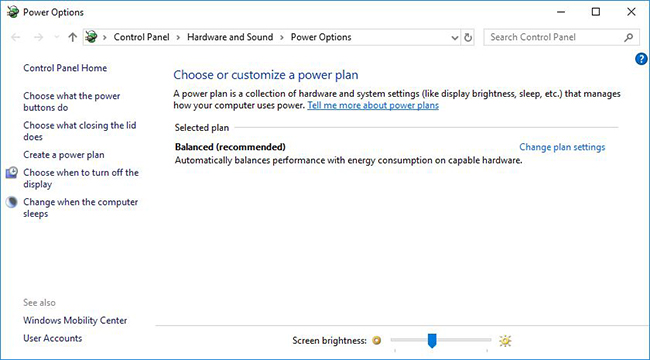
(Рисунок 1: Плани енергозбереження Windows 10)
ПРИМІТКА: Якщо ви не бачите жодних планів енергозбереження або ці плани несправні, перейдіть до інформації в наступному розділі
Плани відновлення енергозбереження
-
Клацніть правою кнопкою миші Start і виберіть Командний рядок (Адміністратор)
-
Потім введіть наступну команду і підтвердьте за допомогою клавіші Enter :
powercfg -restoredefaultschemes
Після цього всі стандартні плани енергозбереження Windows мають знову працювати повноцінно.
Створіть енергетичний звіт
У Енергетичному звіті ви можете побачити всі функції Плану енергозбереження та визначити, які з них є несправними. Вони позначені червоним кольором.
-
Клацніть правою кнопкою миші Start і натисніть Командний рядок (Адміністратор)
-
Введіть наступну команду та підтвердьте за допомогою клавіші Enter :
powercfg -енергія
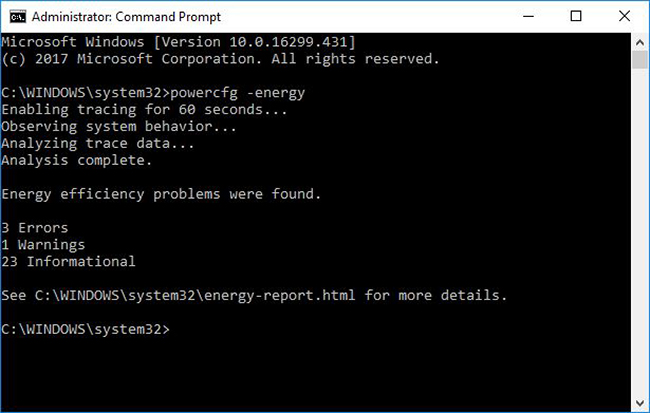
(Рисунок 2: Створення енергетичного звіту)
-
Звіт зберігається у форматі C:\Windows\system32\energy-report.html
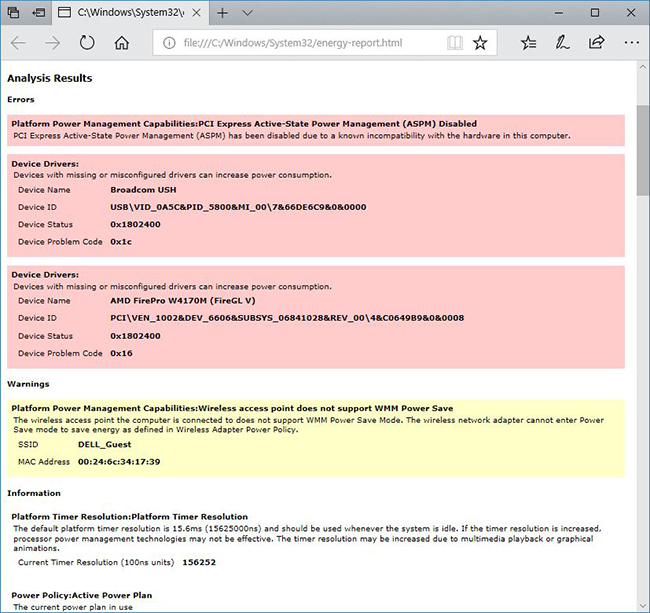
(Рисунок 3: Енергетичний звіт з помилками)
Для вирішення будь-яких повідомлених проблем ви можете просто пошукати в Інтернеті помилки, оскільки остання інформація буде доступна безпосередньо від Microsoft.
Affected Products
G Series, Alienware, Dell Plus, Dell Pro, Dell Pro Max, Dell Pro Plus, Dell Pro Premium, Inspiron, Latitude, Dell Pro Rugged, Vostro, XPS, Latitude Tablets, Surface, XPS Tablets, Mobile Workstations, Dell Pro Max 16 XE MC16250Article Properties
Article Number: 000148983
Article Type: Solution
Last Modified: 01 Sept 2026
Version: 10
Find answers to your questions from other Dell users
Support Services
Check if your device is covered by Support Services.