Схемы энергопотребления отсутствуют или неисправны в Windows 10
Summary: В этой статье объясняется, как восстановить стандартные планы энергосбережения Windows в случае их отсутствия или неисправности.
This article applies to
This article does not apply to
This article is not tied to any specific product.
Not all product versions are identified in this article.
Symptoms
Cause
Не применимо.
Resolution
Доступ к настройкам BIOS
Нажмите правой кнопкой мыши значок аккумулятора на панели задач и выберите Параметры энергопотребления. Кроме того, можно открыть меню «Пуск» и ввести «Параметры энергопотребления», а затем нажать клавишу Enter. В окне «Параметры энергопотребления» можно увидеть все доступные планы энергосбережения.
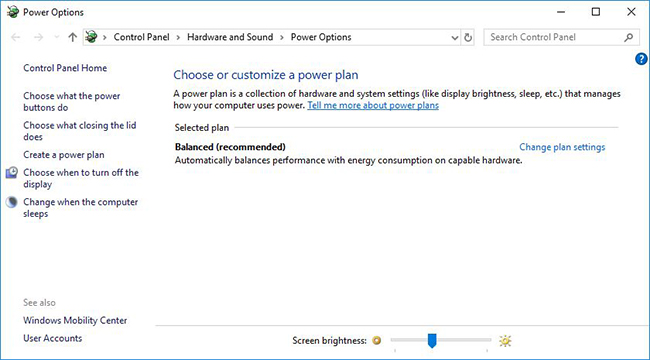
(Рис. 1. Планы энергосбережения в Windows 10)
ПРИМЕЧАНИЕ: Если вы не видите никаких планов энергосбережения или отображаемые планы неисправны, перейдите к информации в следующем разделе
Восстановление планов энергосбережения
-
Правой кнопкой мыши нажмите кнопку Пуск и выберите Командная строка с правами администратора.
-
Введите указанную далее команду и нажмите клавишу Enter:
powercfg -restoredefaultschemes
После этого все стандартные планы энергосбережения Windows должны снова стать полностью работоспособными.
Создание отчета SOS
В отчете об энергопотреблении вы можете увидеть все функции плана энергосбережения и какие из них неисправны. Они отмечены красным цветом.
-
Нажмите правой кнопкой мыши кнопку Пуск и выберите пункт Командная строка (администратор)
-
Введите указанную далее команду и нажмите клавишу Enter:
powercfg -энергия
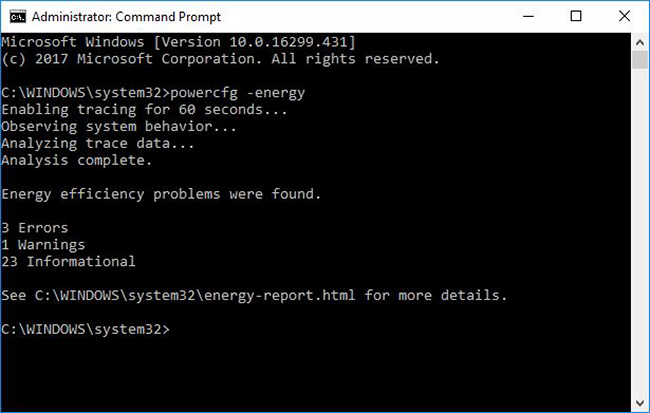
(Рис. 2. Создание отчета об энергопотреблении)
-
Отчет сохраняется в папке C:\Windows\system32\energy-report.html
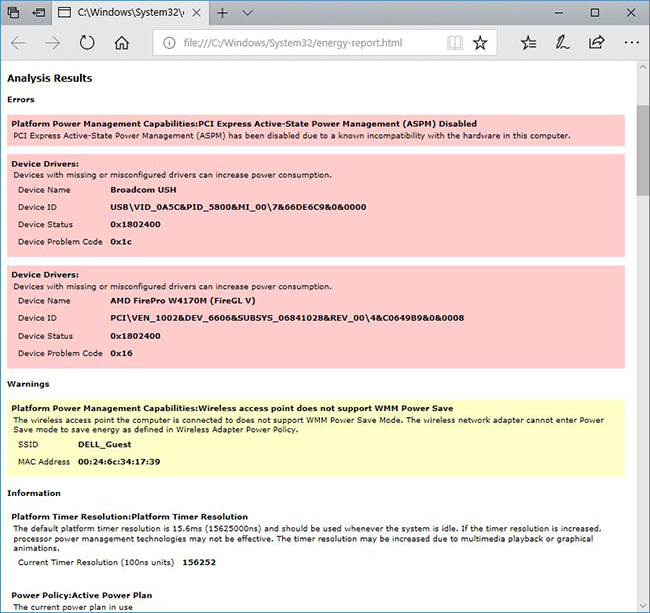
(Рис. 3. Отчет об энергопотреблении с ошибками)
Для решения любых проблем, о которых сообщалось, вы можете просто поискать в Интернете сообщения об ошибках, так как последняя информация будет доступна непосредственно в корпорации Майкрософт.
Affected Products
G Series, Alienware, Dell Plus, Dell Pro, Dell Pro Max, Dell Pro Plus, Dell Pro Premium, Inspiron, Latitude, Dell Pro Rugged, Vostro, XPS, Latitude Tablets, Surface, XPS Tablets, Mobile Workstations, Dell Pro Max 16 XE MC16250Article Properties
Article Number: 000148983
Article Type: Solution
Last Modified: 01 Sept 2026
Version: 10
Find answers to your questions from other Dell users
Support Services
Check if your device is covered by Support Services.