Energiepläne fehlen oder sind fehlerhaft in Windows 10
Summary: In diesem Artikel wird erläutert, wie Sie die standardmäßigen Windows-Energiesparpläne wiederherstellen können, falls sie fehlen oder fehlerhaft sind.
This article applies to
This article does not apply to
This article is not tied to any specific product.
Not all product versions are identified in this article.
Symptoms
Cause
Nicht zutreffend.
Resolution
Zugriff auf die BIOS-Einstellungen
Klicken Sie mit der rechten Maustaste auf das Batteriesymbol in der Taskleiste und wählen Sie Energieeinstellungen aus. Alternativ können Sie das Startmenü öffnen, Energieeinstellungen eingeben und dann die Eingabetaste drücken. Im Fenster Energieeinstellungen sehen Sie alle verfügbaren Energiesparpläne.
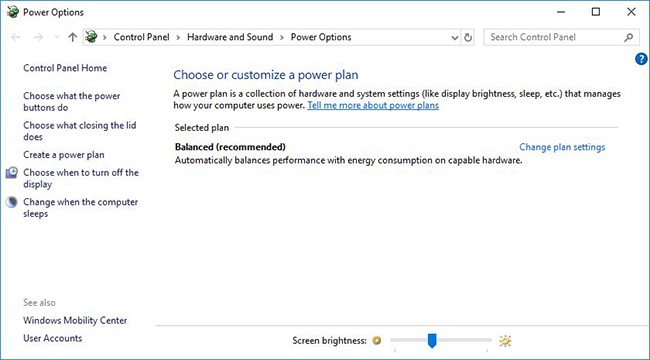
(Abbildung 1: Windows 10-Energiesparpläne)
HINWEIS: Wenn Sie keine Energiesparpläne sehen oder die angezeigten Pläne fehlerhaft sind, gehen Sie zu den Informationen im nächsten Abschnitt
Energiesparpläne wiederherstellen
-
Klicken Sie mit der rechten Maustaste auf Start und wählen Sie Command Prompt with Admin (Eingabeaufforderung mit Administrator).
-
Geben Sie den folgenden Befehl ein und drücken Sie die Eingabetaste:
powercfg -restoredefaultschemes
Danach sollten alle standardmäßigen Windows-Energiesparpläne wieder voll funktionsfähig sein.
Erstellen eines SOS-Berichts
Im Energiebericht sehen Sie alle Funktionen eines Energiesparplans und welche davon fehlerhaft sind. Diese sind rot markiert.
-
Klicken Sie mit der rechten Maustaste auf Start und klicken Sie auf Eingabeaufforderung (Administrator)
-
Geben Sie den folgenden Befehl ein und drücken Sie die Eingabetaste:
powercfg – Energie
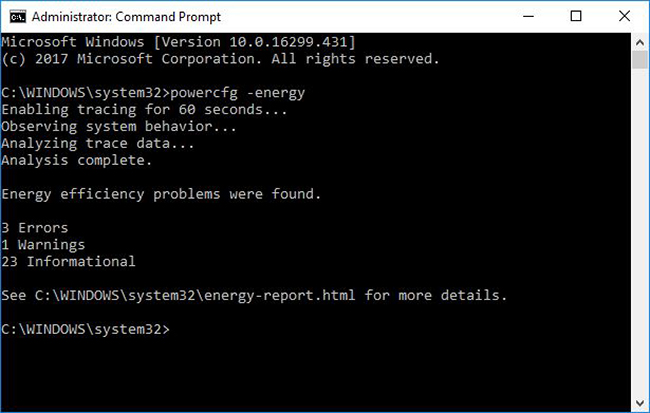
(Abbildung 2: Erstellen des Energieberichts)
-
Der Bericht wird unter C:\Windows\system32\energy-report.html gespeichert.
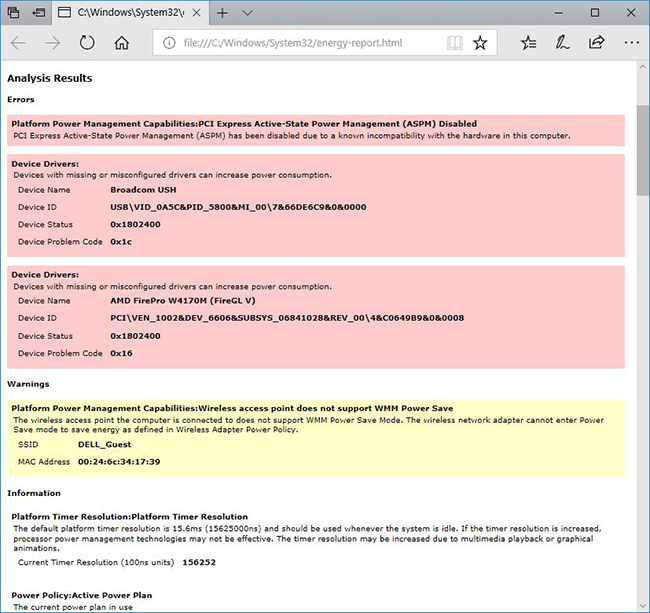
(Abbildung 3: Energiebericht mit Fehlern)
Für eine Lösung für alle gemeldeten Probleme können Sie einfach im Internet nach den gemeldeten Fehlern suchen, da die neuesten Informationen direkt bei Microsoft verfügbar sind.
Affected Products
G Series, Alienware, Dell Plus, Dell Pro, Dell Pro Max, Dell Pro Plus, Dell Pro Premium, Inspiron, Latitude, Dell Pro Rugged, Vostro, XPS, Latitude Tablets, Surface, XPS Tablets, Mobile Workstations, Dell Pro Max 16 XE MC16250Article Properties
Article Number: 000148983
Article Type: Solution
Last Modified: 01 Sept 2026
Version: 10
Find answers to your questions from other Dell users
Support Services
Check if your device is covered by Support Services.