Energieplannen ontbreken of zijn defect in Windows 10
Summary: In dit artikel wordt uitgelegd hoe u de standaard Windows-energiebesparingsplannen kunt herstellen als deze ontbreken of defect zijn.
This article applies to
This article does not apply to
This article is not tied to any specific product.
Not all product versions are identified in this article.
Symptoms
Cause
Niet van toepassing.
Resolution
Toegang tot de energie-instellingen
Klik met de rechtermuisknop op het batterijpictogram op de taakbalk en selecteer Energie-instellingen. U kunt ook het menu Start openen en Energie-instellingen typen en vervolgens op de Enter-toets klikken. In het venster Energie-instellingen ziet u alle beschikbare energiebesparende plannen.
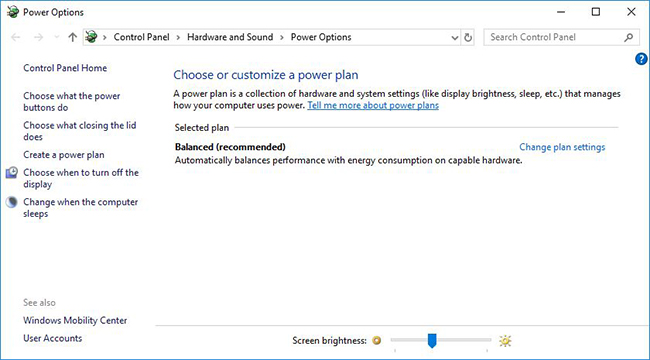
(Afbeelding 1: Windows 10-energiebesparingsplannen)
OPMERKING: Als u geen energiebesparingsplannen ziet of als de weergegeven plannen defect zijn, gaat u naar de informatie in het volgende gedeelte
Terugwinnen Energiebesparingsplannen
-
Klik met de rechtermuisknop op Start en selecteer de opdrachtprompt (administrator)
-
Typ vervolgens de volgende opdracht en bevestig met de Enter-toets :
PowerCFG -RestoreDefaultSchemes
Daarna zouden alle standaard Windows-energiebesparingsplannen weer volledig functioneel moeten zijn.
Maak een energierapport
In het Energierapport ziet u alle functies van een energiebesparingsplan en welke daarvan defect zijn. Deze zijn rood gemarkeerd.
-
Klik met de rechtermuisknop op Start en klik op Opdrachtprompt (administrator)
-
Typ de volgende opdracht in en druk op de Enter-toets:
PowerCFG -Energie
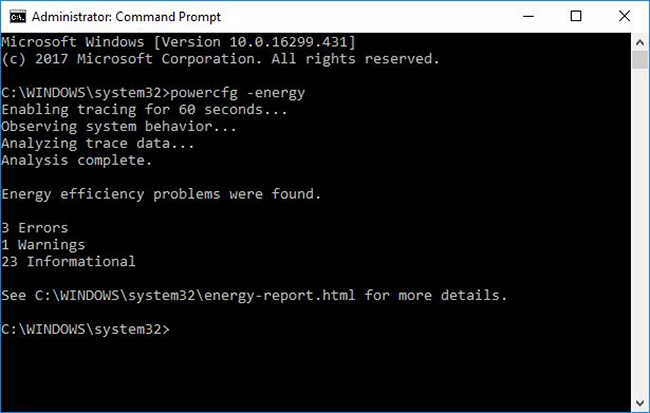
(Figuur 2: Opstellen van het Energierapport)
-
Het rapport wordt opgeslagen in C:\Windows\system32\energy-report.html
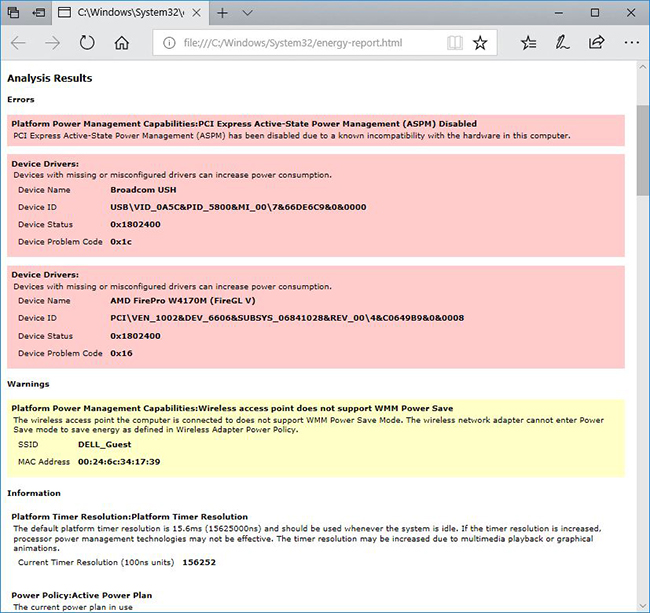
(Figuur 3: Energierapport met fouten)
Voor een oplossing voor gemelde problemen kunt u eenvoudig op internet zoeken naar de gemelde fouten, aangezien de meest recente informatie rechtstreeks beschikbaar is bij Microsoft.
Affected Products
G Series, Alienware, Dell Plus, Dell Pro, Dell Pro Max, Dell Pro Plus, Dell Pro Premium, Inspiron, Latitude, Dell Pro Rugged, Vostro, XPS, Latitude Tablets, Surface, XPS Tablets, Mobile Workstations, Dell Pro Max 16 XE MC16250Article Properties
Article Number: 000148983
Article Type: Solution
Last Modified: 01 Sept 2026
Version: 10
Find answers to your questions from other Dell users
Support Services
Check if your device is covered by Support Services.