Energiplaner saknas eller är felaktiga i Windows 10
Summary: Den här artikeln förklarar hur du återställer Windows standardenergisparplaner om de saknas eller är felaktiga.
This article applies to
This article does not apply to
This article is not tied to any specific product.
Not all product versions are identified in this article.
Symptoms
Cause
Gäller ej.
Resolution
Öppna energiinställningarna
Högerklicka på batteriikonen i aktivitetsfältet och välj Energiinställningar. Alternativt kan du öppna Start-menyn och skriva in Energiinställningar och sedan klicka på Enter-tangenten. I fönstret Energiinställningar kan du se alla tillgängliga energisparplaner.
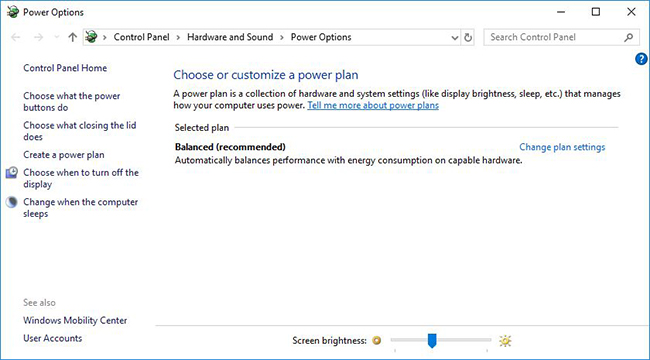
(Bild 1: Energisparplaner för Windows 10)
NOTERA: Om du inte ser några energisparplaner eller om de scheman som visas är felaktiga går du till informationen i nästa avsnitt
Återställ energisparplaner
-
Högerklicka på Start och välj Kommandotolken (administratör)
-
Skriv sedan följande kommando och bekräfta med Enter-tangenten :
powercfg -restoredefaultschemes
Därefter bör alla standardplaner för energibesparingar i Windows vara fullt fungerande igen.
Skapa en energirapport
I Energirapporten kan du se alla funktioner i en energisparplan och vilka av dem som är felaktiga. Dessa är markerade med rött.
-
Högerklicka på Start och klicka på Kommandotolken (administratör)
-
Skriv in följande kommando och tryck på Enter-tangenten:
powercfg -energi
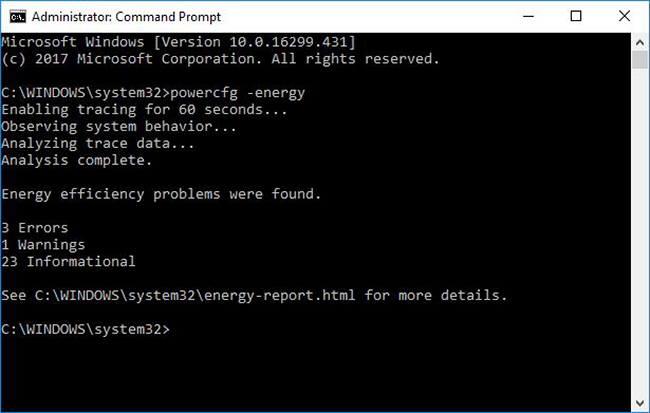
(Bild 2: Skapa energirapporten)
-
Rapporten sparas i C:\Windows\system32\energy-report.html
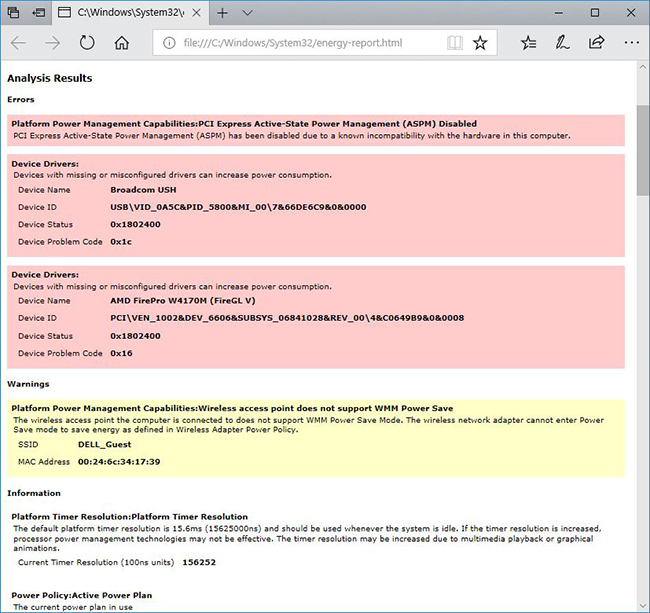
(Bild 3: Energirapport med fel)
För en lösning på eventuella rapporterade problem kan du helt enkelt söka på Internet efter de rapporterade felen eftersom den senaste informationen kommer att finnas tillgänglig från Microsoft direkt.
Affected Products
G Series, Alienware, Dell Plus, Dell Pro, Dell Pro Max, Dell Pro Plus, Dell Pro Premium, Inspiron, Latitude, Dell Pro Rugged, Vostro, XPS, Latitude Tablets, Surface, XPS Tablets, Mobile Workstations, Dell Pro Max 16 XE MC16250Article Properties
Article Number: 000148983
Article Type: Solution
Last Modified: 01 Sept 2026
Version: 10
Find answers to your questions from other Dell users
Support Services
Check if your device is covered by Support Services.