Faltan planes de energía o estos son defectuosos en Windows 10
Summary: Este artículo explica cómo recuperar los planes de ahorro de energía estándar de Windows en caso de que falten o estén defectuosos.
This article applies to
This article does not apply to
This article is not tied to any specific product.
Not all product versions are identified in this article.
Symptoms
Cause
No corresponde.
Resolution
Acceso a los ajustes del BIOS
Haga clic con el botón secundario en el icono de la batería en la barra de tareas y seleccione Configuración de energía. Como alternativa, puede abrir el menú Inicio, escribir Configuración de energía y, a continuación, hacer clic en la tecla Intro. En la ventana Configuración de energía, puede ver todos los planes de ahorro de energía disponibles.
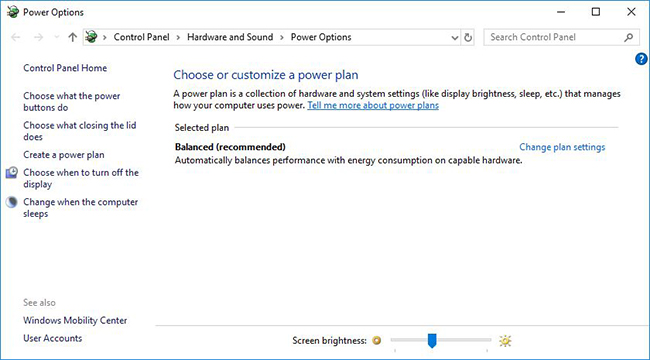
(Figura 1: Planes de ahorro de energía de Windows 10)
NOTA: Si no ve ningún plan de ahorro de energía o los planes que se muestran son defectuosos, vaya a la información en la siguiente sección
Recuperar planes de ahorro de energía
-
Haga clic con el botón secundario en Inicio y seleccione Símbolo del sistema con derechos de administrador.
-
Escriba el siguiente comando y presione la tecla Intro:
PowerCFG -RestoreDefaultSchemes
A partir de entonces, todos los planes de ahorro de energía estándar de Windows deberían volver a estar completamente operativos.
Crear un informe de SOS
En el Informe Energético, puedes ver todas las funciones de un Plan de Ahorro Energético y cuáles de ellas son defectuosas. Estos están marcados en rojo.
-
Haga clic con el botón secundario en Inicio y haga clic en Símbolo del sistema (Administrador)
-
Escriba el siguiente comando y presione la tecla Intro:
powercfg -energía
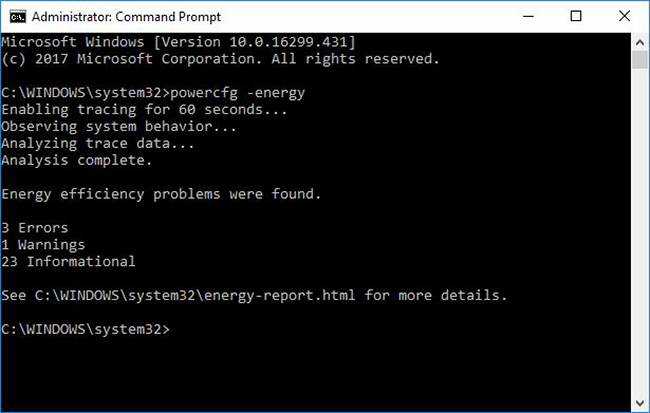
(Figura 2: Creación del informe de energía)
-
El informe se guarda en C:\Windows\system32\energy-report.html
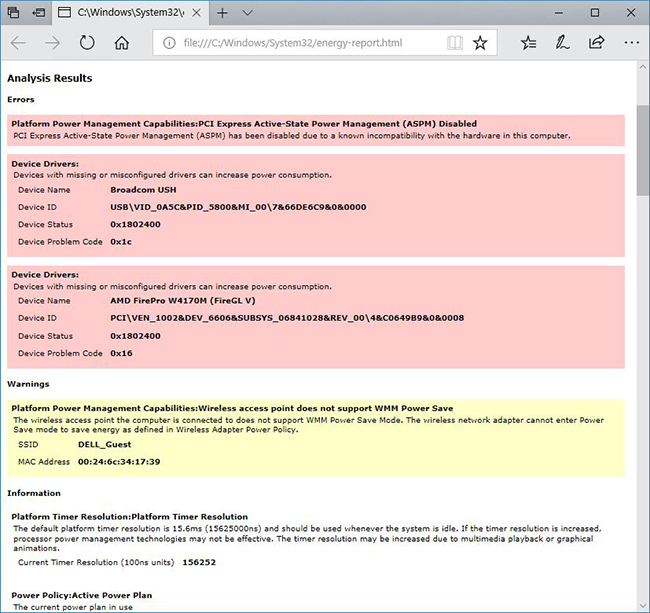
(Figura 3: Informe de energía con errores)
Para obtener una solución a cualquier problema informado, simplemente puede buscar en Internet los errores informados, ya que la información más reciente estará disponible directamente en Microsoft.
Affected Products
G Series, Alienware, Dell Plus, Dell Pro, Dell Pro Max, Dell Pro Plus, Dell Pro Premium, Inspiron, Latitude, Dell Pro Rugged, Vostro, XPS, Latitude Tablets, Surface, XPS Tablets, Mobile Workstations, Dell Pro Max 16 XE MC16250Article Properties
Article Number: 000148983
Article Type: Solution
Last Modified: 01 Sept 2026
Version: 10
Find answers to your questions from other Dell users
Support Services
Check if your device is covered by Support Services.