I piani per l'energia sono mancanti o difettosi in Windows 10
Summary: Questo articolo spiega come ripristinare i piani di risparmio energetico standard di Windows nel caso in cui siano mancanti o difettosi.
This article applies to
This article does not apply to
This article is not tied to any specific product.
Not all product versions are identified in this article.
Symptoms
Sommario:
- Accedere alle impostazioni energetiche.
- Recuperare Piani di risparmio energetico
- Creazione di un report energetico
Cause
Non applicabile.
Resolution
Accedere alle impostazioni energetiche.
Cliccare con il pulsante destro del mouse sull'icona della batteria nella barra delle applicazioni e scegliere Impostazioni energetiche. In alternativa, è possibile aprire il menu Start e digitare Impostazioni energetiche, quindi fare clic sul tasto Invio. Nella finestra Impostazioni energetiche, è possibile visualizzare tutti i piani di risparmio energetico disponibili.
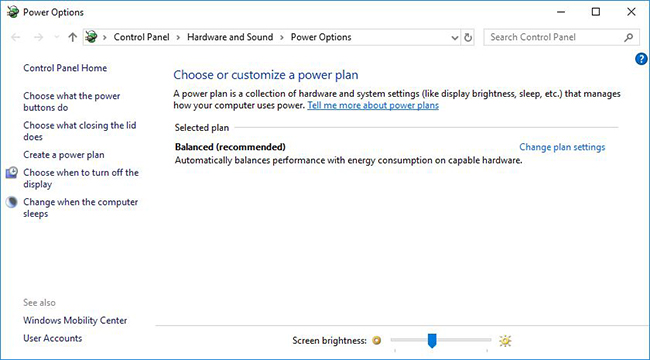
(Figura 1: Piani di risparmio energetico di Windows 10)
NOTA BENE: Se non viene visualizzato alcun piano di risparmio energetico o i piani visualizzati sono difettosi, passare alle informazioni nella sezione successiva
Recuperare Piani di risparmio energetico
-
Cliccare con il pulsante destro del mouse su Start e scegliere Prompt dei comandi (amministratore).
-
Digitare il seguente comando e premere il tasto INVIO:
powercfg -restoredefaultschemes
Successivamente, tutti i piani di risparmio energetico standard di Windows dovrebbero essere di nuovo pienamente operativi.
Creazione di un report energetico
Nel Rapporto Energetico è possibile visualizzare tutte le funzioni di un Piano di Risparmio Energetico e quali di esse sono difettose. Questi sono contrassegnati in rosso.
-
Cliccare con il pulsante destro del mouse su Start e scegliere Prompt dei comandi (amministratore)
-
Digitare il seguente comando e premere il tasto INVIO:
powercfg -energia
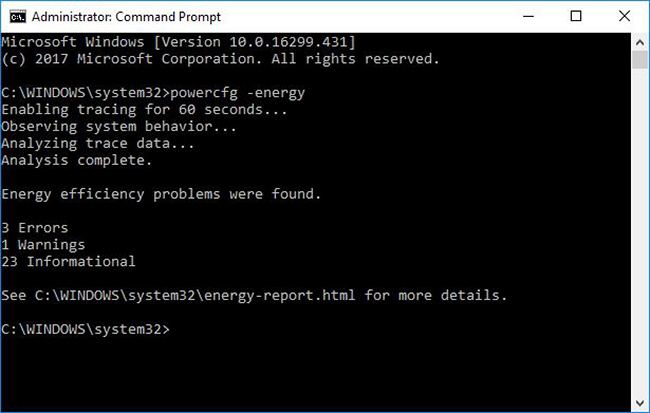
(Figura 2: creazione del report energetico)
-
Il report viene salvato in C:\Windows\system32\energy-report.html
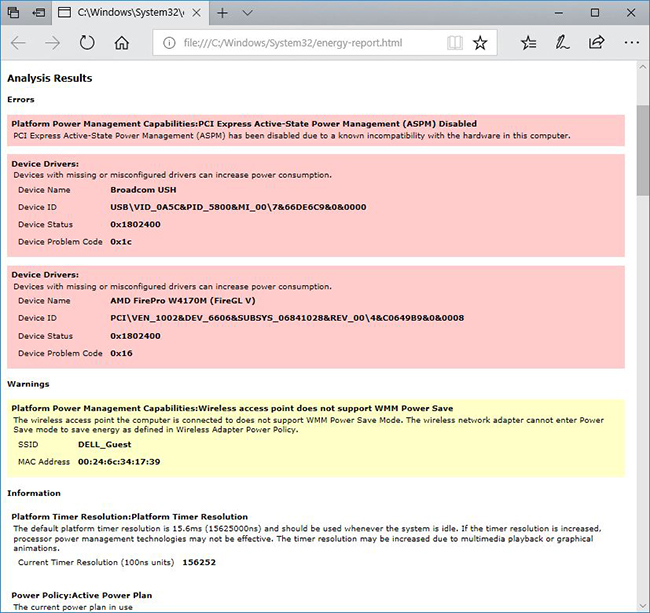
(Figura 3: Report sull'energia con errori)
Per una soluzione a eventuali problemi segnalati, è sufficiente cercare su Internet gli errori segnalati, poiché le informazioni più recenti saranno disponibili direttamente da Microsoft.
Affected Products
G Series, Alienware, Dell Plus, Dell Pro, Dell Pro Max, Dell Pro Plus, Dell Pro Premium, Inspiron, Latitude, Dell Pro Rugged, Vostro, XPS, Latitude Tablets, Surface, XPS Tablets, Mobile Workstations, Dell Pro Max 16 XE MC16250Article Properties
Article Number: 000148983
Article Type: Solution
Last Modified: 01 Sept 2026
Version: 10
Find answers to your questions from other Dell users
Support Services
Check if your device is covered by Support Services.