Windows 10でエネルギー プランが見つからない、または障害がある
Summary: この記事では、Windowsの標準の省エネ計画が欠落または故障している場合に、それらを回復する方法について説明します。
This article applies to
This article does not apply to
This article is not tied to any specific product.
Not all product versions are identified in this article.
Symptoms
Cause
適用なし。
Resolution
BIOS設定へのアクセス
タスクバーの バッテリー アイコン を右クリックし、[ エネルギー設定]を選択します。または、[スタート]メニューを開いて「エネルギー設定」と入力し、Enterキーをクリックすることもできます。[エネルギー設定]ウィンドウには、利用可能なすべての省エネプランが表示されます。
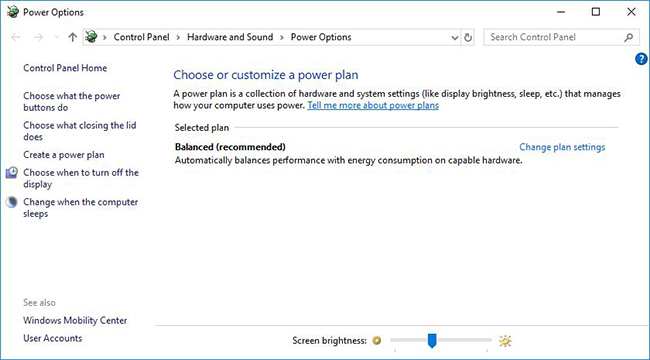
(図1:Windows 10の省エネルギー計画)
メモ: 省エネプランが表示されない場合、または表示されたプランに障害がある場合は、次のセクションの情報に進んでください
省エネ計画の回復
-
[スタート]を右クリックし、管理者権限で[コマンド プロンプト]を実行します。
-
次のコマンドを入力し、Enterキーを押します。
powercfg -restoredefaultschemes
その後、すべての標準Windows省電力プランが再び完全に機能するようになります。
SOSレポートの作成
エネルギーレポートでは、省エネ計画のすべての機能と、それらのうちどれが故障しているかを確認できます。これらは 赤でマークされています。
-
[スタート]を右クリックし、[コマンド プロンプト(管理者)]をクリックします
-
次のコマンドを入力し、Enterキーを押します。
powercfg -エネルギー
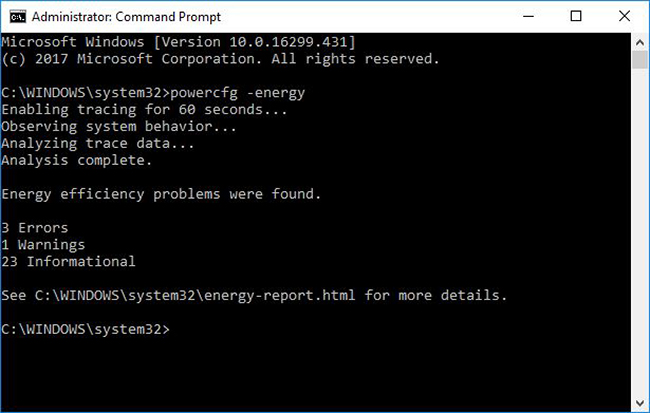
(図 2: エネルギー レポートの作成)
-
レポートは C:\Windows\system32\に保存されますenergy-report.html
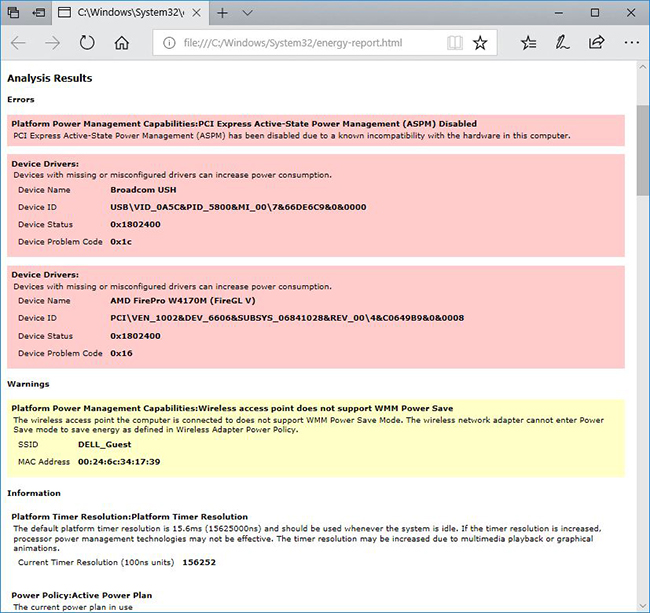
(図3:エラーのあるエネルギーレポート)
報告された問題の解決策については、最新の情報がMicrosoftから直接入手できるため、報告されたエラーをインターネットで検索するだけです。
Affected Products
G Series, Alienware, Dell Plus, Dell Pro, Dell Pro Max, Dell Pro Plus, Dell Pro Premium, Inspiron, Latitude, Dell Pro Rugged, Vostro, XPS, Latitude Tablets, Surface, XPS Tablets, Mobile Workstations, Dell Pro Max 16 XE MC16250Article Properties
Article Number: 000148983
Article Type: Solution
Last Modified: 01 Sept 2026
Version: 10
Find answers to your questions from other Dell users
Support Services
Check if your device is covered by Support Services.