AW2723DFモニターにオンスクリーン ディスプレイ(OSD)メニューにリフレッシュ レート280 Hzが表示されない
Summary: この記事では、Alienware 27ゲーミング モニター AW2723DFのオーバークロック機能を有効にして、最大280 Hzの高リフレッシュ レートを使用する方法について説明します。
This article applies to
This article does not apply to
This article is not tied to any specific product.
Not all product versions are identified in this article.
Symptoms
AW2723DFモニター ユーザーは、DisplayPort 1.4またはHDMI 2.0を使用している場合に、280 Hzの高いリフレッシュ レートが表示されないことに気づく場合があります。
影響を受けるモニター:
- Alienware 27ゲーミング モニター AW2723DF
Cause
AW2723DFモニターは、オーバークロックでDisplayPort 1.4を使用している場合、280 Hzのリフレッシュ レートのみをサポートします。オーバークロックのデフォルト設定はオフです。
サポートされているリフレッシュ レートは次のとおりです。
- 48 Hz〜144 Hz - HDMI 2.0(デフォルト設定)
- 48 Hz〜240 Hz:DisplayPort 1.4(デフォルト設定)
- 48 Hz - 280 Hz:DisplayPort 1.4(オンスクリーン ディスプレイ(OSD)メニューでオーバークロック機能が有効になっている場合)
Resolution
DisplayPort 1.4ケーブルを使用して、OSDメニューで[オーバークロック]をオンにします。
注:オーバークロック機能を有効にすると、画面のちらつきや異常な表示が発生する場合があります。このような影響を軽減するには、この機能をオフに設定します。
- DisplayPortケーブルがモニターとPCの間にしっかりと接続されていることを確認します。

- モニターの下部にあるジョイスティックを使用して、オンスクリーン ディスプレイを開きます。
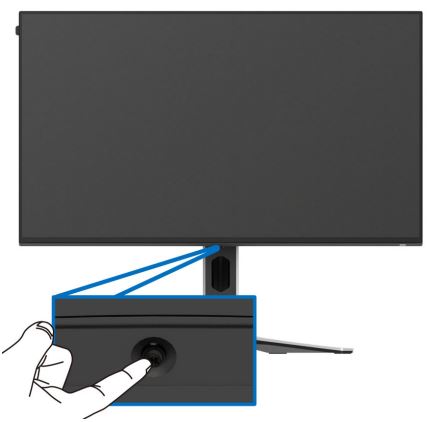
- ジョイスティックを使用して [メニュー] または[
 ]を選択し、ジョイスティックを押してOSDメニューを開きます。
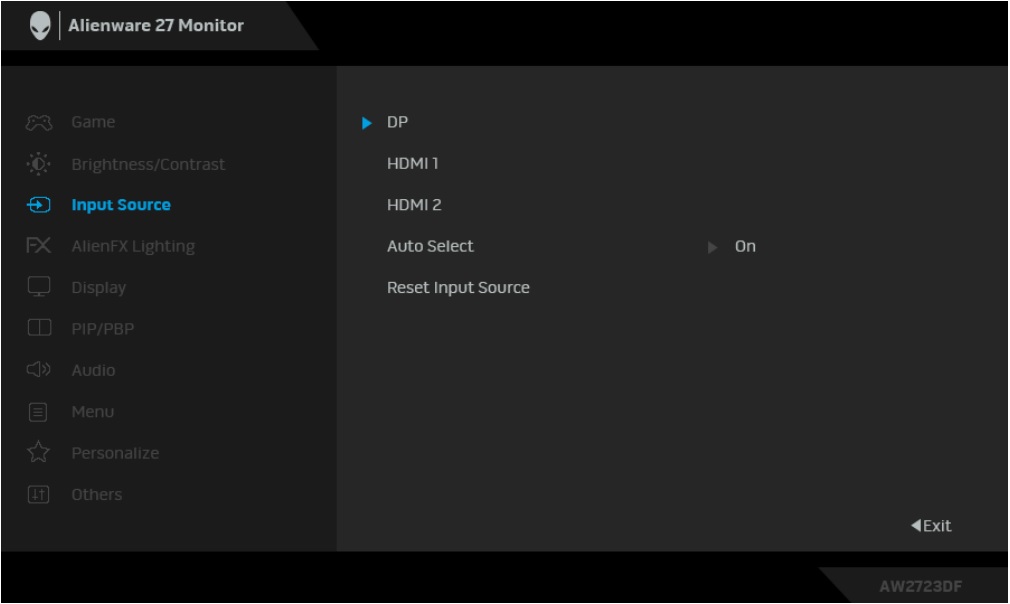
 - [入力信号]が [DP]に設定されていることを確認します。
- [Game]に移動し、[Overclock]を[280 Hz]に設定します。
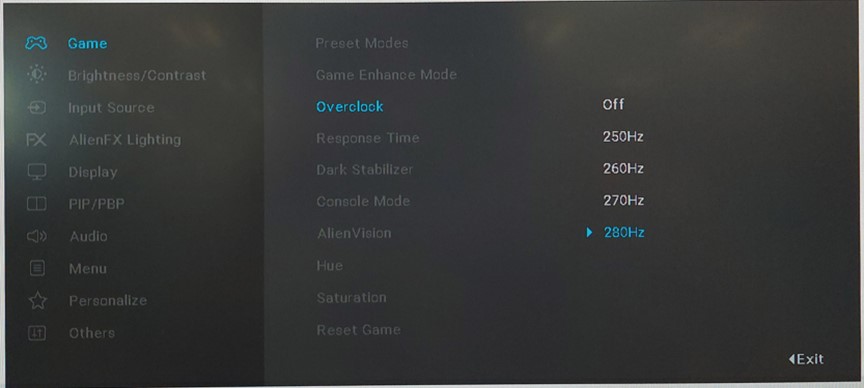
- ジョイスティックをもう一度押して確定します。
Affected Products
Alienware 27 Gaming Monitor AW2723DFArticle Properties
Article Number: 000202700
Article Type: Solution
Last Modified: 24 Apr 2025
Version: 4
Find answers to your questions from other Dell users
Support Services
Check if your device is covered by Support Services.