AW2723DF monitor não exibe taxa de atualização de 280 Hz no menu de Exibição na tela (OSD)
Summary: Este artigo fala sobre como ativar o recurso Overclock no monitor gamer Alienware 27 AW2723DF para usar altas taxas de atualização de até 280 Hz.
This article applies to
This article does not apply to
This article is not tied to any specific product.
Not all product versions are identified in this article.
Symptoms
AW2723DF usuário do monitor pode notar que ele não exibe uma alta taxa de atualização de 280 Hz ao usar DisplayPort 1.4 ou HDMI 2.0.
Monitor afetado:
- Monitor gamer Alienware 27 AW2723DF
Cause
O monitor AW2723DF é compatível apenas com uma taxa de atualização de 280 Hz ao usar DisplayPort 1.4 com overclock. A configuração padrão de Overclock é Off.
As taxas de atualização compatíveis são:
- 48 Hz a 144 Hz — HDMI 2.0 (configuração padrão)
- 48 Hz a 240 Hz - DisplayPort 1.4 (configuração padrão)
- 48 Hz a 280 Hz - DisplayPort 1.4 com recurso de overclock ativado no menu de Exibição na tela (OSD)
Resolution
Use um cabo DisplayPort 1.4 e ative o Overclock no menu OSD.
Nota: Ativar o recurso Overclock pode causar cintilação na tela ou exibição anormal. Para reduzir esses efeitos, defina o recurso como Desativado.
- Certifique-se de que o cabo DisplayPort esteja conectado firmemente entre o monitor e o computador.
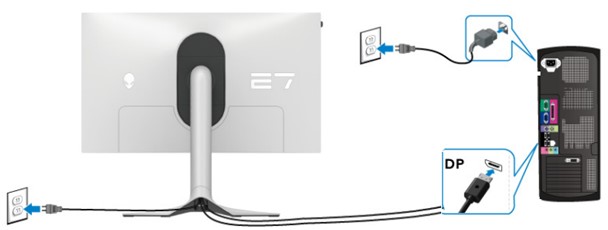
- Use o joystick na parte inferior do monitor para abrir a tela de exibição.
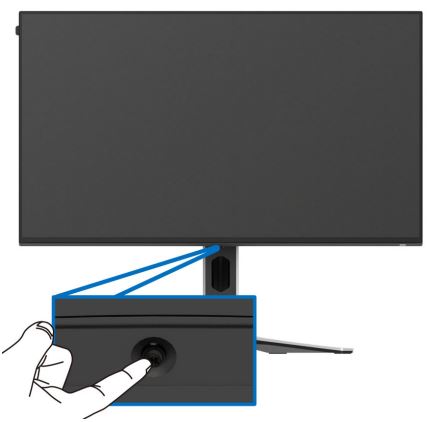
- Use o joystick para selecionar Menu ou
 , em seguida, pressione o joystick para abrir o menu OSD.
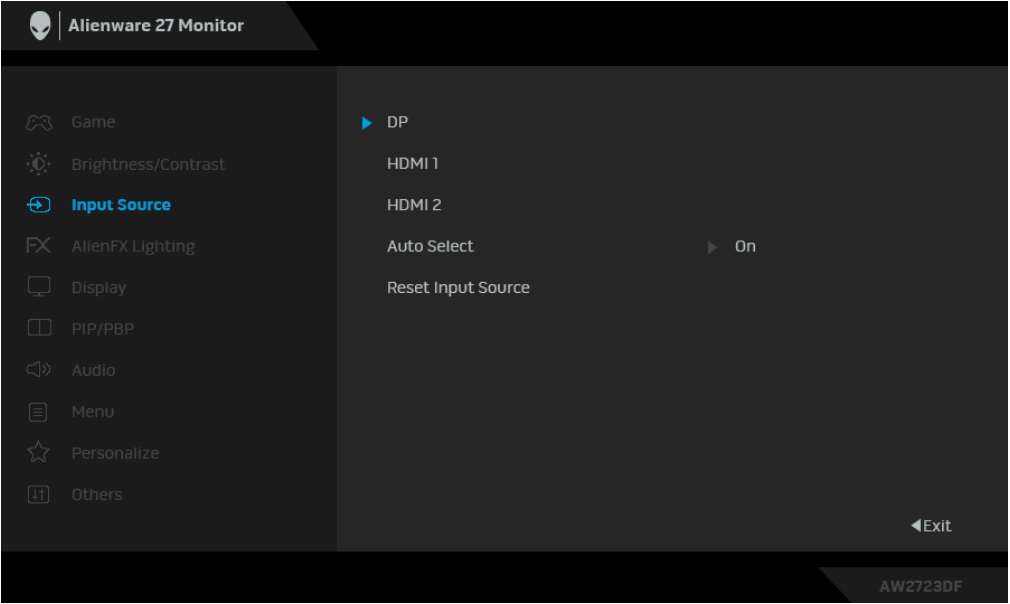
 - Certifique-se de que a fonte de entrada esteja definida como DP.
- Vá para o jogo, defina o overclock para 280 Hz.
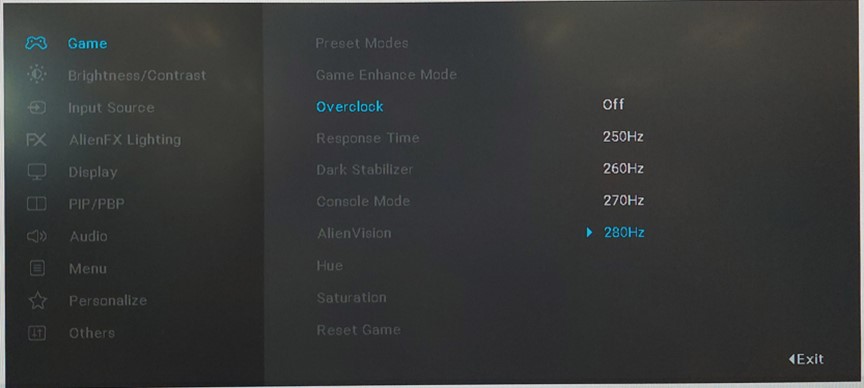
- Pressione o joystick novamente para confirmar.
Affected Products
Alienware 27 Gaming Monitor AW2723DFArticle Properties
Article Number: 000202700
Article Type: Solution
Last Modified: 24 Apr 2025
Version: 4
Find answers to your questions from other Dell users
Support Services
Check if your device is covered by Support Services.