AW2723DF’écran n’affiche pas le taux d’actualisation de 280 Hz dans le menu On-Screen Display (OSD)
Summary: Cet article explique comment activer la fonctionnalité Overclock sur l’écran de gaming Alienware 27 AW2723DF utiliser des taux d’actualisation élevés jusqu’à 280 Hz.
This article applies to
This article does not apply to
This article is not tied to any specific product.
Not all product versions are identified in this article.
Symptoms
AW2723DF’utilisateur de l’écran peut remarquer qu’il n’affiche pas un taux d’actualisation élevé de 280 Hz lors de l’utilisation d’un port DisplayPort 1.4 ou HDMI 2.0.
Moniteur concerné :
- Écran de gaming Alienware 27 AW2723DF
Cause
L’écran AW2723DF prend uniquement en charge un taux d’actualisation de 280 Hz lors de l’utilisation de DisplayPort 1.4 avec overclocking. Le paramètre par défaut Overclock est désactivé.
Les taux d’actualisation pris en charge sont les suivants :
- 48 Hz à 144 Hz : HDMI 2.0 (paramètre par défaut)
- 48 Hz à 240 Hz - DisplayPort 1.4 (paramètre par défaut)
- 48 Hz à 280 Hz : port DisplayPort 1.4 avec fonctionnalité Overclock activée dans le menu On-Screen Display (OSD)
Resolution
Utilisez un câble DisplayPort 1.4 et activez Overclock dans le menu OSD.
Remarque : L’activation de la fonctionnalité Overclock peut provoquer un scintillement de l’écran ou un affichage anormal. Pour réduire ces effets, définissez la fonction sur Off.
- Assurez-vous que le câble DisplayPort est bien connecté entre l’écran et l’ordinateur.
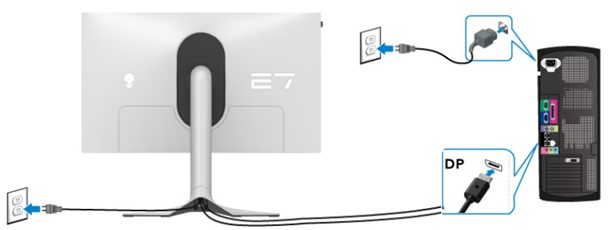
- Utilisez la manette située au bas de l’écran pour ouvrir On-Screen Display.

- Utilisez la manette pour sélectionner Menu ou
 , puis appuyez sur la manette pour ouvrir le menu OSD.
 - Assurez-vous que Input Source est défini sur DP.
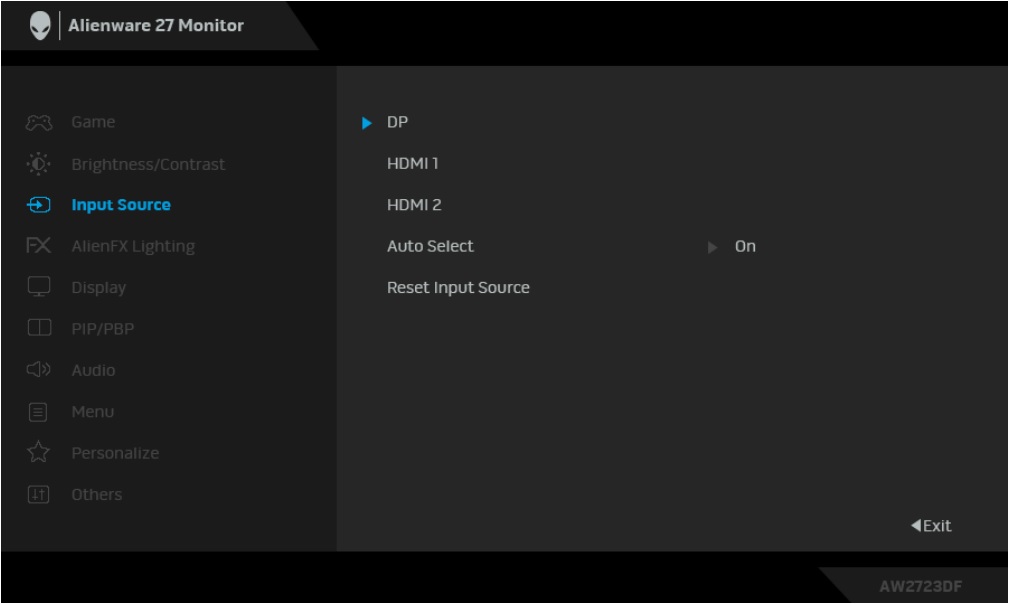
- Accédez à Jeux, réglez l’overclock à 280 Hz.

- Appuyez à nouveau sur la manette pour confirmer.
Affected Products
Alienware 27 Gaming Monitor AW2723DFArticle Properties
Article Number: 000202700
Article Type: Solution
Last Modified: 24 Apr 2025
Version: 4
Find answers to your questions from other Dell users
Support Services
Check if your device is covered by Support Services.