AW2723DF 모니터가 OSD(On-Screen Display) 메뉴에서 화면 재생률 280Hz를 표시하지 않음
Summary: 이 문서에서는 Alienware 27 게이밍 모니터 AW2723DF에서 오버클럭 기능을 활성화하여 최대 280Hz의 높은 화면 재생률을 사용하는 방법에 대해 설명합니다.
This article applies to
This article does not apply to
This article is not tied to any specific product.
Not all product versions are identified in this article.
Symptoms
AW2723DF 모니터 사용자는 DisplayPort 1.4 또는 HDMI 2.0 사용 시 280Hz의 높은 화면 재생률이 표시되지 않는 것을 알아차릴 수 있습니다.
영향을 받는 모니터:
- Alienware 27 게이밍 모니터 AW2723DF
Cause
AW2723DF 모니터는 오버클럭과 함께 DisplayPort 1.4를 사용하는 경우 280Hz의 화면 재생률만 지원합니다. Overclock의 기본 설정은 Off입니다.
지원되는 화면 재생률은 다음과 같습니다.
- 48Hz - 144Hz - HDMI 2.0(기본 설정)
- 48Hz - 240Hz - DisplayPort 1.4 (기본 설정)
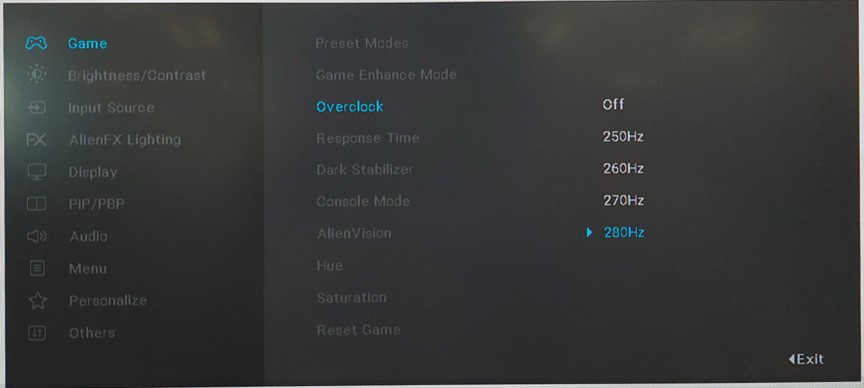
- 48Hz - 280Hz - OSD(On-Screen Display) 메뉴에서 오버클럭 기능이 활성화된 DisplayPort 1.4
Resolution
DisplayPort 1.4 케이블을 사용하고 OSD 메뉴에서 Overclock을 켭니다.
참고: 오버클럭 기능을 활성화하면 화면이 깜박이거나 비정상적으로 표시될 수 있습니다. 이러한 효과를 줄이려면 기능을 끄기로 설정합니다.
- DisplayPort 케이블이 모니터와 컴퓨터 사이에 단단히 연결되어 있는지 확인합니다.

- 모니터 하단의 조이스틱을 사용하여 On-Screen Display를 엽니다.
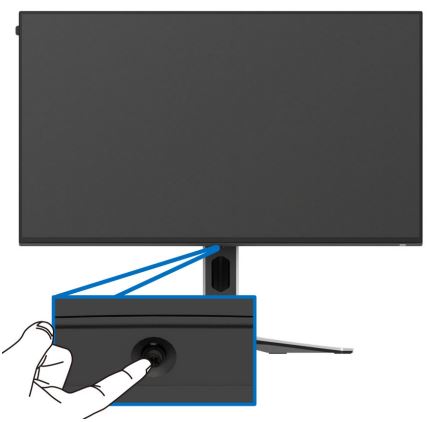
- 조이스틱을 사용하여 Menu를
 선택하거나 를 누른 다음 조이스틱을 눌러 OSD 메뉴를 엽니다.
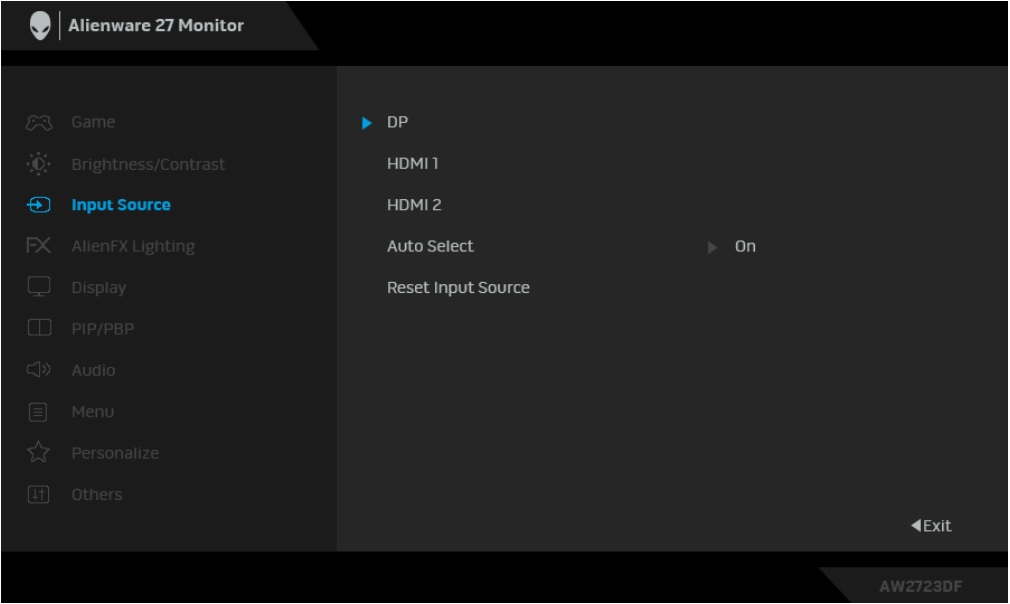
 - Input Source가 DP로 설정되어 있는지 확인합니다.
- 게임으로 이동하여 Overclock을 280Hz로 설정합니다.
- 조이스틱을 다시 눌러 확인합니다.
Affected Products
Alienware 27 Gaming Monitor AW2723DFArticle Properties
Article Number: 000202700
Article Type: Solution
Last Modified: 24 Apr 2025
Version: 4
Find answers to your questions from other Dell users
Support Services
Check if your device is covered by Support Services.