Guida all'uso e alla risoluzione dei problemi del monitor Dell U3224KB
Summary: Questo articolo fornisce informazioni su come installare e utilizzare il monitor Dell U3224KB. Informazioni su come risolvere i problemi di visualizzazione o video comuni su un monitor Dell U3224KB. ...
Instructions

Le caratteristiche principali del monitor Dell U3224KB sono le seguenti:
- Area visibile del display di 79,94 cm (31,5 pollici) (misurata in diagonale)
- Risoluzione 6144 x 3456 (16:9) con supporto della modalità schermo intero per risoluzioni inferiori.
- Ampi angoli di visione con colore sRGB al 100%, DCI-P3 al 99%, Rec.709 al 100% e P3 al 99%
- Estesa connettività digitale con DP per un monitor a prova di futuro.
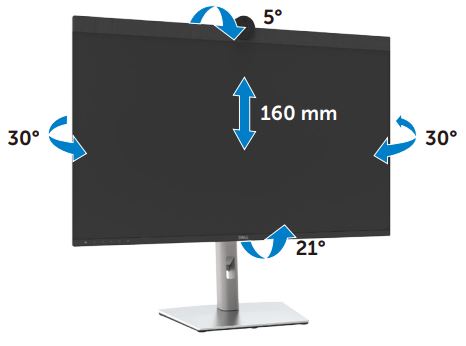
- Funzionalità di regolazione per inclinazione, rotazione laterale ed estensione verticale.
- Supporto rimovibile e fori di montaggio Video Electronics Standards Association (VESA) da 100 mm per soluzioni di montaggio flessibili.
- La cornice ultra sottile riduce al minimo lo spazio in caso di utilizzo di più monitor, consentendo un'installazione più semplice e un'esperienza di visione con un design elegante
- Porta Thunderbolt 4 per fornire alimentazione a un notebook compatibile e ricevere contemporaneamente un segnale video
- Funzionalità Plug-and-Play (se supportata dal computer)
- Regolazioni OSD (On-Screen Display) per semplificare l'installazione e l'ottimizzazione dello schermo.
- Blocco dei pulsanti di alimentazione e OSD.
- Slot per lucchetto di sicurezza.
- Fissaggio del supporto
- Consumo energetico inferiore o uguale a 0,26 Watt in modalità standby.
- Supporto delle modalità di selezione Picture By Picture (PBP) e Picture In Picture (PIP)
- Possibilità di cambiare la funzione KVM USB in modalità PBP/PIP
- Il monitor è progettato con la funzione Dell Power Button Sync (DPBS) per controllare lo stato di alimentazione del computer dal pulsante di accensione del monitor
- Massima tranquillità con Sostituzione Premium dello schermo.
- Comfort visivo ottimale grazie allo schermo senza sfarfallio e alla funzione ComfortView Plus che riduce al minimo le emissioni di luce blu
- Certificato per Windows Hello (riconoscimento del volto) e supporto di Microsoft Cortana
- Altre personalizzazioni disponibili tramite Dell Peripheral Manager
Questa sezione elenca alcune delle specifiche tecniche del monitor Dell U3224KB. Per ulteriori informazioni, consultare la Guida all'uso del monitor Dell U3224KB.
| Tecnologia del pannello |
|
|---|---|
| Risoluzione massima |
|
| Angolo di visione |
|
| Rapporto di contrasto |
|
| Tempo di risposta |
NOTA: in modalità Extreme, si potrebbero riscontrare lievi artefatti a causa di un overdrive dovuto a velocità e reattività elevate. Utilizzare la modalità SuperFast o Fast per esperienze di visualizzazione e di gioco ottimali.
|
| Gamma di colori |
|
| Intensità di colore |
|
| Porte e connettori |
|
Per un'esperienza di visualizzazione ottimale, assemblare il supporto per monitor, collegare e organizzare i cavi e installare il monitor in modo ergonomico.
Montaggio del supporto
Il supporto standard del monitor non è montato quando il monitor esce dalla fabbrica. Per informazioni su come fissare il supporto standard per monitor, consultare la Guida all'uso del monitor Dell U3224KB.
Per informazioni su come installare qualsiasi altro supporto o braccio per monitor, consultare la guida all'installazione del prodotto.
Ergonomia
La scelta della posizione in cui collocare il monitor è quasi altrettanto importante della scelta del modello.
- Il monitor deve trovarsi direttamente di fronte all'utente, a una distanza di 50-100 cm (all'incirca un braccio) dallo sguardo.
- Il bordo superiore dello schermo deve essere a livello degli occhi quando l'utente è seduto in posizione comoda. Regolare l'altezza della sedia o quella del monitor per raggiungere la posizione corretta.
Collegamento del monitor al computer
Per collegare il monitor Dell U3224KB al computer:
- Spegnere il computer.
- Collegare il cavo di alimentazione al monitor.
- Collegare il cavo Mini DisplayPort o HDMI e Thunderbolt 4 tra il computer e il monitor.
NOTA: in caso di configurazione del monitor con una Docking Station Dell, consultare Come collegare e configurare una docking station con un notebook Dell.NOTA: in caso di configurazione di più monitor, consultare Come configurare più monitor oppure la Guida all'uso del monitor Dell U3224KB.
- Collegare il cavo USB upstream al monitor e al computer (se disponibile).
- Accendere il monitor.
- Accendere il computer.
Per ulteriori informazioni specifiche del prodotto, consultare la Guida all'uso del monitor Dell U3224KB.
Uso delle funzioni di inclinazione, rotazione laterale ed estensione verticale
Il supporto per monitor consente di inclinare e ruotare il monitor per impostare l'angolo di visione più comodo. Il monitor supporta anche regolazioni verticali.
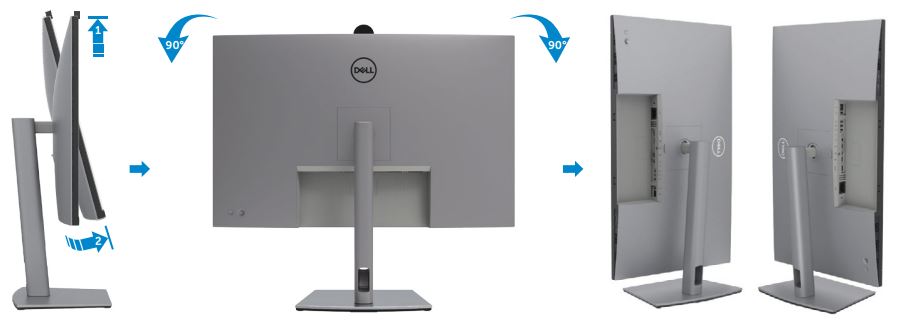
Per evitare di premere il bordo inferiore del display durante la rotazione del display, estendere il display verticalmente fino alla parte superiore del supporto. quindi inclinare il display all'indietro.
I monitor montati a parete o su un braccio devono essere conformi all'orientamento e all'angolo di lavoro consigliati.
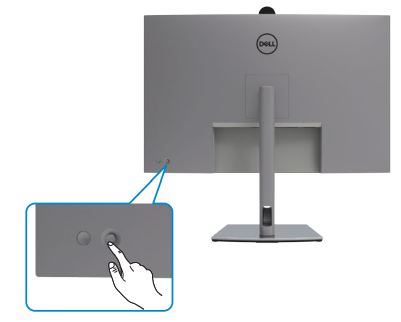
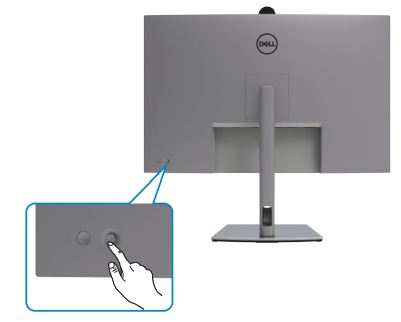
Utilizzare il joystick sul monitor per accedere al menu OSD del monitor. Per accedere al menu OSD, utilizzare il joystick (Figura 3) nella parte posteriore del monitor.
Per ulteriori informazioni sulla navigazione nel menu OSD, consultare la Guida all'uso del monitor Dell U3224KB.
Il ripristino delle impostazioni predefinite di un monitor può essere utile a risolvere numerosi problemi correlati al video o alla visualizzazione. Per ripristinare le impostazioni predefinite del monitor Dell U3224KB, attenersi alla seguente procedura:
- Premere il tasto del joystick per avviare il menu OSD principale.
- Spostare il joystick verso l'alto o verso il basso per evidenziare l'opzione Others nel menu e premere nuovamente sul joystick per effettuare la selezione.
- Spostare il joystick verso l'alto o verso il basso per evidenziare l'opzione Factory Reset nel menu, quindi premere nuovamente sul joystick per effettuare la selezione.
- Premere nuovamente il tasto del joystick per confermare l'azione di reset.
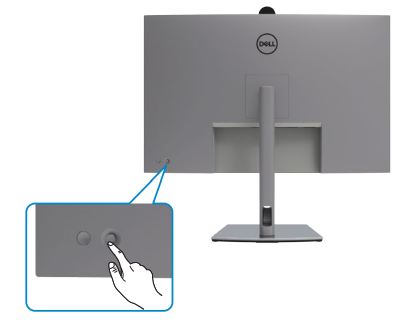
Il test di diagnostica consente di stabilire se il monitor Dell funziona correttamente in presenza di una schermata vuota, un'immagine sfocata, sfarfallio o altre anomalie.
Verificare che il monitor funzioni correttamente eseguendo un test di diagnostica se si riscontrano i seguenti sintomi.
- Il computer non si accende o sembra non essere alimentato.
- Il computer non mostra segni di attività, la schermata è vuota e non visualizza il logo Dell durante l'avvio.
- Il computer si blocca quando viene visualizzata la schermata del logo Dell o non risponde ai tasti durante l'avvio.
- Nessuna immagine sullo schermo.
- Si avverte il suono tipico di Windows, ma lo schermo del monitor è vuoto.
Test automatico
Il monitor Dell U3224KB dispone di una funzione di test automatico che consente di controllare il corretto funzionamento del monitor. Se il monitor è collegato correttamente al computer ma viene ancora visualizzata una schermata scura, eseguire il test automatico del monitor attenendosi alla procedura descritta di seguito:
- Spegnere il computer e il monitor.
- Scollegare il cavo video dal retro del computer. Per garantire la corretta esecuzione del test automatico, scollegare il cavo video (HDMI o Mini DisplayPort) dal retro del computer.
- Accendere il monitor. Sullo schermo dovrebbe essere visualizzata una finestra di dialogo mobile (su sfondo nero) se il monitor non è in grado di rilevare il segnale video ma funziona correttamente. In modalità di test automatico, il LED di accensione resta di colore bianco. Inoltre, a seconda dell'ingresso selezionato, la finestra di dialogo scorre sullo schermo.
- Questa finestra viene visualizzata anche durante il normale funzionamento, se il cavo video si scollega o si danneggia.
- Spegnere il monitor Dell e ricollegare il cavo video.
- Accendere il computer e il monitor.
Se lo schermo del monitor resta vuoto o nero, controllare la scheda video (GPU) e il computer, poiché il monitor funziona normalmente.
Test BIST (Built-In Self Test) o diagnostica integrata
Il monitor Dell U3224KB dispone di uno strumento di diagnostica integrata. La diagnostica hardware consente di stabilire se il problema di funzionamento anomalo dello schermo riguarda il monitor o la scheda video del computer.
Se si osservano anomalie dello schermo, isolare il monitor eseguendo la diagnostica integrata (BID).
- Assicurarsi che lo schermo sia pulito (nessuna particella di polvere presente sulla superficie).
- Scollegare i cavi video dal retro del computer o del monitor. Il monitor entra in modalità di test automatico.
- Sul pannello posteriore, tenere premuto il joystick verso l'alto, verso il basso, verso sinistra o verso destra per 4 secondi.
- utilizzare il joystick per evidenziare l'icona della diagnostica e premere sul joystick per confermare. Viene visualizzato un motivo di test grigio.
- Verificare con attenzione la presenza di eventuali anomalie sullo schermo.
- Spostare il joystick verso destra. La schermata diventa di colore rosso.
- Verificare con attenzione la presenza di eventuali anomalie sullo schermo.
- Ripetere i passaggi 6 e 7 per esaminare le schermate verde, blu, nera, bianca e di testo.
Il test termina con la schermata di testo. Premere nuovamente il pulsante 5 per uscire. Se non si rilevano anomalie sullo schermo con il test di diagnostica, il monitor funziona correttamente. Controllare la scheda video (GPU) e il computer.
Se si notano anomalie nel test di diagnostica, contattare il supporto tecnico Dell per le opzioni di riparazione.
Durante il processo di produzione, uno o più pixel potrebbero diventare permanentemente fissi. Questi pixel rovinati si notano appena e non compromettono la qualità né l'usabilità del display. Sono disponibili ulteriori informazioni sulle linee guida relative ai pixel dei display Dell.
La tabella seguente contiene informazioni sulla risoluzione dei problemi più comuni relativi al display del monitor Dell U3224KB.
In alternativa, consultare Come risolvere i problemi del display o video su un monitor Dell oppure il supporto in autonomia del monitor Dell.
| Problema | Scenario | Soluzione possibile |
|---|---|---|
| Nessuna immagine video - LED di alimentazione spento | Nessuna immagine |
|
| Nessuna immagine video - LED di alimentazione acceso | Nessuna immagine o luminosità assente |
|
| Pixel mancanti | Puntini scuri sullo schermo LCD. |
|
| Pixel bloccati/spenti | Lo schermo LCD presenta un punto luminoso. |
|
| Problemi di luminosità | Immagine troppo scura o troppo chiara. |
|
| Problemi di sicurezza | Segni visibili di fumo o scintille |
|
| Problemi intermittenti | Malfunzionamento a intermittenza del monitor. |
|
| Colori assenti | L'immagine non è a colori. |
|
| Colore errato | La qualità dei colori dell'immagine non è buona. |
|
| Persistenza delle immagini causata dalla visualizzazione di un'immagine statica sul monitor per un periodo di tempo prolungato | Sullo schermo viene visualizzata un'ombra sfocata di un'immagine statica. |
|
| Il microfono o la webcam non funzionano |
|
|
| Impossibile visualizzare Thunderbolt | La porta di uscita Thunderbolt collega il secondo monitor non viene visualizzato, ma l'impostazione del display riconosce il secondo monitor. |
|
| Sfarfallio del video della webcam | È visibile uno sfarfallio nel video della webcam |
|
| Power DVD non viene riprodotto quando si utilizza la porta mDP | Collegare il cavo mDP alla sorgente e al monitor e riprodurre Power DVD. Power DVD non viene riprodotto e viene visualizzato un errore |
|
| La risoluzione massima non raggiunge 6.144 x 3.456 a 60 Hz quando si utilizza il collegamento a margherita TBT | Non è possibile impostare la risoluzione 6.144 x 3.456 a 60 Hz sul primo o sul secondo monitor |
|
| Il secondo monitor mostra una schermata nera quando il collegamento a margherita TBT e SmartHDR sono abilitati sia nel menu OSD che nelle impostazioni del display di Windows | Il secondo monitor mostra uno schermo nero |
|
| Immagine video troppo piccola | L'immagine si trova al centro della schermata ma non riempie interamente l'area di visualizzazione. |
|
| Impossibile regolare il monitor utilizzando i pulsanti sul pannello anteriore | Il menu OSD non viene visualizzato sulla schermata |
Disattivare il monitor, scollegare e ricollegare il cavo di alimentazione, quindi riattivarlo. |
| Nessun segnale di ingresso quando si premono i controlli utente | Nessuna immagine, il LED di accensione è bianco. |
|
| L'immagine non riempie l'intera schermata | L'immagine non si adatta all'altezza e alla larghezza della schermata. |
|
| Nessuna immagine quando si utilizza il collegamento DP al computer | Schermata vuota |
|
| Nessuna ricarica quando si utilizza il collegamento Thunderbolt 4 a un computer, un notebook, ecc. | Nessuna ricarica |
|
| Ricarica intermittente quando si utilizza il collegamento Thunderbolt 4 al computer, notebook e così via | Ricarica intermittente |
|
| Nessuna immagine quando si utilizza Thunderbolt | Schermata nera o il secondo display non è in modalità Prime |
|
| Nessuna connessione di rete | Interruzione o intermittenza della rete |
|
| La porta LAN non funziona | Problema di impostazione del sistema operativo o connessione del cavo |
|
| I pulsanti del monitor (disattivazione audio/volume giù/volume su/hook switch) non funzionano con l'app Microsoft Teams | I pulsanti del monitor (disattivazione audio/volume giù/volume su/hook switch) non funzionano con l'app Microsoft Teams® con Chrome OS e Ubuntu. | Utilizzare l'app Microsoft Teams® per eseguire le seguenti attività:
|
| La registrazione video non funziona | L'app di registrazione video non funziona con Windows 7 |
|
| Il LED non lampeggia quando si preme il pulsante volume giù/volume su o di disattivazione dell'audio. | il LED non lampeggia quando è collegato a HDMI o DP solo quando si preme il pulsante Volume giù o Volume su o Mute. |
|
| La webcam o il microfono non funziona | La webcam o il microfono non funziona quando è collegato solo a HDMI o DP |
|
| La porta Ethernet (RJ45) non si collega a Internet. | La porta Ethernet (RJ45) non si collega a Internet in Windows 10 o Windows 11. |
|
| Nessun suono emesso dagli altoparlanti | Nessun suono emesso dagli altoparlanti durante la riproduzione di audio o video sul computer |
|
| Il volume dell'altoparlante è basso o attutito | L'opzione Speaker è DELL U3224KB nell'interfaccia delle impostazioni audio |
|
| La webcam non viene rilevata | La webcam non viene rilevata in Gestione dispositivi di Windows. |
|
| La webcam non riesce a connettersi/la webcam è scollegata | Impossibile rilevare la fotocamera del monitor/Impossibile impostare nuovamente la fotocamera del computer |
|
| L'audio del microfono è disattivato | L'audio del microfono è disattivato in Gestione dispositivi di Windows |
|
| Il volume del microfono è basso o attutito | Il volume del microfono è basso/attutito dall'altro partecipante durante una chiamata audio/video |
|
| I pulsanti anteriori non funzionano | Nessuna risposta nell'applicazione di videoconferenza quando si premono i pulsanti situati sull'altoparlante |
|
| L'immagine della webcam è sovraesposta | Lo sfondo dell'immagine della webcam è sovraesposto |
|
| L'immagine della webcam è sgranata o scura | L'immagine della webcam appare sgranata o scura |
|
| L'immagine della webcam è sfocata | L'immagine della webcam è sfocata/non chiara. |
|
| La qualità dell'immagine è scadente | La qualità dell'immagine del monitor è scadente | Sempre scadente:
|
| Il sensore ToF non funziona | Il rilevamento/la riattivazione della presenza non funziona |
|
La tabella seguente contiene informazioni sulla risoluzione dei problemi USB sul monitor Dell U3224KB.
| Risoluzione dei problemi USB | ||
|---|---|---|
| Sintomi specifici | Scenario | Soluzione possibile |
| L'interfaccia USB non funziona. | I dispositivi USB non funzionano. |
|
| L'interfaccia SuperSpeed USB 3.2 Gen 2 è lenta. | I dispositivi SuperSpeed USB 3.2 Gen 2 sono lenti o non funzionano |
|
| I dispositivi USB senza fili smettono di funzionare quando si collega un dispositivo USB 3.0. | I dispositivi USB senza fili rispondono lentamente o funzionano solo quando la loro distanza dal ricevitore diminuisce. |
|
Sono disponibili informazioni su come visualizzare o scaricare manuali e documentazione per il prodotto Dell.
Domande frequenti
Per ulteriori informazioni, cliccare per espandere una sezione di seguito.
Utilizzo delle impostazioni dello schermo di Windows
In Windows 11 e Windows 10:
- Cliccare con il pulsante destro del mouse sul desktop e scegliere Risoluzione dello schermo.
- Cliccare sull'elenco a discesa della risoluzione dello schermo e selezionare 6144 x 3456.
- Cliccare su OK.
Utilizzo del Pannello di controllo NVIDIA
Per cambiare la risoluzione utilizzando il Pannello di controllo NVIDIA:
- Cliccare con il pulsante destro del mouse sul desktop e scegliere Pannello di controllo NVIDIA.
- Cliccare sul simbolo + accanto a Display nel riquadro sinistro.
- In Display, selezionare Change Resolution (Cambia risoluzione).
- Nel menu a discesa del riquadro destro, selezionare la risoluzione 6144 x 3456.
- Cliccare su Apply.
Utilizzo del Centro di controllo di AMD Catalyst
Per cambiare la risoluzione utilizzando il Centro di controllo di AMD Catalyst:
- Cliccare con il pulsante destro del mouse sul desktop e scegliere AMD Catalyst Control Center.
- Cliccare sul simbolo + accanto a Display nel riquadro sinistro.
- In Schermo, selezionare Modifica della risoluzione.
- Nel menu a discesa del riquadro destro, selezionare la risoluzione 6144 x 3456.
- Cliccare su Apply.
Passare alla sezione Ripristino delle impostazioni predefinite del monitor Dell U3224KB o consultare la Guida all'uso del monitor Dell U3224KB.
Il monitor Dell U3224KB dispone di due strumenti di diagnostica integrata:
-
Self-Test Feature Check: il test automatico del monitor Dell U3224KB consente di verificare se il monitor funziona correttamente.
-
Built-In Self-Test : il monitor Dell U3224KB dispone di un test automatico integrato che aiuta a identificare se l'anomalia dello schermo riguarda il monitor o la scheda video (GPU) del computer. Quando si notano anomalie dello schermo, come distorsione, problemi di nitidezza, linee orizzontali o verticali, colori sbiaditi, è sempre consigliabile isolare il monitor eseguendo la diagnostica integrata.
Consultare Esecuzione di un test di diagnostica sul monitor Dell U3224KB.
La sezione relativa alla risoluzione dei problemi di questo articolo contiene informazioni sulla risoluzione dei problemi più comuni del monitor Dell U3224KB.
La sezione descrive le procedure per la risoluzione dei problemi relativi ad alimentazione, video, colore o nitidezza, distorsione, linee orizzontali o verticali, luminosità, pixel e così via.
Sono disponibili informazioni su come accedere al menu OSD del monitor Dell U3224KB. Per ulteriori informazioni specifiche del prodotto, consultare la Guida all'uso del monitor Dell U3224KB.
È possibile accedere alle informazioni sul monitor, ad esempio il numero di modello, la versione del firmware e il codice di matricola, mediante il menu OSD (On-Screen Display) del monitor.
Sono disponibili informazioni su come accedere al menu OSD del monitor Dell U3224KB. Per ulteriori informazioni specifiche del prodotto, consultare la Guida all'uso del monitor Dell U3224KB.
Per informazioni sull'orientamento supportato per installare il monitor Dell U3224KB, consultare la sezione Orientamento del monitor di questo articolo.