Bruk og feilsøkingsveiledning for Dell U3224KB-skjerm
Summary: Denne artikkelen inneholder informasjon om hvordan du konfigurerer og bruker Dell U3224KB-skjermen. Finn ut hvordan du feilsøker vanlige skjerm- eller videoproblemer med Dell U3224KB-skjermen. ...
Instructions
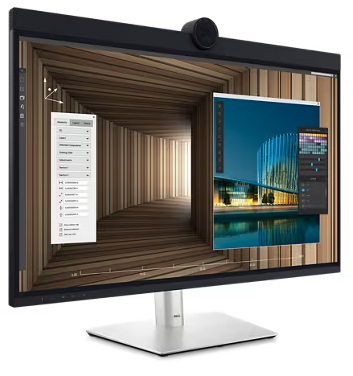
Hurtigkoblinger
Komme i gang med Dell U3224KB-skjermen Konfigurasjon, spesifikasjoner og servicehåndbok for Dell-U3224KB-skjerm Vanlige spørsmål om garanti- og støttetjenester for DellNøkkelfunksjonene til Dell U3224KB-skjermen er:
- 79,94 cm (31,5 tommer) visningsområde (målt diagonalt)
- Oppløsning på 6144 x 3456 (16:9), pluss fullskjermstøtte for lavere oppløsninger.
- Brede visningsvinkler med 100 % sRGB-farger, 99 % DCI-P3, 100 % Rec.709 og 99 % Display P3
- Omfattende digitale tilkoblingsmuligheter med DP gjør det enklere å fremtidssikre skjermen.
- Justeringsfunksjoner for vipping, dreiing, pivot og vertikal utvidelse.
- Avtakbart stativ og Video Electronics Standards Association (VESA) 100 mm monteringshull for fleksible monteringsløsninger
- Ultratynn ramme minimerer rammegapet ved bruk av flere skjermer, noe som muliggjør enklere oppsett med en elegant visningsopplevelse
- Thunderbolt 4 for å strømforsyning til den kompatible bærbare PC-en mens du mottar et videosignal
- Plug-and-play-funksjonalitet hvis det støttes av datamaskinen
- OSD-justeringer (On-Screen Display) for enkel oppsett og optimalisering av skjerm
- Lås for av/på-knapp og OSD-knapper.
- Spor for sikkerhetslås
- Fotlås
- Mindre eller lik Strømforbruk på 0,26 watt i ventemodus
- Støtter bilde-ved-bilde (PBP) og bilde-i-bilde (PIP) Velg modus
- Tillat brukeren å bytte USB KVM-funksjon i PBP-/PIP-modus
- Skjermen er utformet med funksjonen Dell Power Button Sync (DPBS) for å kontrollere strømtilstanden for datamaskinen fra strømknappen på skjermen
- Premium-skjermbytte for fred i sinnet
- Få optimal øyekomfort med en flimmerfri skjerm og ComfortView Plus-funksjon som minimerer blått lys
- Sertifisert for Windows Hello (ansiktsgodkjenning) og støtter Microsoft Cortana
- Ytterligere tilpasning ved hjelp av Dell Peripheral Manager
Denne delen inneholder noen tekniske spesifikasjoner for Dell U3224KB-skjermen. Hvis du vil ha mer informasjon, kan du se brukerhåndboken for Dell U3224KB-skjermen.
| Skjermteknologi |
|
|---|---|
| Maksimal oppløsning |
|
| Visningsvinkel |
|
| Kontrastforhold |
|
| Responstid |
MERK: I ekstrem modus kan det oppstå små artefakter på grunn av overdriving for rask hastighet og respons. Bruk Superrask eller Rask-modus for en optimal skjermopplevelse og spilling.
|
| Fargegamut |
|
| Fargedybde |
|
| Porter og kontakter |
|
Monter skjermfoten, koble til og organiser kablene og oppsett av skjermen på en ergonomisk måte for å få den beste visningsopplevelsen.
Feste stativet
Standard skjermfot er koblet fra når den sendes fra fabrikken. Hvis du vil finne ut hvordan du fester standard skjermfot, kan du se brukerhåndboken for Dell U3224KB-skjermen.
Hvis du vil finne ut hvordan du setter opp en annen skjermfot eller skjermarm, kan du se installasjonsveiledningen for produktet.
Ergonomi
Hvor du setter skjermen er nesten like viktig som hvilken modell du kjøper.
- Skjermen må være rett foran deg, på en armlengdes avstand (mellom 20-40 tommer fra øynene dine).
- Den øverste kanten av skjermen må settes i øyehøyde når du sitter komfortabelt. Juster stolhøyden eller høyden på skjermen for å oppnå dette.
Koble skjermen til datamaskinen
Slik kobler du Dell U3224KB-skjermen til datamaskinen:
- Slå av datamaskinen.
- Koble strømkabelen til skjermen.
- Koble kabelen for Mini DisplayPort, HDMI og Thunderbolt 4 mellom datamaskinen og skjermen.
MERK: Konfigurere skjermen med en Dell-dokkingstasjon? Finn ut hvordan du kobler til og konfigurerer en dokkingstasjon med en bærbar Dell-PC.MERK: Konfigurerer du mer enn én skjerm? Finn ut hvordan du konfigurerer flere skjermer, eller se brukerhåndboken for Dell U3224KB-skjermen.
- Koble den inngående USB-kabelen mellom skjermen og datamaskinen (hvis tilgjengelig).
- Slå på skjermen.
- Slå på datamaskinen.
Hvis du vil ha mer produktspesifikk informasjon, kan du se brukerhåndboken for Dell U3224KB-skjermen.
Bruke vippe-, dreie- og vertikal forlengelse
Skjermstativet lar deg vippe og dreie skjermen for å stille inn den mest komfortable visningsvinkelen. Skjermen støtter også vertikale justeringer.
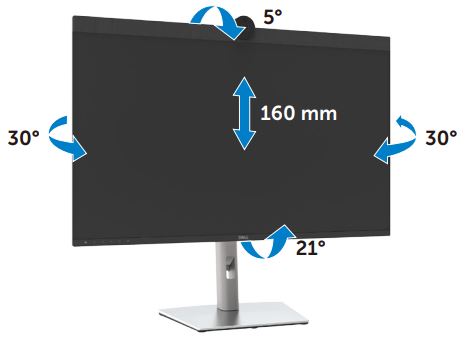
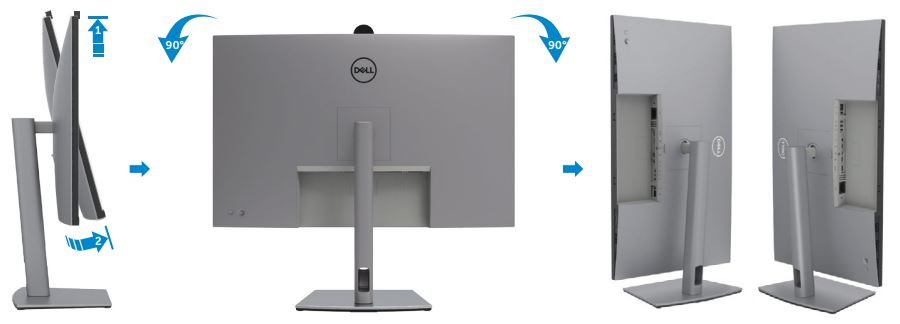
For å unngå å trykke på nedre kant av skjermen når du roterer skjermen, forleng skjermen vertikalt til toppen av skjermstativet. Vipp deretter skjermen bakover.
Skjermer som er montert på en vegg- eller skjermarm, må samsvare med anbefalt panelretning og arbeidsvinkel.
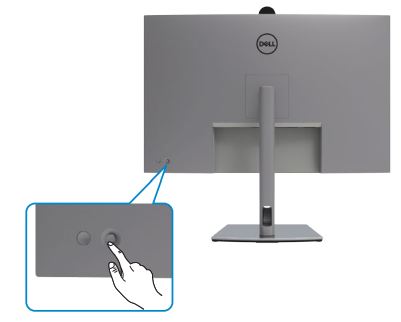
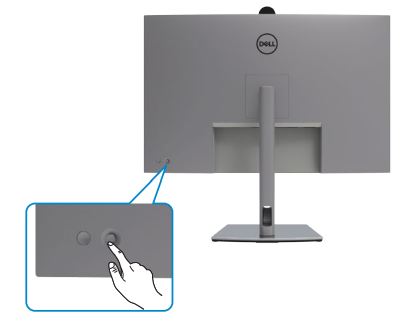
Bruk styrespaken på skjermen for å få tilgang til OSD-menyen (On-Screen Display) på skjermen. For å få tilgang til OSD-menyen (On-Screen Display) bruker du styrespaken (figur 3) på baksiden av skjermen.
Hvis du vil vite mer om hvordan du navigerer gjennom OSD-menyen (On-Screen Display), kan du se brukerhåndboken for Dell U3224KB-skjermen.
Tilbakestilling av en skjerm til fabrikkinnstillingene kan bidra til å løse mange video- eller skjermrelaterte problemer. Tilbakestill Dell U3224KB-skjermen til fabrikkinnstillingene ved å følge disse trinnene:
- Trykk på styrespakknappen for å starte OSD-hovedmenyen.
- Flytt styrespaken opp eller ned for å utheve alternativet Others (Andre) i menyen, og trykk på styrespakknappen igjen for å velge det.
- Flytt styrespaken opp eller ned for å utheve alternativet Factory Reset (Gjenoppretting av fabrikkinnstillinger) i menyen, og trykk på styrespakknappen igjen for å velge det.
- Trykk på styrespakknappen igjen for å bekrefte gjenopprettingen.
En diagnostikktest hjelper deg med å avgjøre om Dell-skjermen er normal når den står overfor en tom skjerm, et uskarpt bilde, flimring eller andre unormaliteter.
Kontroller at skjermen fungerer som den skal ved å kjøre en diagnostikktest hvis du opplever følgende symptomer.
- Datamaskinen slår seg ikke på eller viser tegn til strøm.
- Datamaskinen viser ingen tegn til aktivitet. Skjermen er tom og viser ikke Dell-logoen under oppstart.
- Datamaskinen blir sittende fast på skjermbildet med Dell-logoen eller reagerer ikke på noen nøkler under oppstart.
- Du kan ikke se noe display på skjermen.
- Du hører vinduene kime, men skjermen er tom.
Selvtestfunksjon
Dell U3224KB-skjermen har en selvtestfunksjonskontroll som gjør at du kan kontrollere om skjermen fungerer som den skal. Når skjermen er koblet til datamaskinen, men skjermen forblir mørk, kjører du skjermens selvtest ved å følge disse trinnene:
- Slå av datamaskinen og skjermen.
- Koble videokablene fra baksiden av datamaskinen. For å sikre riktig selvtestfunksjon må du koble fra videokabelen (HDMI eller Mini DisplayPort) fra baksiden av datamaskinen.
- Slå på skjermen. En flytende dialogboks skal vises på skjermen (mot en svart bakgrunn) hvis skjermen ikke kan registrere et videosignal og fungerer som den skal. Når enheten er i selvtestmodus, forblir LED-strømlampen hvit. Avhengig av de valgte inndataene ruller dialogboksen også gjennom skjermen.
- Denne boksen vises også under normal drift hvis videokabelen blir frakoblet eller skadet.
- Slå av skjermen, og koble til videokabelen på nytt.
- Slå på datamaskinen og skjermen.
Hvis skjermen forblir blank, kontrollerer du skjermkortet (GPU) og datamaskinen, fordi skjermen fungerer som den skal.
Innbygd selvtest eller innbygd diagnostikk
Dell U3224KB-skjermen har et integrert diagnostikkverktøy. Maskinvarediagnose hjelper deg med å avgjøre om problemet med skjermproblemene er med skjermen eller skjermkortet på datamaskinen.
Hvis du observerer uregelmessigheter på skjermen, bør du isolere skjermen ved å utføre den integrerte diagnostikken (BID).
- Kontroller at skjermen er ren (ikke noe støv på bildeflaten).
- Koble fra skjermkablene på baksiden av datamaskinen eller skjermen. Skjermen går inn i selvtestmodus.
- Trykk på og hold joysticken opp, ned, venstre eller høyre på bakpanelet i 4 sekunder.
- Bruk styrespaken til å utheve diagnoseikonet, og trykk deretter på styrespaken for å bekrefte. Et grått testmønster vises.
- Undersøk skjermen nøye for problemer.
- Flytt joystick-knappen til høyre. Fargen på skjermen endres til rød.
- Undersøk skjermen nøye for problemer.
- Gjenta trinn 6 og 7 for å inspisere skjermen på grønne, blå, svarte, hvite og tekstskjermer.

Testen er ferdig når tekstskjermbildet vises. Trykk på knapp 5 igjen for å avslutte. Hvis du ikke oppdager skjermproblemer i diagnostikktesten, fungerer skjermen som den skal. Kontroller skjermkortet (GPU) og datamaskinen.
Hvis du oppdager noe unormalt i diagnostikktesten, kontakter du Dells tekniske kundestøtte for å få reparasjonsalternativer.
Under produksjonsprosessen er det ikke uvanlig at en eller flere piksler sitter fast i en uforanderlig tilstand. Slike pikselproblemer er vanskelige å se og påvirker ikke skjermkvaliteten eller brukervennligheten. Finn ut mer om Dells retningslinjer for skjermpiksel.
Følgende tabell inneholder informasjon om feilsøking av vanlige skjermrelaterte problemer på Dell U3224KB-skjermen.
Du kan også finne ut hvordan du feilsøker problemer med skjerm eller video på en Dell-skjerm, eller se selvhjelpsveiledningen for Dell-skjermer.
| Vanligste problem | Hvilke brukeropplevelser | Mulig løsning |
|---|---|---|
| Ingen video – Strømlampen er av | Ikke noe bilde |
|
| Ingen video – Strømlampen er på | Ikke noe bilde eller ingen lysstyrke |
|
| Manglende piksler | LCD-skjermen har flekker. |
|
| Fastlåste på/av-piksler | LCD-skjermen lyser. |
|
| Problemer med lysstyrke | Bildet er for mørkt eller for lyst. |
|
| Sikkerhetsrelatert problemer | Synlige tegn til røyk eller gnister |
|
| Tilbakevendende problemer | Skjermen fungerer feil av og på. |
|
| Manglende farge | Bildet har ikke farge. |
|
| Feil farge | Bildefargen er ikke god. |
|
| Bildeinnbrenning fra et statisk bilde som ble stående på skjermen i en lang periode | En svak skygge fra det statiske bildet vises på skjermen. |
|
| Mikrofon eller webkamera fungerer ikke |
|
|
| Thunderbolt kan ikke vises | Thunderbolt ut-port kobler til den andre skjermen kan ikke vises, men skjerminnstillingen kan gjenkjenne den andre skjermen. |
|
| Webkameravideo flimrer | Opplev en synlig videoflimring fra webkameraet |
|
| Strøm-DVD kan ikke spilles av når du bruker mDP-port | Koble mDP-kabelen til kilde og skjerm, spill av strøm-DVD og strøm-DVD kan ikke spilles av og viser feil |
|
| Maksimal oppløsning når ikke 6144 x 3456 @60hz ved bruk av TBT-serietilkobling | Den første eller andre skjermen kan ikke angi en oppløsning på 6144 x 3456 @60hz |
|
| Andre skjerm viser svart skjerm når TBT-serietilkobling og SmartHDR er aktivert på både OSD- og Windows-skjerminnstillingen | Den andre skjermen viser en svart skjerm |
|
| Skjermbildet er for lite. | Bildet er sentrert på skjermen, men fyller ikke hele visningsområdet. |
|
| Kan ikke justere skjermen med knappene på frontpanelet | OSD-menyen vises ikke på skjermen |
Slå av skjermen, koble fra strømkabelen for skjermen, koble den til igjen, og slå deretter på skjermen. |
| Ingen inngangssignal når brukerkontrollene trykkes på. | Ingen bilder, strømlampen lyser hvitt. |
|
| Bildet fyller ikke hele skjermen. | Bildet fyller ikke høyden eller bredden til skjermen. |
|
| Ikke noe bilde når du bruker DP-tilkobling til datamaskinen | Tom skjerm |
|
| Ingen lading når du bruker Thunderbolt 4-tilkobling til datamaskin, bærbar PC og så videre | Ingen lading |
|
| Periodisk lading når du bruker Thunderbolt 4-tilkobling til datamaskin, bærbar PC og så videre | Uregelmessig lading |
|
| Ikke noe bilde når du bruker Thunderbolt | Tom skjerm eller andre skjerm er ikke primærmodus |
|
| Ingen nettverkstilkobling | Nettverket er brutt eller uregelmessig |
|
| LAN-porten fungerer ikke | Problem med operativsysteminnstillinger eller kabeltilkobling |
|
| Skjermknapper (Demp / Volum ned / Volum opp / Hookswitch) fungerer ikke med Microsoft Teams-appen | Skjermknapper (Demp / Volum ned / Volum opp / Krokbryter) fungerer ikke på Microsoft Teams-appen® med ChromeOS og Ubuntu. | Bruk Microsoft Teams-appen® til å utføre oppgavene nedenfor:
|
| Videoopptak fungerer ikke | Videoopptak App fungerer ikke med Win 7 |
|
| LED-lampen blinker ikke når du trykker på volum ned, volum opp eller dempeknapp. | LED-lampen blinker ikke når den er koblet til HDMI eller DP, bare når du trykker på volum ned, volum opp eller dempeknapp. |
|
| Webkamera eller mikrofon fungerer ikke | Webkamera eller mikrofon fungerer ikke når det bare er koblet til HDMI eller DP |
|
| Ethernet-port (RJ45) kan ikke koble til Internett. | Ethernet-port (RJ45) kan ikke koble til Internett i Windows 10 eller Windows 11. |
|
| Ingen lyd kommer fra høyttalerne | Ingen lyd kommer fra høyttalerne når du spiller av lyd eller video på datamaskinen |
|
| Høyttalervolumet er lavt eller lavt | Høyttaleralternativet er DELL U3224KB i lydinnstillingsgrensesnittet |
|
| Webkameraet oppdages ikke | Webkameraet oppdages ikke i Windows-enhetsbehandling. |
|
| Webkameraet kan ikke koble til / webkameraet er frakoblet | Kunne ikke oppdage skjermkamera / Kan ikke bytte tilbake til datamaskinkameraet |
|
| Mikrofonen er dempet | Mikrofonen er dempet i Windows enhetsbehandling |
|
| Mikrofonvolumet er lavt eller høres mykt ut | Mikrofonvolumet er lavt / høres lavt ut for den andre deltakeren når du er i en lyd-/videosamtale |
|
| Frontknappene fungerer ikke | Ingen respons på UC-applikasjonen når du trykker på knappene på høyttaleren |
|
| Webkamerabildet ser overeksponert ut | Webkamerabildet viser overeksponert bakgrunn |
|
| Webkamerabildet ser kornete eller mørkt ut | Webkamerabildet ser kornete eller mørkt ut |
|
| Webkamerabildet ser uskarpt ut | Webkamerabildet virker uskarpt / ikke klart. |
|
| Bildekvaliteten er dårlig | Bildekvaliteten på skjermen var dårlig | Alltid dårlig:
|
| Tof ingen funksjon | Registrering av tilstedeværelse/vekking fungerer ikke |
|
Følgende tabell inneholder informasjon om feilsøking av USB-problemer på Dell U3224KB-skjermen.
| Feilsøke USB-problemer | ||
|---|---|---|
| Spesifikke symptomer | Hvilke brukeropplevelser | Mulig løsning |
| USB-grensesnittet fungerer ikke. | USB-enheter fungerer ikke. |
|
| Superrask USB 3.2 2. generasjons grensesnitt er treg. | Superhastighets USB 3.2 2. generasjons enheter som jobber sakte eller ikke fungerer i det hele tatt |
|
| Trådløse USB-enheter slutter å fungere når en USB 3.0-enhet er koblet til. | Trådløse USB-enheter reagerer sakte eller fungerer bare når avstanden mellom seg selv og mottakeren reduseres. |
|
Finn ut hvordan du viser eller laster ned håndbøker og dokumentasjon for Dell-produktet ditt.
Vanlige spørsmål
Hvis du vil ha mer informasjon, kan du klikke for å utvide et avsnitt nedenfor.
Ved hjelp av Skjerminnstillinger i Windows
I Windows 11 og Windows 10:
- Høyreklikk på skrivebordet, og klikk på Skjermoppløsning.
- Klikk på rullegardinlisten for skjermoppløsningen og velg 6144 x 3456.
- Klikk på OK.
Bruke NVIDIA Control Panel
Slik endrer du oppløsning ved hjelp av NVIDIA Control Panel:
- Høyreklikk på skrivebordet , og klikk på NVIDIA Kontrollpanel.
- Klikk på + ved siden av Display (Skjerm) i ruten til venstre.
- Velg Change Resolution (Endre oppløsning) under Display (Skjerm).
- I rullegardinmenyen i høyre rute velger du oppløsningen 6144 x 3456.
- Klikk på Bruk.
Ved hjelp av AMD Catalyst Control Center
Slik endrer du oppløsning ved hjelp av AMD Catalyst Control Center:
- Høyreklikk på skrivebordet , og klikk på AMD Catalyst Control Center.
- Klikk på + -symbolet ved siden av Skjerm i venstre rute.
- Velg Change Resolution (Endre oppløsning) under Display (Skjerm).
- I rullegardinmenyen i høyre rute velger du oppløsningen 6144 x 3456.
- Klikk på Bruk.
Gå til delen tilbakestille til Dell U3224KB-skjermen til fabrikkinnstillinger i denne artikkelen, eller se brukerhåndboken for Dell U3224KB-skjermen.
Dell U3224KB-skjermen har to integrerte diagnostikker tilgjengelig:
-
Kontroll av selvtestfunksjon – Med egenskapskontroll for selvtest på Dell U3224KB-skjermen kan du kontrollere om skjermen fungerer som den skal.
-
Innbygd selvtest – Dell U3224KB-skjermen har en integrert selvtest som hjelper deg med å identifisere om skjermproblemene er med skjermen eller skjermkortet (GPU) på datamaskinen. Når du legger merke til skjermavvik som forvrengning, klarhet, horisontale eller vertikale linjer, tones fargen. Det er alltid lurt å isolere skjermen ved å kjøre den integrerte diagnostikken.
Finn ut hvordan du kjører en diagnostikktest på Dell U3224KB-skjermen.
Feilsøkingsdelen i denne artikkelen inneholder informasjon om feilsøking av vanlige problemer med Dell U3224KB-skjermen.
Denne delen inneholder feilsøkingstrinn for hvordan du løser strømproblemer, videoproblemer, farge- eller klarhetsproblemer, forvrengningsproblemer, horisontale eller loddrette linjer, lysstyrkeproblemer eller pikselproblemer og så videre.
Finn ut hvordan du får tilgang til OSD-menyen (On-Screen Display) på Dell U3224KB-skjermen. Hvis du vil ha mer produktspesifikk informasjon, kan du se brukerhåndboken for Dell U3224KB-skjermen.
Du får tilgang til informasjon om skjermen, som modellnummer, fastvareversjon og service-ID, ved hjelp av OSD-menyen (On-Screen Display) på skjermen.
Finn ut hvordan du får tilgang til OSD-menyen (On-Screen Display) på Dell U3224KB-skjermen. Hvis du vil ha mer produktspesifikk informasjon, kan du se brukerhåndboken for Dell U3224KB-skjermen.
Hvis du vil ha informasjon om den støttede retningen for oppsett av Dell U3224KB-skjerm, kan du se delen om skjermorientering i denne artikkelen.