Посібник із використання та усунення несправностей монітора Dell U3224KB
Summary: У цій статті наведено інформацію про те, як налаштувати та використовувати монітор Dell U3224KB. Дізнайтеся, як усунути поширені проблеми з дисплеєм або відео на моніторі Dell U3224KB.
Instructions
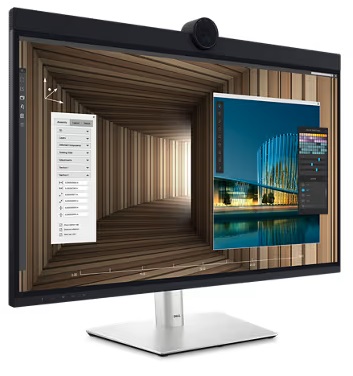
Ключовими особливостями монітора Dell U3224KB є:
- Видима зона 79,94 см (31,5 дюйма) (виміряна по діагоналі)
- Роздільна здатність 6144 x 3456 (16:9), а також підтримка повноекранного режиму для нижчої роздільної здатності.
- Широкі кути огляду зі 100% кольором sRGB, 99% DCI-P3, 100% Rec. 709 і 99% дисплеєм P3
- Широкі можливості цифрового зв'язку з DP допомагають захистити ваш монітор у майбутньому.
- Можливості регулювання нахилу, повороту, повороту та вертикального висування.
- Знімна підставка та отвори для кріплення Асоціації стандартів відеоелектроніки (VESA) 100 мм для гнучких рішень для кріплення
- Ультратонка рамка мінімізує зазор між рамками під час використання кількох моніторів, забезпечуючи простіше налаштування з елегантним переглядом
- Thunderbolt 4 для живлення сумісного ноутбука під час отримання відеосигналу
- Можливість plug-and-play, якщо підтримується вашим комп'ютером
- Регулювання екранного меню (OSD) для полегшення налаштування та оптимізації екрана
- Блокування кнопок живлення та ЕМ.
- Слот для замка безпеки
- Блокування стійки
- Менше або однаково Споживана потужність 0,26 Вт у режимі очікування
- Підтримує режим вибору режиму вибору «Картинка за картинкою» (PBP) і «Картинка в картинці» (PIP)
- Дозволити користувачу перемикати функцію USB KVM у режимі PBP/PIP
- Монітор розроблений з функцією Dell Power Button Sync (DPBS) для керування станом живлення комп'ютера за допомогою кнопки живлення монітора
- Обмін преміум панелей для душевного спокою
- Оптимізуйте комфорт для очей завдяки екрану без мерехтіння та функції ComfortView Plus, яка мінімізує випромінювання синього світла
- Сертифіковано для автентифікації Windows Hello (автентифікація по обличчю) і підтримується Microsoft Cortana
- Додаткова кастомізація за допомогою Dell Peripheral Manager
У цьому розділі наведено деякі технічні характеристики монітора Dell U3224KB. Для отримання додаткової інформації зверніться до посібника користувача монітора Dell U3224KB.
| панельна технологія |
|
|---|---|
| Максимальна роздільна здатність |
|
| Кут огляду |
|
| Коефіцієнт контрастності |
|
| Час відгуку |
ПРИМІТКА. У режимі Extreme можуть зіткнутися з невеликими артефактами через надмірну їзду для високої швидкості та реакції. Використовуйте режим Super Fast або Fast для оптимального перегляду переднього екрана та гри.
|
| Колірна гамма |
|
| Глибина кольору |
|
| Порти та роз'єми |
|
Для найкращого перегляду зберіть підставку для монітора, підключіть і впорядкуйте кабелі, а також ергономічно налаштуйте монітор.
Кріплення підставки
Стандартна підставка для монітора від'єднується під час поставки з заводу. Щоб дізнатися, як прикріпити стандартну підставку для монітора, перегляньте посібник користувача монітора Dell U3224KB.
Щоб дізнатися, як налаштувати будь-яку іншу підставку для монітора або кронштейн монітора, перегляньте посібник із налаштування виробу.
Ергономіка
Де ви розмістите монітор, майже так само важливо, як і те, яку модель ви купуєте.
- Монітор повинен знаходитися прямо перед вами, на відстані витягнутої руки (на відстані 20-40 дюймів від очей).
- Верхній край екрану повинен бути встановлений на рівні очей, коли ви зручно сидите. Щоб досягти цього, відрегулюйте висоту крісла або висоту монітора.
Підключення монітора до комп'ютера
Щоб підключити монітор Dell U3224KB до комп'ютера:
- Вимкніть комп'ютер.
- Підключіть кабель живлення до монітора.
- Підключіть між комп'ютером і монітором кабель Mini DisplayPort або HDMI та Thunderbolt 4.
ПРИМІТКА. Налаштування монітора за допомогою док-станції Dell? Дізнайтеся, як підключити та налаштувати док-станцію до ноутбука Dell.ПРИМІТКА. Настроюєте кілька моніторів? Дізнайтеся, як налаштувати кілька моніторів, або перегляньте посібник користувача монітора Dell U3224KB.
- Підключіть висхідний кабель USB між монітором і комп'ютером (за наявності).
- Увімкніть монітор.
- Увімкніть комп'ютер.
Для отримання додаткової інформації про продукт зверніться до посібника користувача монітора Dell U3224KB.
Використання нахилу, повороту та вертикального висування
Підставка для монітора дозволяє нахиляти та повертати монітор для встановлення максимально комфортного кута огляду. Монітор також підтримує регулювання по вертикалі.
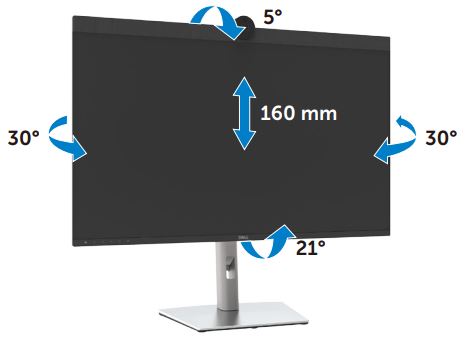
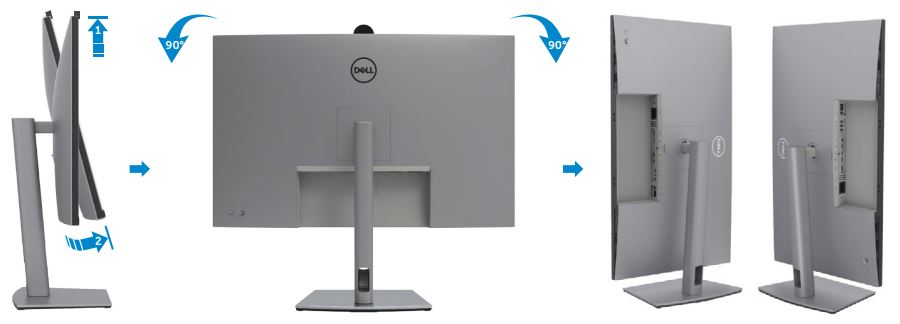
Щоб уникнути натискання на нижній край дисплея під час обертання дисплея, висуньте дисплей вертикально до верхньої частини стояка підставки. Потім нахиліть дисплей назад.
Монітори, які встановлюються на стіну або кронштейн монітора, повинні відповідати рекомендованій орієнтації панелі та робочому куту.
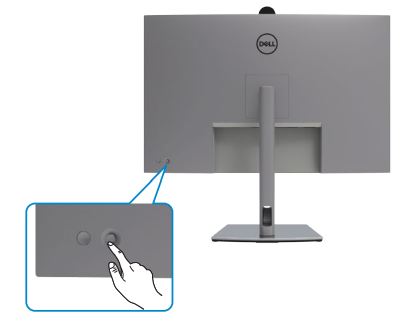
Використовуйте джойстик на моніторі, щоб отримати доступ до меню екранного дисплея (OSD) монітора. Щоб отримати доступ до меню екранного дисплея (ЕМ), використовуйте джойстик (Малюнок 3) на задній панелі монітора.
Щоб дізнатися більше про навігацію в меню екранного дисплея (ЕМ), перегляньте посібник користувача монітора Dell U3224KB.
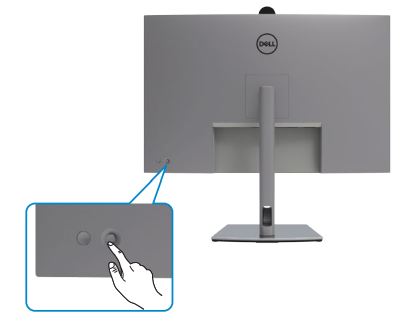
Скидання монітора до заводських налаштувань може допомогти вирішити багато проблем, пов'язаних із відео або дисплеєм. Скиньте налаштування Dell U3224KB до заводських налаштувань за замовчуванням, виконавши такі дії:
- Натисніть кнопку джойстика , щоб запустити головне меню ЕМ.
- Перемістіть джойстик вгору або вниз, щоб виділити опцію «Інші » в меню, і знову натисніть кнопку джойстика, щоб вибрати.
- Перемістіть джойстик вгору або вниз, щоб виділити опцію «Скидання до заводських налаштувань » у меню, і знову натисніть кнопку джойстика, щоб вибрати.
- Натисніть кнопку джойстика ще раз, щоб підтвердити дію скидання.
Діагностичний тест допомагає визначити, чи працює монітор Dell в нормі, коли стикаєшся з порожнім екраном, розмитим зображенням, мерехтінням або іншими відхиленнями.
Переконайтеся, що монітор працює правильно, запустивши діагностичний тест, якщо ви відчуваєте наведені нижче симптоми.
- Комп'ютер не вмикається або демонструє жодних ознак живлення.
- Ваш комп'ютер не відображає жодних ознак активності, екран порожній і не відображає логотип Dell під час запуску.
- Ваш комп'ютер зависає на екрані з логотипом Dell або не реагує на жодні клавіші під час запуску.
- Ви не бачите жодного дисплея на екрані.
- Ви чуєте дзвінок вікон, але екран монітора порожній.
Перевірка функцій самотестування
Ваш монітор Dell U3224KB забезпечує перевірку функції самотестування, яка дозволяє перевірити, чи монітор працює належним чином. Якщо монітор підключено до комп'ютера, але екран залишається темним, запустіть самодіагностику монітора, виконавши такі дії:
- Вимкніть комп'ютер і монітор.
- Від'єднайте відеокабель від задньої панелі комп'ютера. Щоб забезпечити належну роботу самоперевірки, від'єднайте відеокабель (HDMI або Mini DisplayPort) від задньої панелі комп'ютера.
- Увімкніть монітор. На екрані має з'явитися плаваюче діалогове вікно (на чорному тлі), якщо монітор не відчуває відеосигнал і працює коректно. У режимі самоперевірки світлодіод живлення залишається білим. Також, в залежності від обраного входу, діалогове вікно прокручується по екрану.
- Ця коробка також з'являється під час нормальної роботи, якщо відеокабель від'єднується або пошкоджується.
- Вимкніть монітор і знову підключіть відеокабель.
- Увімкніть комп'ютер і монітор.
Якщо екран залишається порожнім, перевірте відеокарту (GPU) і комп'ютер, тому що монітор функціонує належним чином.
Вбудована самодіагностика або вбудована діагностика
Монітор Dell U3224KB оснащено вбудованим діагностичним інструментом. Діагностика апаратного забезпечення допомагає визначити, чи проблема з несправністю екрана пов'язана з монітором або відеоадаптером комп'ютера.
Якщо ви спостерігаєте будь-які аномалії екрана, вам слід ізолювати монітор, виконавши інтегровану діагностику (BID).
- Переконайтеся, що екран чистий (на поверхні екрана немає частинок пилу).
- Від'єднайте відеокабелі від задньої панелі комп'ютера або монітора. Монітор переходить у режим самотестування.
- На задній панелі натисніть і утримуйте джойстик вгору, вниз, вліво або вправо протягом 4 секунд.
- За допомогою джойстика виділіть піктограму діагностики, а потім натисніть джойстик для підтвердження. З'являється сірий тестовий малюнок.
- Уважно огляньте екран на предмет відхилень.
- Перемістіть кнопку джойстика вправо. Колір екрану змінюється на червоний.
- Уважно огляньте екран на предмет відхилень.
- Повторіть кроки 6 і 7, щоб перевірити дисплей на зеленому, синьому, чорному, білому та текстовому екранах.
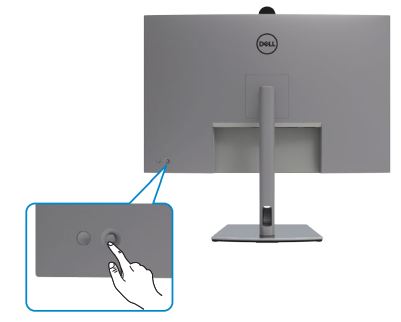
Тест завершено, коли з'явиться текстовий екран. Щоб вийти, натисніть кнопку 5 ще раз. Якщо під час діагностичного тесту ви не виявили жодних відхилень від норми екрану, монітор функціонує належним чином. Перевірте відеокарту (GPU) і комп'ютер.
Якщо ви помітили будь-які відхилення в діагностичному тесті, зверніться до служби технічної підтримки Dell , щоб дізнатися про варіанти ремонту.
У процесі виготовлення нерідкі випадки, коли один або кілька пікселів застряють в незмінному стані. Такі проблеми з пікселями важко помітити і вони не впливають на якість дисплея або зручність використання. Дізнайтеся більше про рекомендації щодо пікселів дисплея Dell.
Наступна таблиця містить інформацію про усунення поширених проблем, пов'язаних із дисплеєм на моніторі Dell U3224KB.
Крім того, дізнайтеся, як усунути проблеми з дисплеєм або відео на моніторі Dell або перегляньте наш посібник із самодопомоги монітору Dell.
| Поширена проблема | Який досвід користувачів | Можливе рішення |
|---|---|---|
| Немає відео - світлодіод живлення вимкнено | Немає зображення |
|
| Немає відео - світлодіод живлення увімкнено | Немає зображення або немає яскравості |
|
| Відсутні пікселі | РК-екран має плями. |
|
| Завислі пікселі ввімкнення/вимкнення | РК-екран має яскраву пляму. |
|
| Проблеми з яскравістю | Зображення занадто тьмяне або занадто яскраве. |
|
| Питання, пов'язані з безпекою | Видимі ознаки диму або іскор |
|
| Періодичні проблеми | Монітор дає збої у включенні та вимкненні. |
|
| Відсутній колір | Малюнок не має кольору. |
|
| Неправильний колір | Колір картинки не на користь. |
|
| Збереження зображення зі статичного зображення, залишеного на моніторі протягом тривалого періоду | На екрані з'являється слабка тінь від статичного зображення. |
|
| Мікрофон або веб-камера не працюють |
|
|
| Thunderbolt не може відобразити | Порт Thunderbolt out підключає другий, монітор не може відображати, але налаштування дисплея можуть розпізнавати другий монітор. |
|
| Веб-камера Мерехтіння відео | Відчуйте видиме мерехтіння відео з веб-камери |
|
| Power DVD не може відтворюватися під час використання порту mDP | Підключіть кабель mDP до джерела та монітора, відтворіть power DVD, а power DVD не може відтворюватися та відображає помилку |
|
| Максимальна роздільна здатність не досягає 6144 x 3456 @60hz при використанні TBT Daisy Chain | Перший або другий монітор не може встановити роздільну здатність 6144 x 3456 @60hz |
|
| Другий монітор показує чорний екран, коли ввімкнено послідовне з'єднання TBT і SmartHDR на екранному меню та дисплеях Windows | На другому моніторі відображається чорний екран |
|
| Зображення на екрані занадто маленьке. | Зображення розташовується по центру екрана, але не заповнює всю область перегляду. |
|
| Не вдається налаштувати монітор за допомогою кнопок на передній панелі | Екранне меню не відображається на екрані |
Вимкніть монітор, від'єднайте кабель живлення монітора, підключіть його назад, а потім увімкніть монітор. |
| Відсутність вхідного сигналу при натисканні елементів керування користувачем. | Немає зображення, світлодіодний індикатор живлення білий. |
|
| Картинка не заповнює весь екран. | Картинка не може заповнювати висоту або ширину екрана. |
|
| Відсутнє зображення під час використання DP-з'єднання з комп'ютером | Порожній екран |
|
| Відсутність зарядки при використанні Thunderbolt 4 підключення до комп'ютера, ноутбука і так далі | Без заряджання |
|
| Переривчаста зарядка при використанні підключення Thunderbolt 4 до комп'ютера, ноутбука і так далі | Періодична зарядка |
|
| Відсутність зображення під час використання Thunderbolt | Порожній екран або другий дисплей не є режимом Prime |
|
| Відсутнє підключення до мережі | Мережа переривається або працює з перебоями |
|
| Порт LAN не працює | Налаштування ОС або проблема з підключенням кабелю |
|
| Кнопки монітора (вимкнення звуку / зменшення гучності / збільшення гучності / перемикач гачка) не працюють із програмою Microsoft Teams | Кнопки монітора (Вимкнути / Зменшити гучність / Збільшити гучність / Перемикач на гачок) не працюють у програмі Microsoft Teams® з ChromeOS та Ubuntu. | Використовуйте програму Microsoft Teams® для виконання таких завдань:
|
| Запис відео не працює | Програма для запису відео не працює з Win 7 |
|
| Світлодіод не блимає при натисканні кнопки зменшення гучності або збільшення гучності або вимкнення звуку. | світлодіод не блимає при підключенні до HDMI або DP лише при натисканні кнопки зменшення гучності або збільшення гучності або вимкнення звуку. |
|
| Веб-камера або мікрофон не працюють | Веб-камера або мікрофон не працюють при підключенні лише до HDMI або DP |
|
| Порт Ethernet (RJ45) не може підключитися до Інтернету. | Порт Ethernet (RJ45) не може підключитися до Інтернету в Windows 10 або Windows 11. |
|
| З динаміків не лунає звук | Немає звуку з динаміків під час відтворення аудіо або відео на комп'ютері |
|
| Гучність динаміка низька або тиха | Опція динаміка – DELL U3224KB в інтерфейсі налаштування звуку |
|
| Веб-камера не визначається | Веб-камера не визначається в диспетчері пристроїв Windows. |
|
| Веб-камера не може підключитися / Веб-камера відключена | Не вдалося виявити камеру монітора / Не вдалося переключитися назад на камеру комп'ютера |
|
| Мікрофон вимкнено | Мікрофон вимкнено в диспетчері пристроїв Windows |
|
| Гучність мікрофона низька або звучить тихо | Гучність мікрофона низька / звучить тихо для іншого учасника під час аудіо/відео дзвінка |
|
| Не працюють передні кнопки | Немає відповіді в додатку UC при натисканні на кнопки, розташовані на динаміку |
|
| Зображення з веб-камери виглядає надмірно експонованим | Зображення з веб-камери показує переекспонований фон |
|
| Зображення з веб-камери виглядає зернистим або темним | Зображення з веб-камери виглядає зернистим або темним |
|
| Зображення з веб-камери виглядає розмитим | Зображення з веб-камери виглядає розмитим / нечітким. |
|
| Якість зображення залишає бажати кращого | Якість зображення монітора була низькою | Завжди бідні:
|
| Без функції | Виявлення присутності/пробудження не працює |
|
Наступна таблиця містить інформацію про усунення проблем із USB на моніторі Dell U3224KB.
| Усунення несправностей USB | ||
|---|---|---|
| специфічні симптоми | Який досвід користувачів | Можливе рішення |
| Не працює інтерфейс USB. | USB-пристрої не працюють. |
|
| Інтерфейс надшвидкісного USB 3.2 Gen 2 працює повільно. | Надшвидкісні пристрої USB 3.2 Gen 2 працюють повільно або не працюють взагалі |
|
| Бездротові USB-пристрої перестають працювати, коли пристрій USB 3.0 підключено. | Бездротові USB-пристрої реагують повільно або працюють тільки в міру зменшення відстані між ним і його приймачем. |
|
Дізнайтеся, як переглянути або завантажити посібники та документацію для вашого продукту Dell.
Поширені запитання
Для отримання додаткової інформації натисніть, щоб розгорнути розділ нижче.
Використання настройок дисплея Windows
У Windows 11 і Windows 10:
- Клацніть правою кнопкою миші на робочому столі та виберіть пункт Роздільна здатність екрана.
- Натисніть на випадаючий список Роздільна здатність екрана та виберіть 6144 x 3456.
- Натисніть кнопку «OK».
Використання панелі керування NVIDIA
Щоб змінити роздільну здатність за допомогою панелі керування NVIDIA:
- Клацніть правою кнопкою миші на робочому столі та виберіть Панель керування NVIDIA.
- Клацніть символ + поруч із пунктом «Дисплей» на лівій панелі.
- Виберіть «Змінити роздільну здатність» у розділі «Дисплей».
- У випадаючому меню на правій панелі виберіть роздільну здатність 6144 x 3456.
- Натисніть Застосувати.
Використання AMD Catalyst Control Center
Щоб змінити роздільну здатність за допомогою AMD Catalyst Control Center:
- Клацніть правою кнопкою миші на робочому столі та виберіть AMD Catalyst Control Center.
- Клацніть символ + поруч із пунктом «Дисплей» на лівій панелі.
- Виберіть «Змінити роздільну здатність» у розділі «Дисплей».
- У випадаючому меню на правій панелі виберіть роздільну здатність 6144 x 3456.
- Натисніть Застосувати.
Перейдіть до розділу скидання налаштувань монітора Dell U3224KB до заводських налаштувань цієї статті або перегляньте інструкцію користувача монітора Dell U3224KB.
Монітор Dell U3224KB має дві інтегровані діагностичні функції, які доступні:
-
Self-Test Feature Check – перевірка функції самотестування на моніторі Dell U3224KB дозволяє перевірити, чи працює монітор належним чином.
-
Вбудована самоперевірка - Монітор Dell U3224KB має вбудовану функцію самотестування, яка допомагає визначити, чи пов'язана аномалія екрана з монітором або відеокартою (GPU) на вашому комп'ютері. Коли ви помічаєте відхилення від норми екрана, такі як спотворення, чіткість, горизонтальні або вертикальні лінії, колір тьмяніє. Завжди корисною практикою є ізоляція монітора, запустивши вбудовану діагностику.
Дізнайтеся, як провести діагностичний тест на моніторі Dell U3224KB.
Розділ усунення несправностей цієї статті містить інформацію про вирішення поширених проблем із монітором Dell U3224KB.
У цьому розділі наведено кроки з усунення неполадок щодо вирішення проблем із живленням, відео, кольору чи чіткості, спотворення, горизонтальних або вертикальних ліній, проблем із яскравістю чи пікселями тощо.
Дізнайтеся , як отримати доступ до меню екранного меню (ЕМ) на моніторі Dell U3224KB. Для отримання додаткової інформації про продукт зверніться до посібника користувача монітора Dell U3224KB.
Інформацію про монітор, як-от номер моделі, версію мікропрограми та сервісний тег, можна отримати за допомогою екранного меню (ЕМ) монітора.
Дізнайтеся , як отримати доступ до меню екранного меню (ЕМ) на моніторі Dell U3224KB. Для отримання додаткової інформації про продукт зверніться до посібника користувача монітора Dell U3224KB.
Інформацію про підтримувану орієнтацію для налаштування монітора Dell U3224KB наведено в розділі « Орієнтація монітора » цієї статті.